
03 RED | Informe para Técnicos de Red
ParaSi verificarel laequipo direcciónestá IPfuncionando ysin Router del equipo,red, debemos realizar un informe para los siguientesTécnicos pasos:de Red correspondientes con el fin de facilitarles la investigación para solucionar la conectividad del equipo.
------------------------------------------------------------------------------------------------------------------------------------------------
MESH CENTRAL | CVC CONTROL REMOTO
https://www.comunicacionvisualcanarias.com:444/
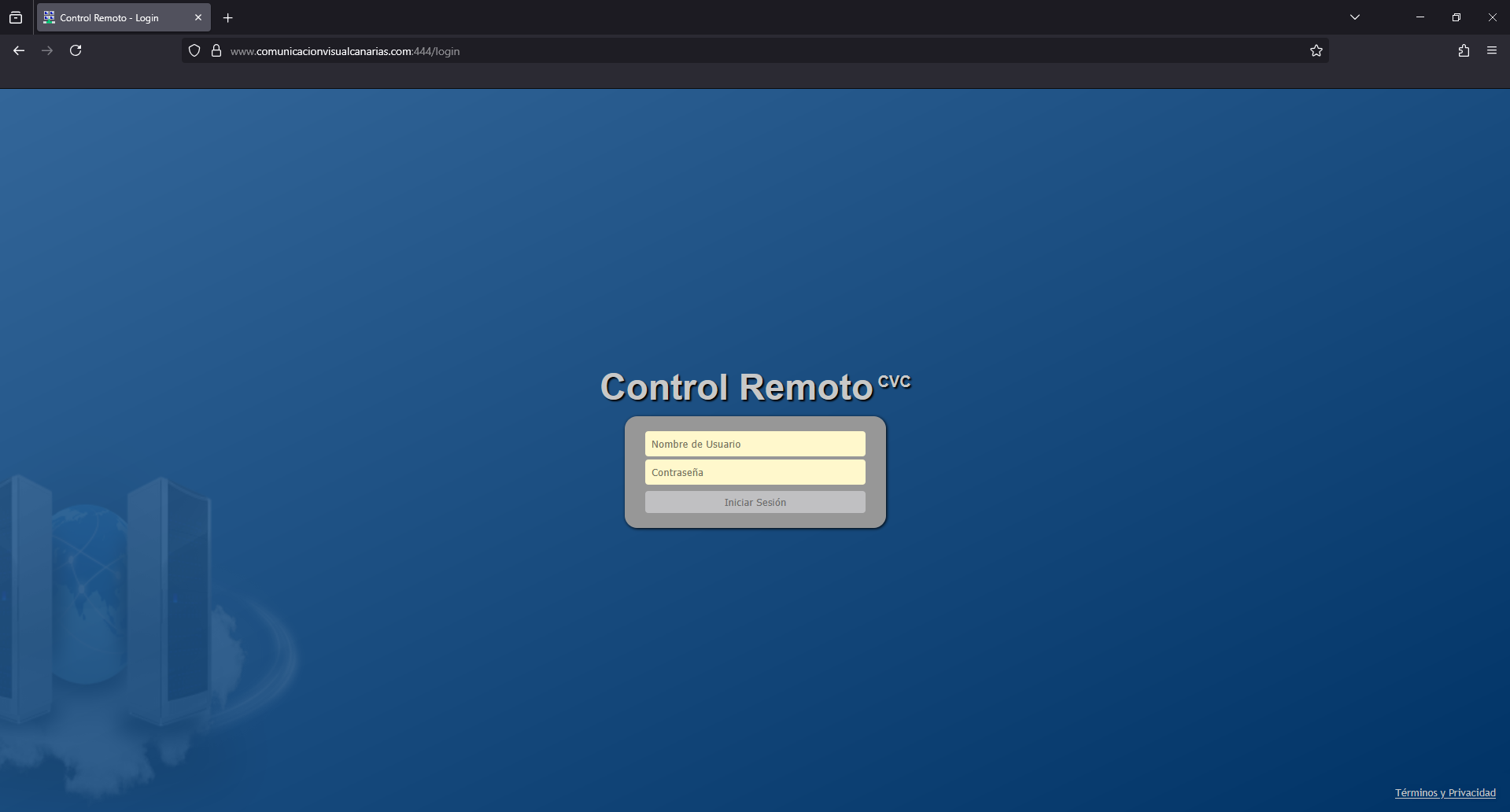
- Usuario: tecnicocvc
- Contraseña: tecnicocvc
------------------------------------------------------------------------------------------------------------------------------------------------
ACCEDER AL EQUIPO
Buscamos el equipo que queramos comprobar y hacemos clic sobre el.
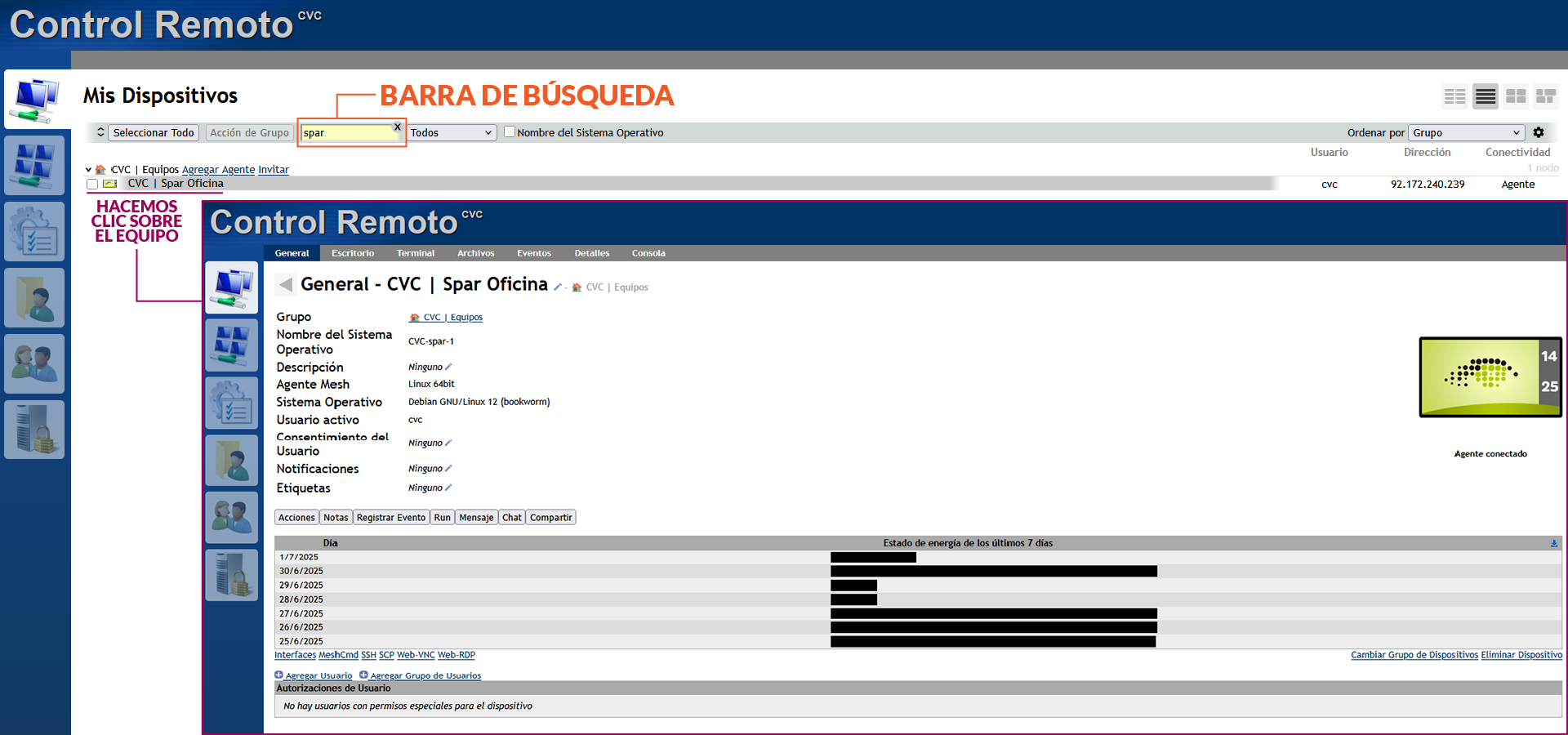
Para esta operación, debemos acceder al apartado "Escritorio"Detalles". En la barra de opciones, seleccionamos "Escritorio"Detalles" y luego "Conectar".

------------------------------------------------------------------------------------------------------------------------------------------------
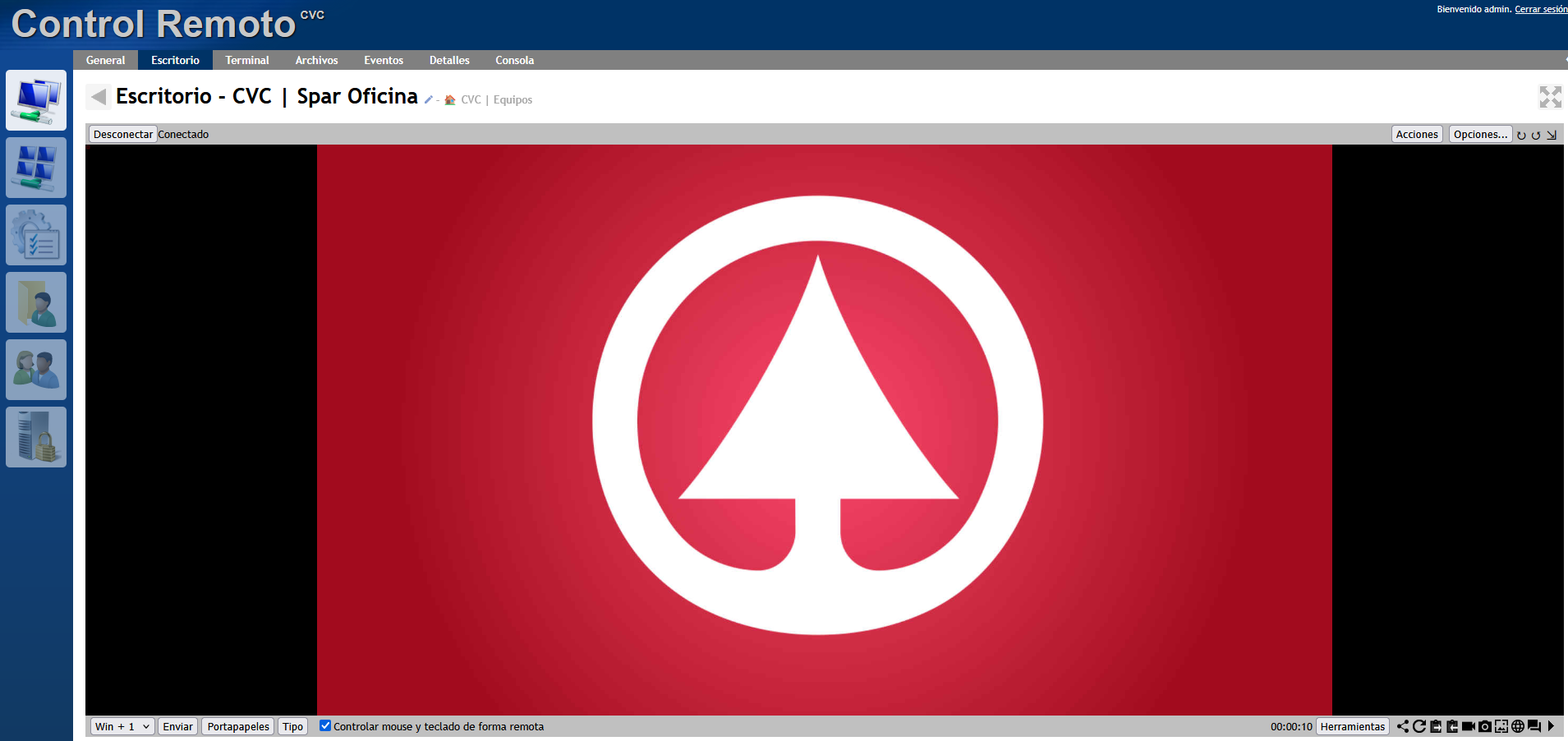
ESCRITORIO DE LA APLICACIÓN
Debemos acceder al escritorio de la aplicación, para ello pulsaremos la combinación de teclas "Ctrl-k" en el teclado. En las versiones más antiguas del software, se hace con "Win+k".
No es recomendable salir al escritorio de la aplicación con "Alt+F4" hará que pocos segundos después se reactive la aplicación por si sola.
IMPORTANTE: En el escritorio no se ven los contenidos ni suena la música.
------------------------------------------------------------------------------------------------------------------------------------------------
PANEL DE CONFIGURACIÓN
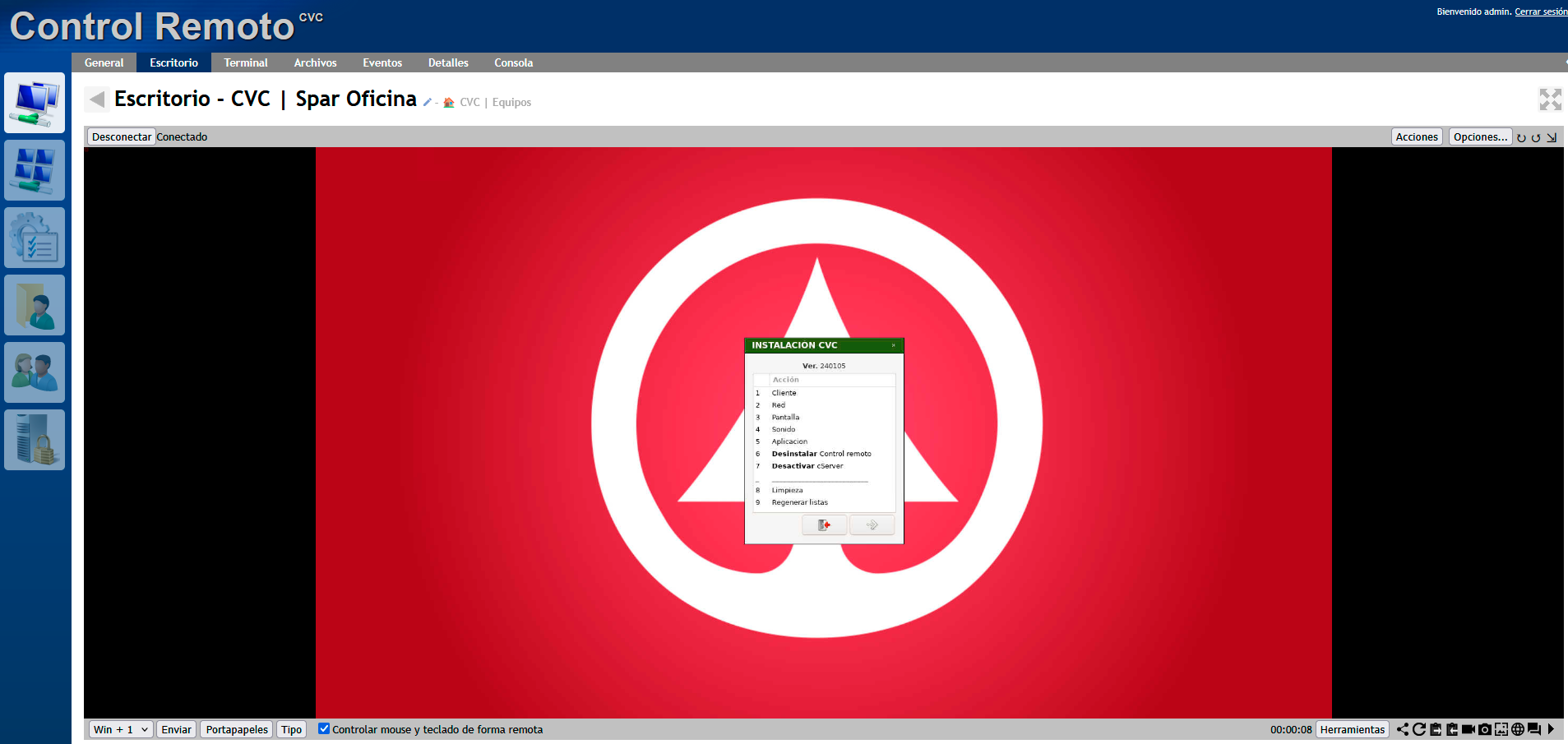
Una vez en el escritorio, para acceder al "Panel de Configuración" hacemos clic derecho en cualquier parte y seleccionamos "Configuración".
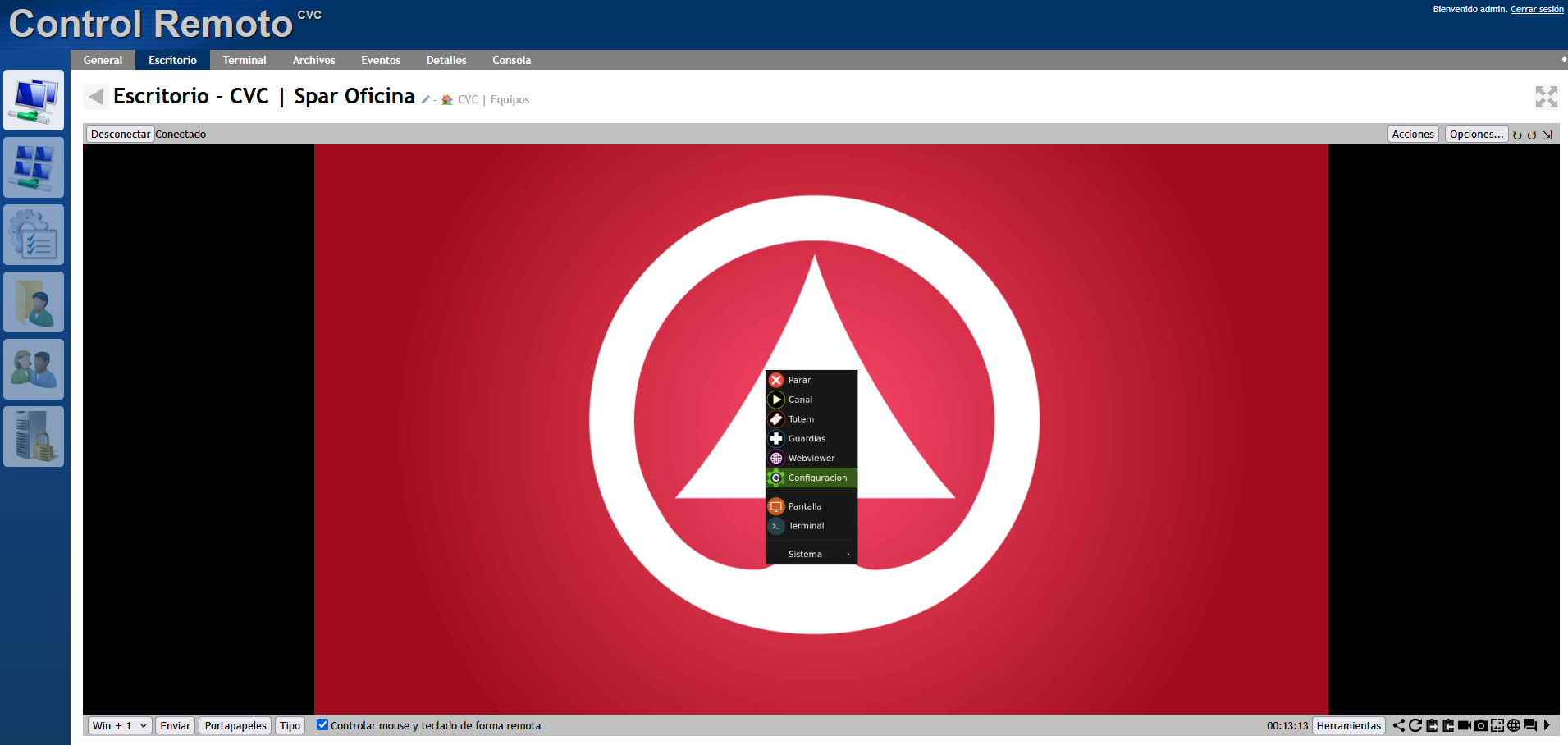
También podemos acceder directamente al "Panel de Configuración" pulsando la combinación de teclas "Ctrl-c". En las versiones más antiguas del software, se hace con "Win+c".
------------------------------------------------------------------------------------------------------------------------------------------------
2. RED
En el apartados "PanelRedes" dese Configuración", seleccionaremosmuestra la Opción 2: Red.

Pulsamos laúltima "Tecla Enter" sobre la opción o con ella seleccionada (en azul) hacemos clic en el botón de [->] .
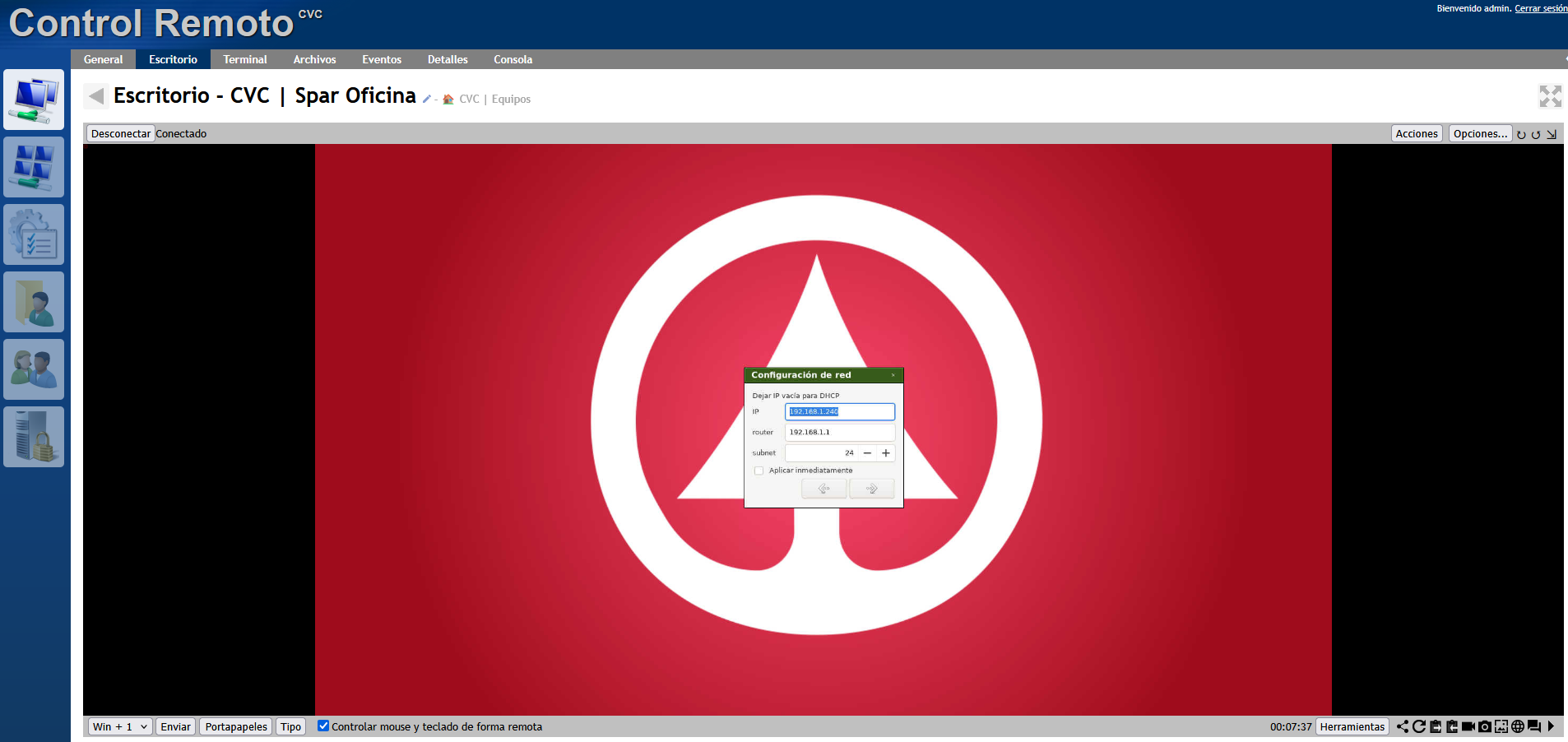
Aparecerá el "Sub-Panel de Configuración de red".
Los apartados a completar son "IP", "Router" y "Subnet".
Por norma general, en el apartado "Subnet" pondremos siempre 24 .
En el resto de apartados, colocaremos las direcciones que nos indiquen los clientes.
En caso de ponerlo en DHCP (IP Dinámica Sin Bloqueos) simplemente dejamos todos los apartados en blanco, "Subnet" incluido.
Seleccionamos la salida de audio que necesitamos y hacemos clic en "Aplicar inmediatamente".
Pulsamos la "Tecla Enter" sobre la opción o con ella seleccionada (en azul) hacemos clic en el botón de [->] .

VERDE: Con Conexión / Operativo | GRIS: Apagado / Trabado / Sin Conexión
Si todo ha salido bien y la "Dirección IP" está operativa, deberíamos poder acceder al equipo desde "Mesh Central" sin problema.
------------------------------------------------------------------------------------------------------------------------------------------------
REVISAR LA CONEXIÓN
Puede darse la situación de que nos aparezca "false" en el "Sub-Panel de Configuración de red".
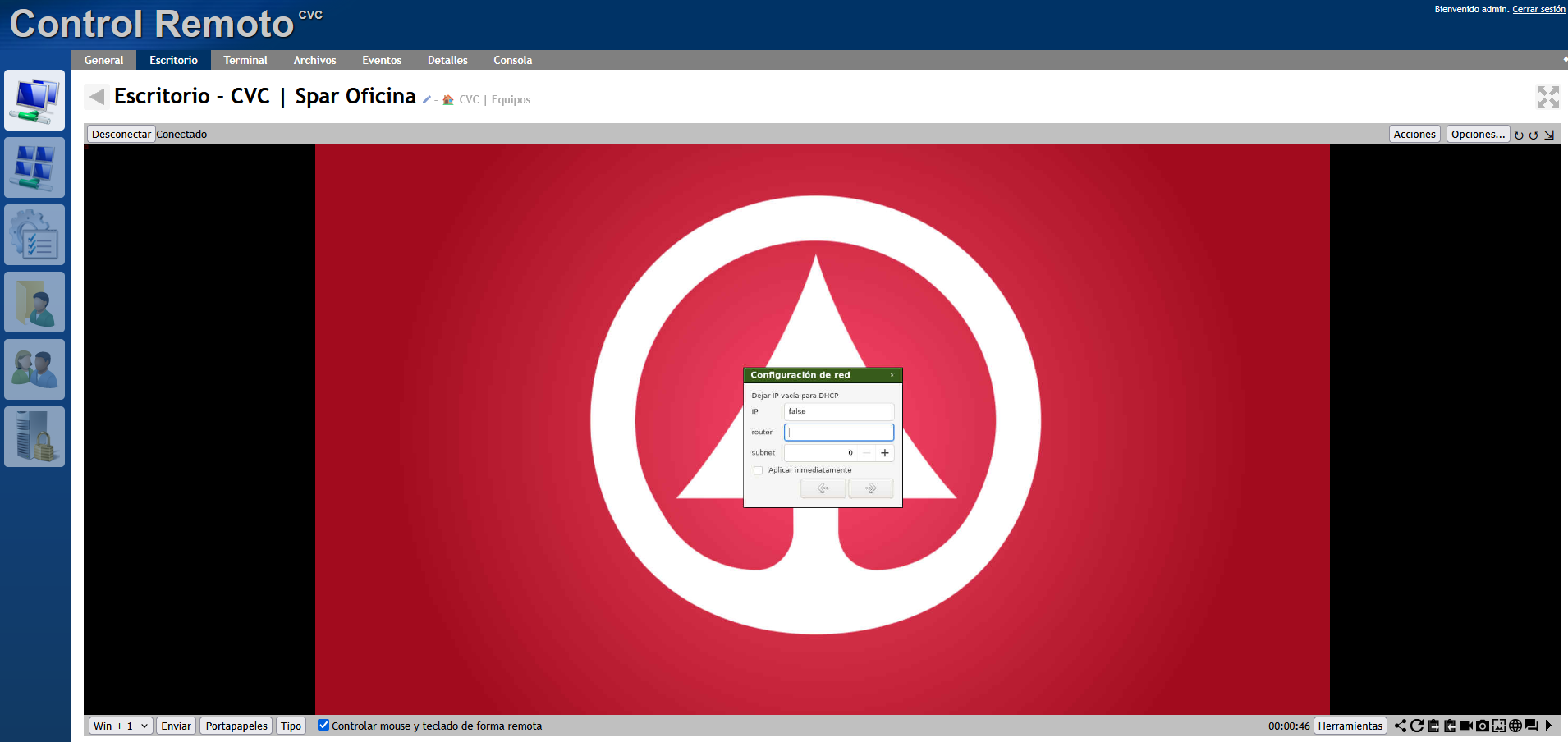
Esto quiere decir que el equipo no está recibiendo nada de red. Habría que revisar el cable de red y la conectividad del establecimiento.
Es recomendable vaciar todos los campos si vemos que aparece "false", hacemos clic en "Aplicar inmediatamente" y probaremos a conectarlo por DHCP para comprobar la conectividad. Es más sencillo que hacerlo con una "Dirección IP Estática",y Router" perotomada también puede hacerse con ella.
Si al entrar al "Sub-Panel de Configuración de red" permanece la información escrita pero no aparece conectado en el "Mesh Central" tras 5 minutos, hay que ponerse en contacto con "Asistencia Técnica de Red" para comprobarpor el estadoequipo. deSi se cambia la "Dirección IP" y cambiarlanunca juntotoma ared, ellosse demostrará serla necesario.última "Dirección IP" con la que SI TENÍA RED.