
02 RED | Cambiar IP / Router
Para verificar la dirección IP y Router del equipo, debemos realizar los siguientes pasos:
------------------------------------------------------------------------------------------------------------------------------------------------
MESH CENTRAL | CVC CONTROL REMOTO
https://www.comunicacionvisualcanarias.com:444/
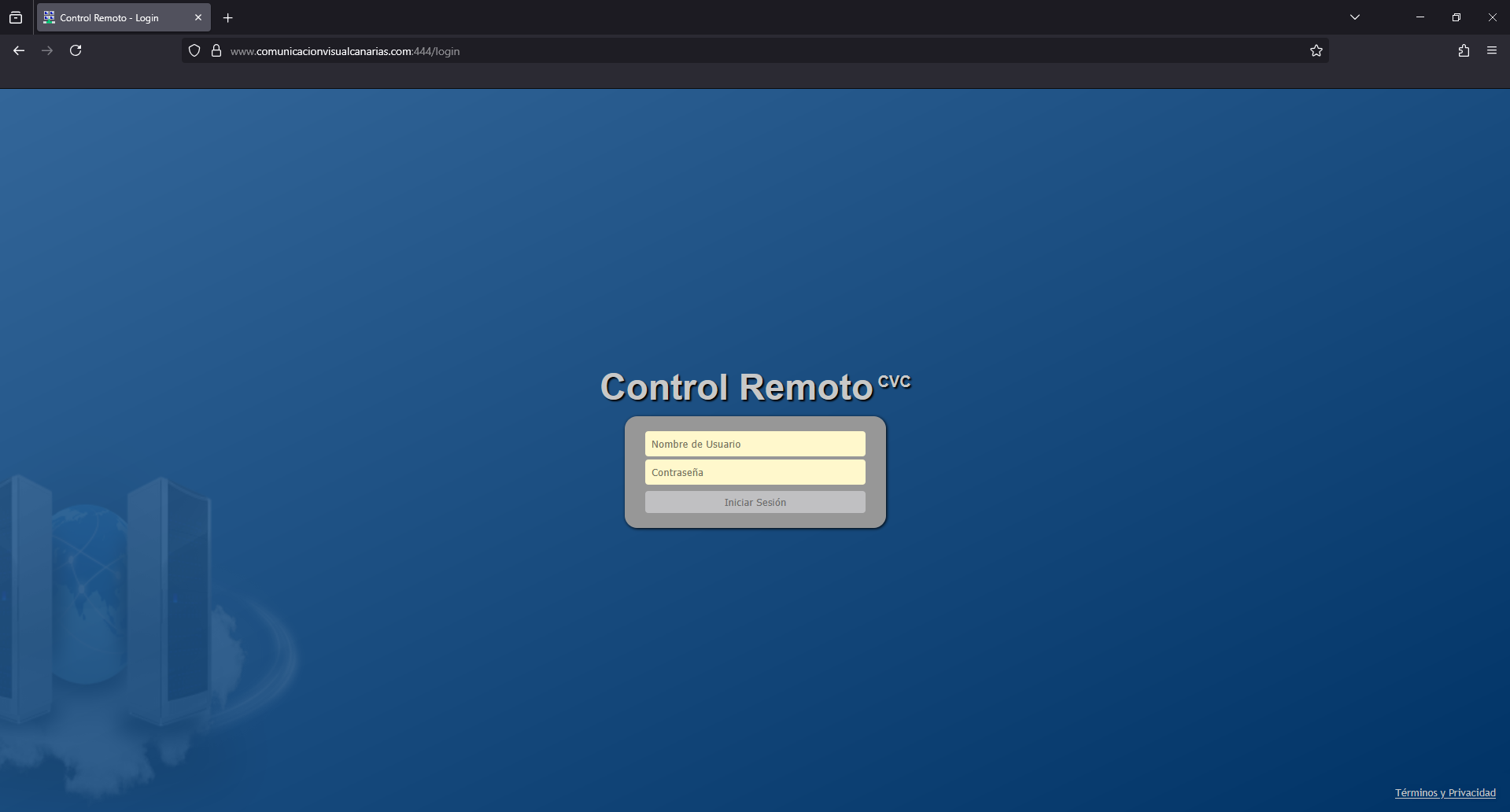
- Usuario: tecnicocvc
- Contraseña: tecnicocvc
------------------------------------------------------------------------------------------------------------------------------------------------
ACCEDER AL EQUIPO
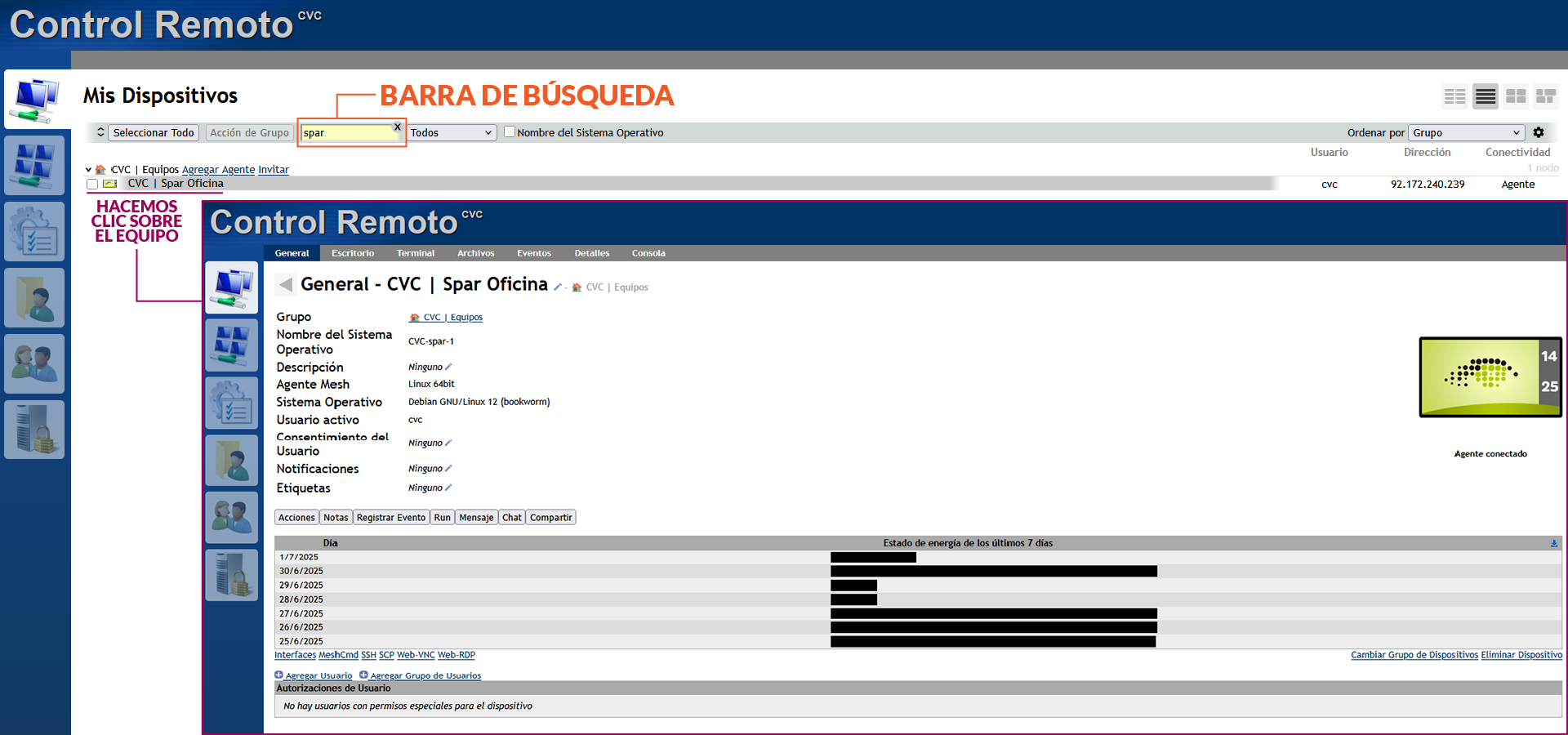
Buscamos el equipo que queramos comprobar y hacemos clic sobre el.
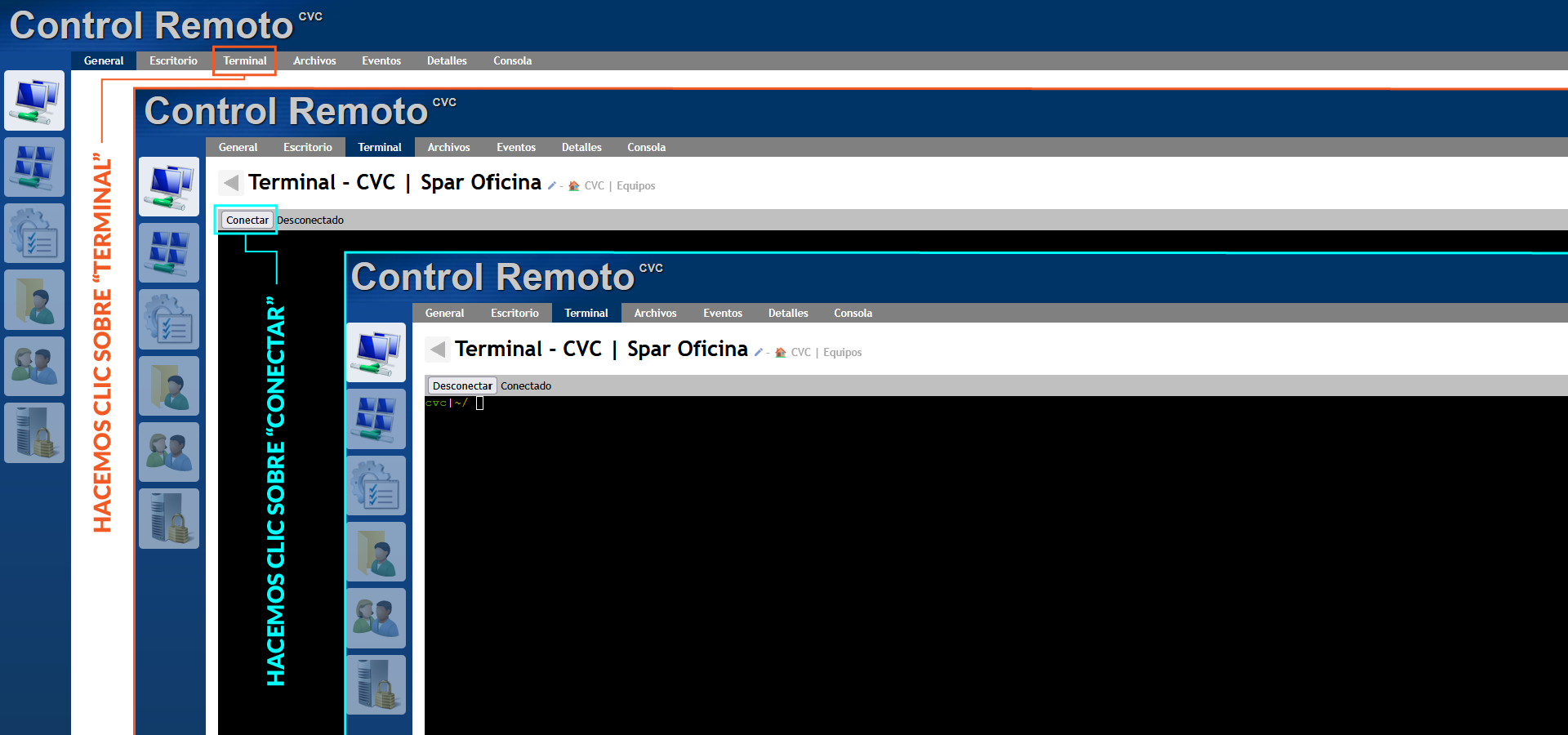
Para esta operación, debemos acceder al apartado "Escritorio". En la barra de opciones, seleccionamos "Escritorio" y luego "Conectar".
------------------------------------------------------------------------------------------------------------------------------------------------
ESCRITORIO DE LA APLICACIÓN
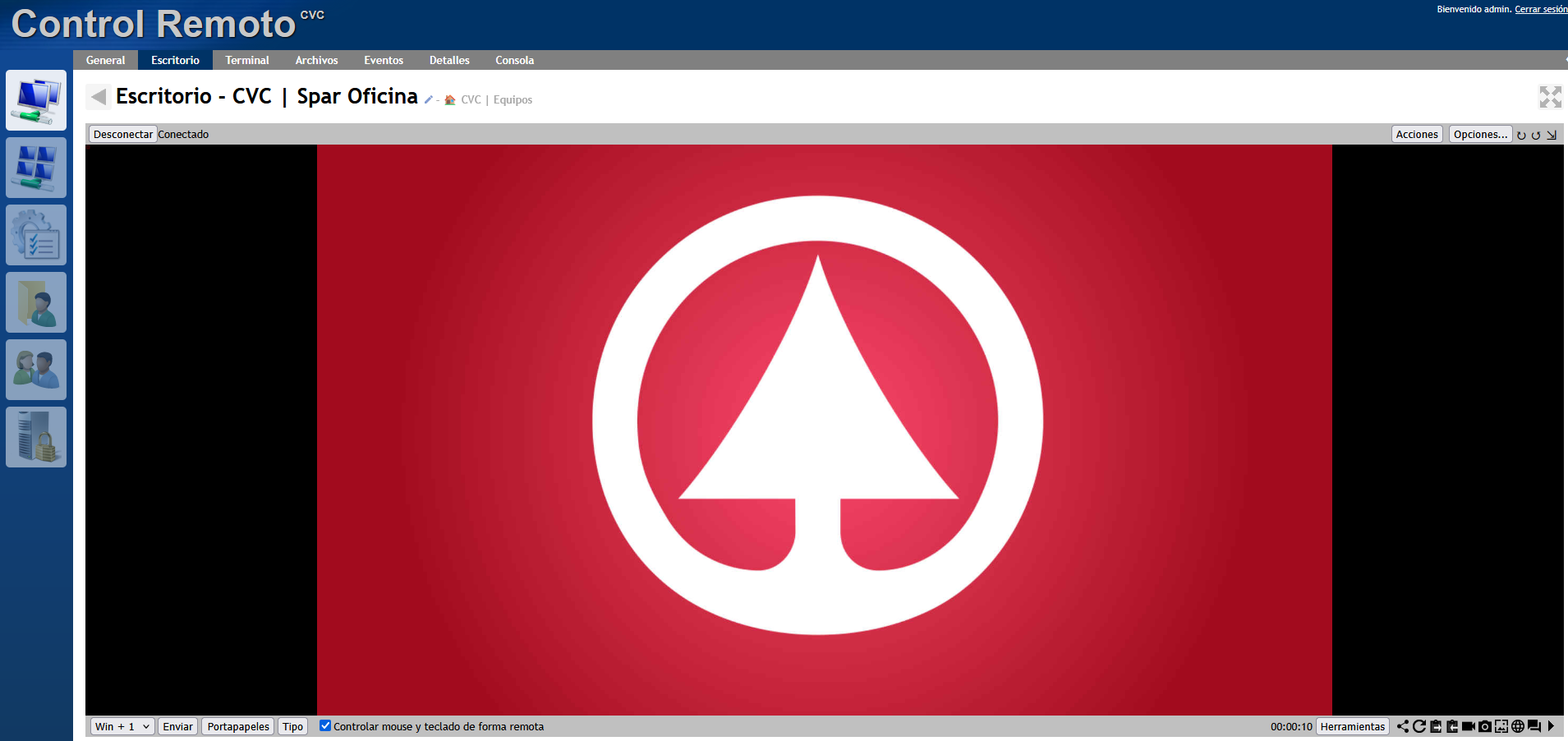
Debemos acceder al escritorio de la aplicación, para ello pulsaremos la combinación de teclas "Ctrl-k" en el teclado. En las versiones más antiguas del software, se hace con "Win+k".
No es recomendable salir al escritorio de la aplicación con "Alt+F4" hará que pocos segundos después se reactive la aplicación por si sola.
IMPORTANTE: En el escritorio no se ven los contenidos ni suena la música.
------------------------------------------------------------------------------------------------------------------------------------------------
PANEL DE CONFIGURACIÓN
Una vez en el escritorio, para acceder al "Panel de Configuración" hacemos clic derecho en cualquier parte y seleccionamos "Configuración".
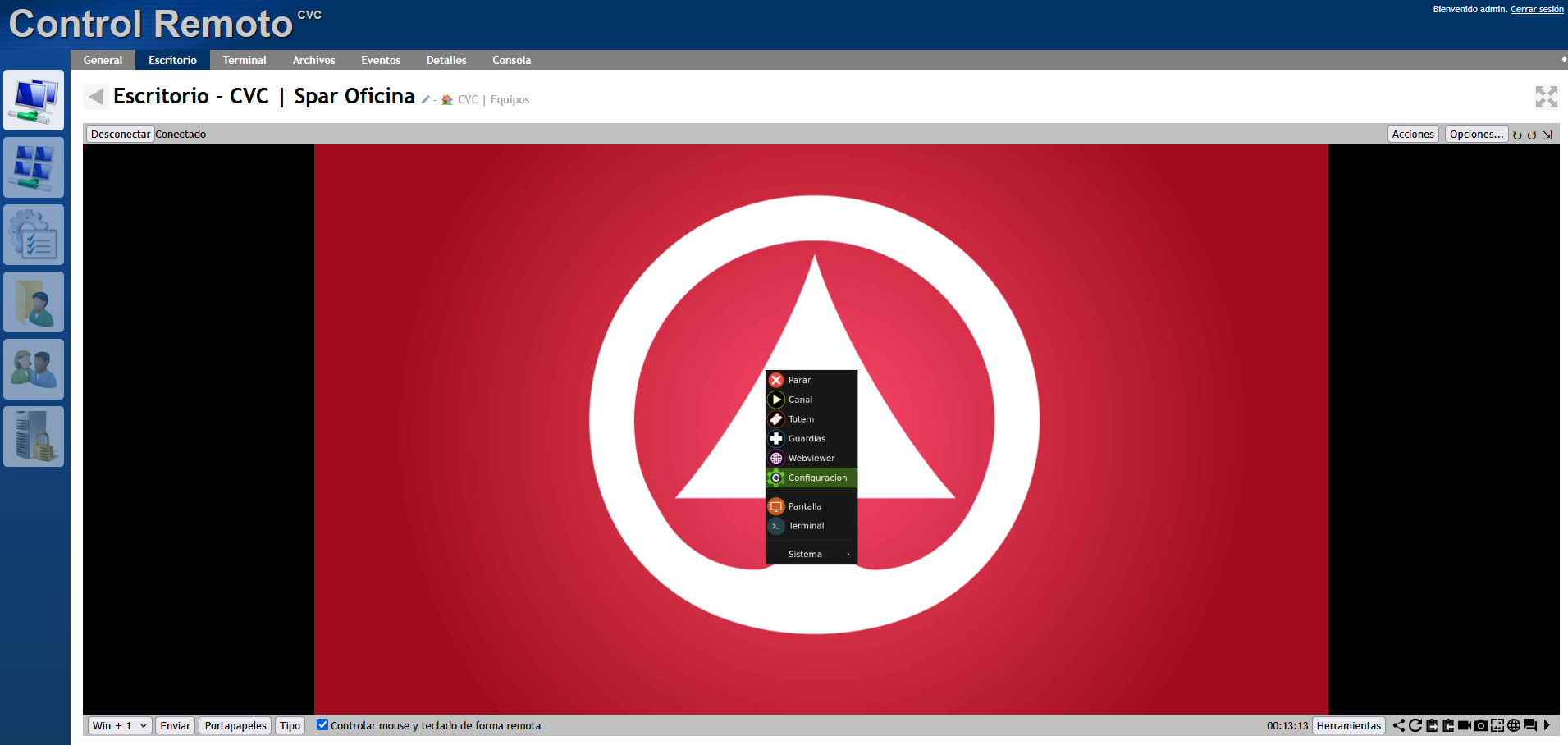
También podemos acceder directamente al "Panel de Configuración" pulsando la combinación de teclas "Ctrl-c". En las versiones más antiguas del software, se hace con "Win+c".
------------------------------------------------------------------------------------------------------------------------------------------------
2. RED
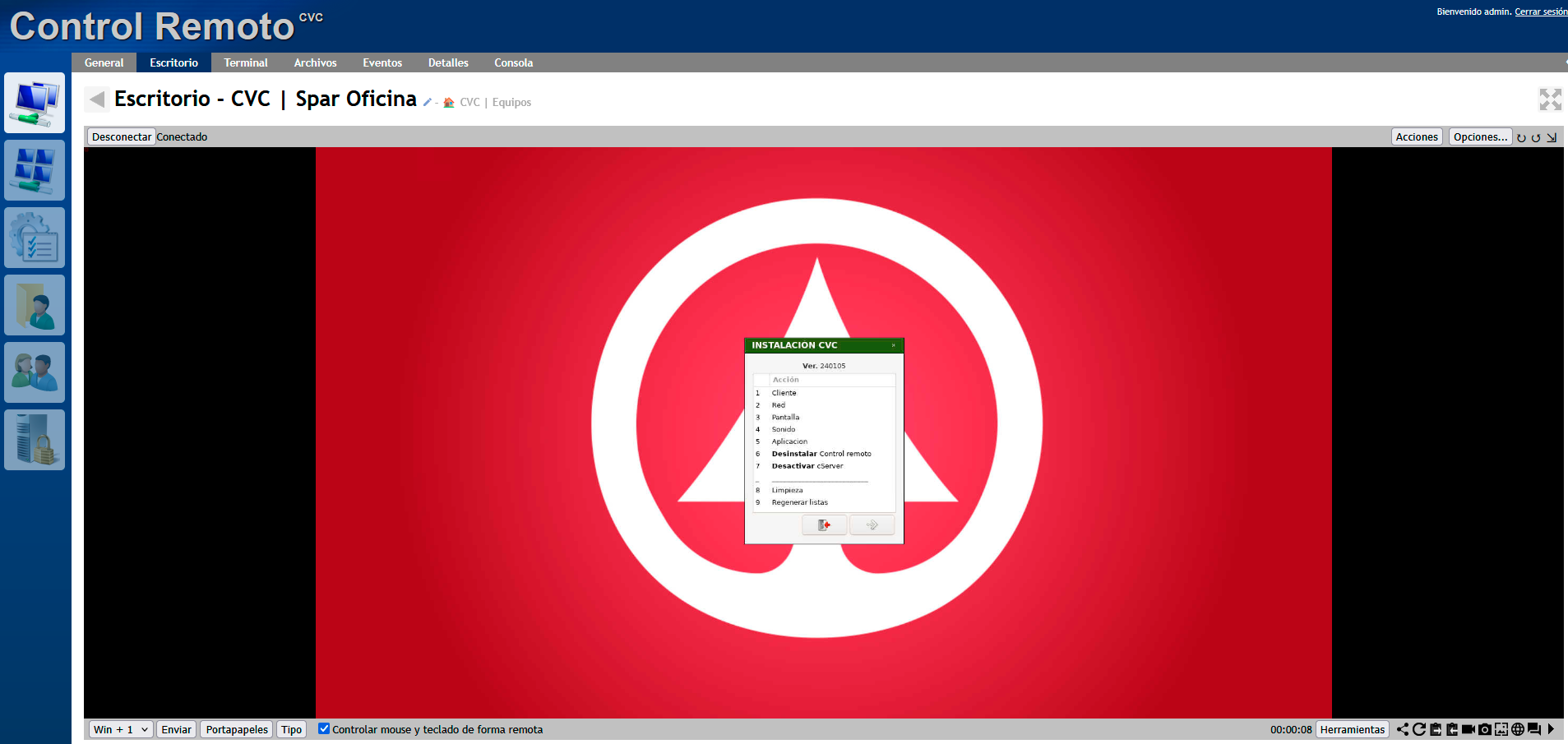
En el "Panel de Configuración", seleccionaremos la Opción 2: Red.

Pulsamos la "Tecla Enter" sobre la opción o con ella seleccionada (en azul) hacemos clic en el botón de [->] .
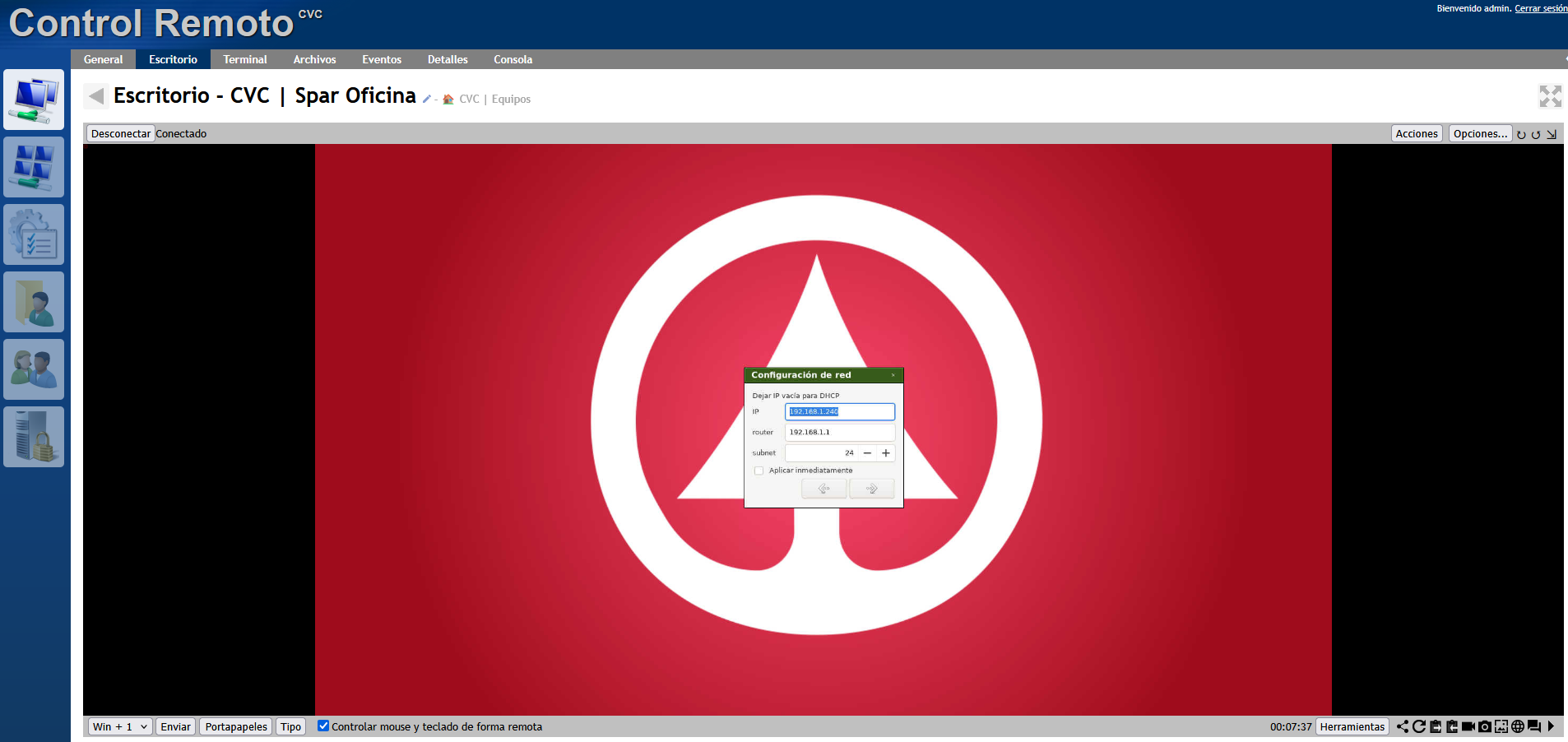
Aparecerá el "Sub-Panel de Configuración de red".
Los apartados a completar son "IP", "Router" y "Subnet".
Por norma general, en el apartado "Subnet" pondremos siempre 24 .
En el resto de apartados, colocaremos las direcciones que nos indiquen los clientes.
En caso de ponerlo en DHCP (IP Dinamica sin Bloqueos) simplemente dejamos todos los apartados en blanco, "Subnet" incluido.
Seleccionamos la salida de audio que necesitamos y hacemos clic en "Aplicar inmediatamente".
Pulsamos la "Tecla Enter" sobre la opción o con ella seleccionada (en azul) hacemos clic en el botón de [->] .