
02 RED | Cambiar IP / Router
Para verificar la dirección IP y Router del equipo, debemos realizar los siguientes pasos:
------------------------------------------------------------------------------------------------------------------------------------------------
MESH CENTRAL | CVC CONTROL REMOTO
https://www.comunicacionvisualcanarias.com:444/
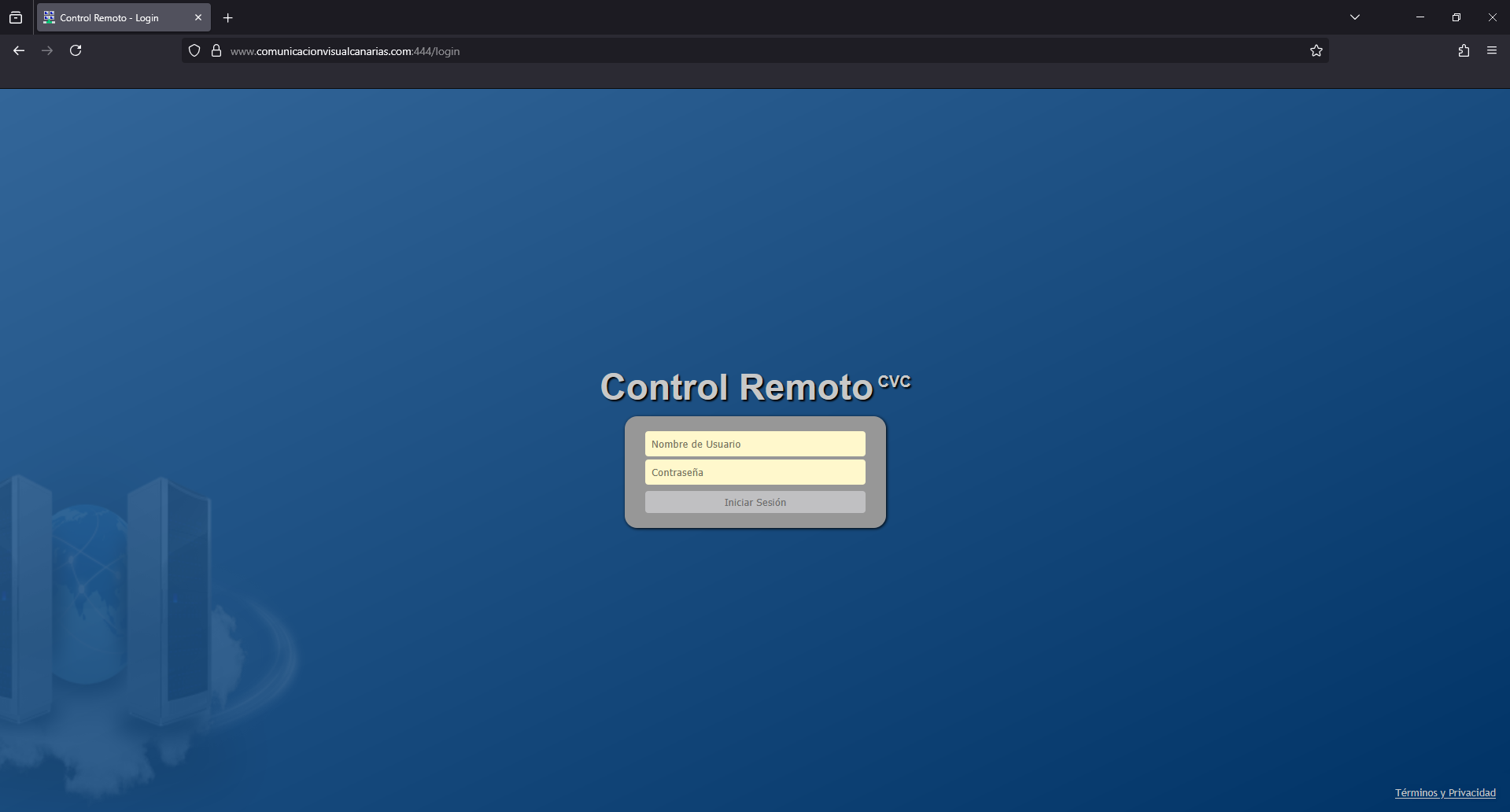
- Usuario: tecnicocvc
- Contraseña: tecnicocvc
------------------------------------------------------------------------------------------------------------------------------------------------
ACCEDER AL EQUIPO
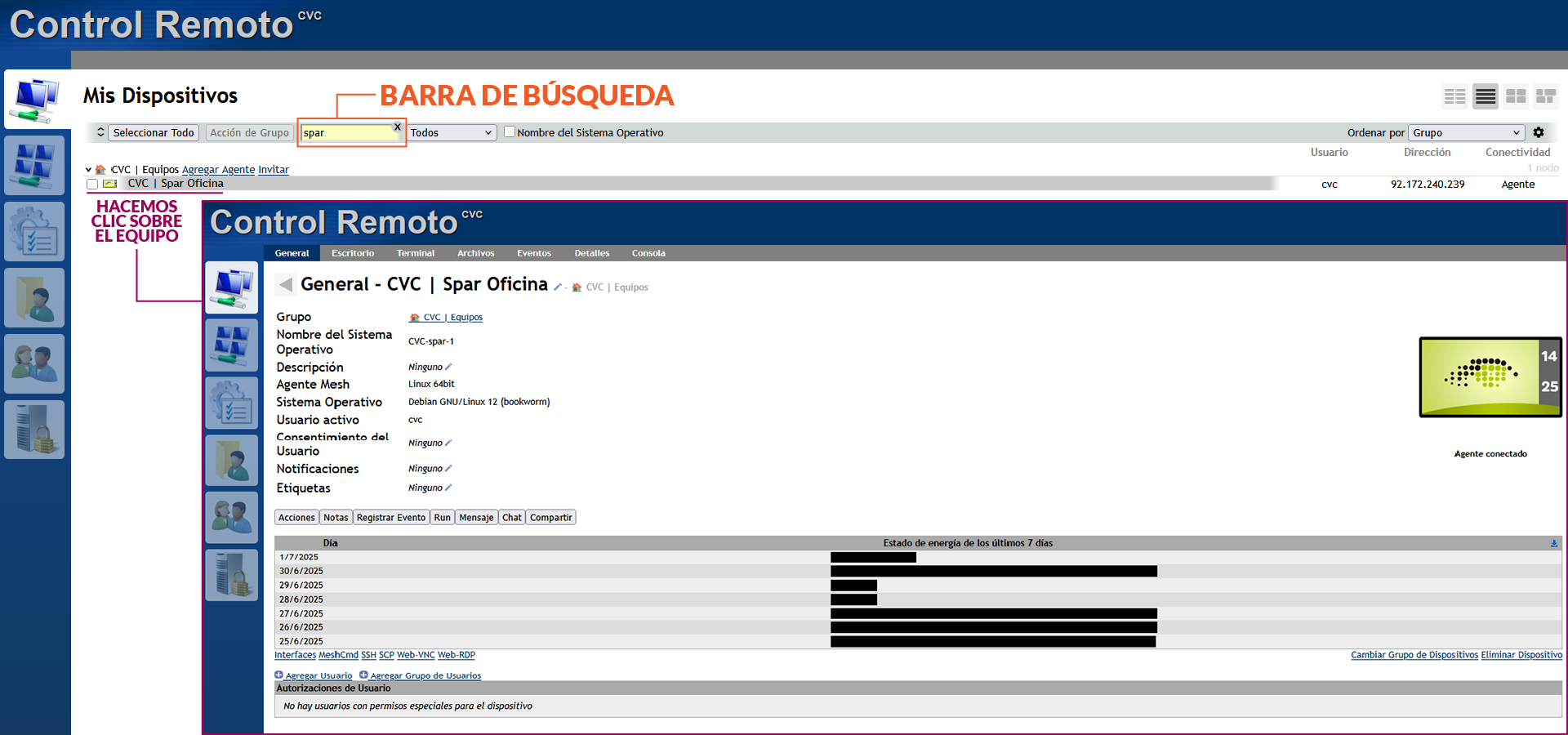
Buscamos el equipo que queramos comprobar y hacemos clic sobre el.
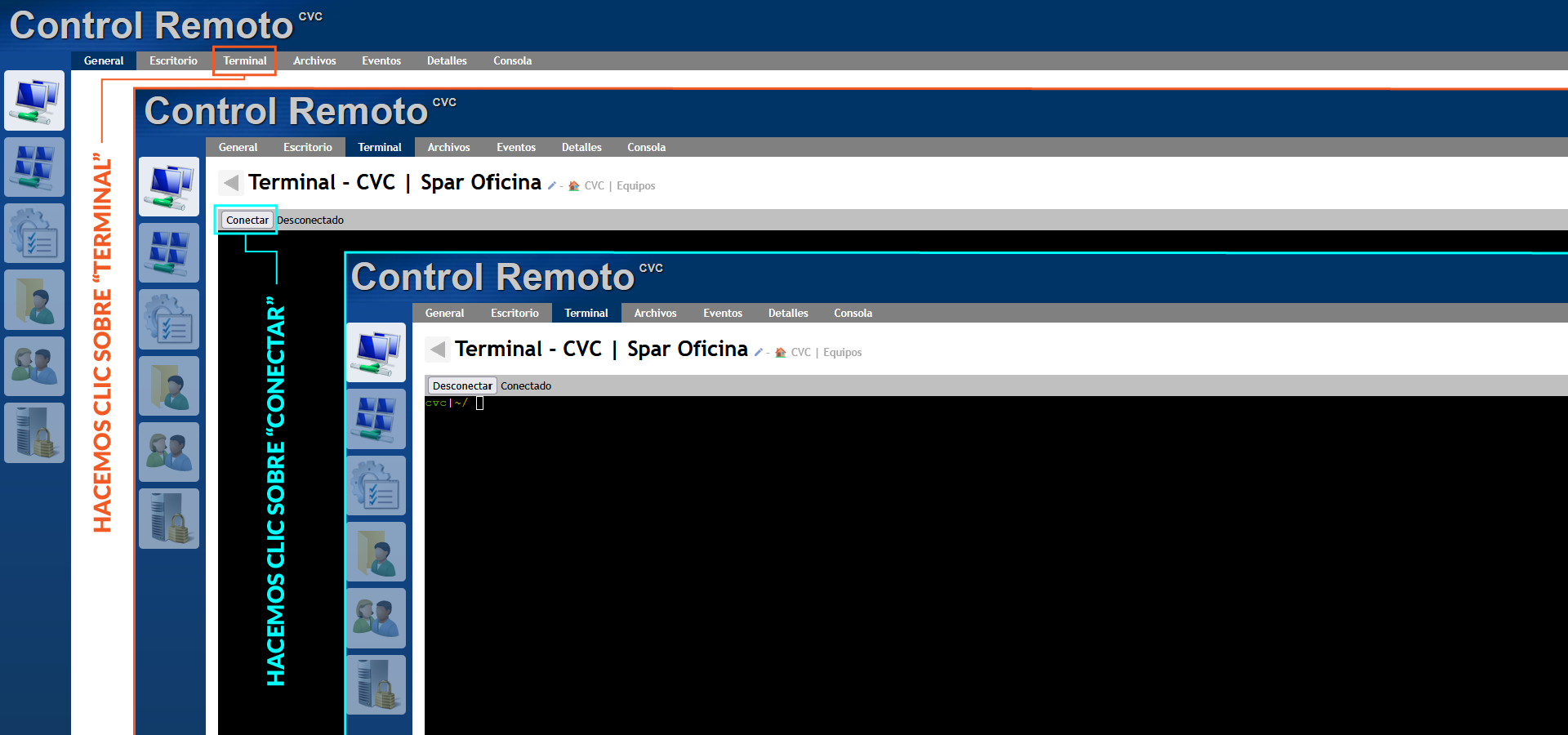
Para esta operación, debemos acceder al apartado "Escritorio". En la barra de opciones, seleccionamos "Escritorio" y luego "Conectar".
------------------------------------------------------------------------------------------------------------------------------------------------
ESCRITORIO DE LA APLICACIÓN
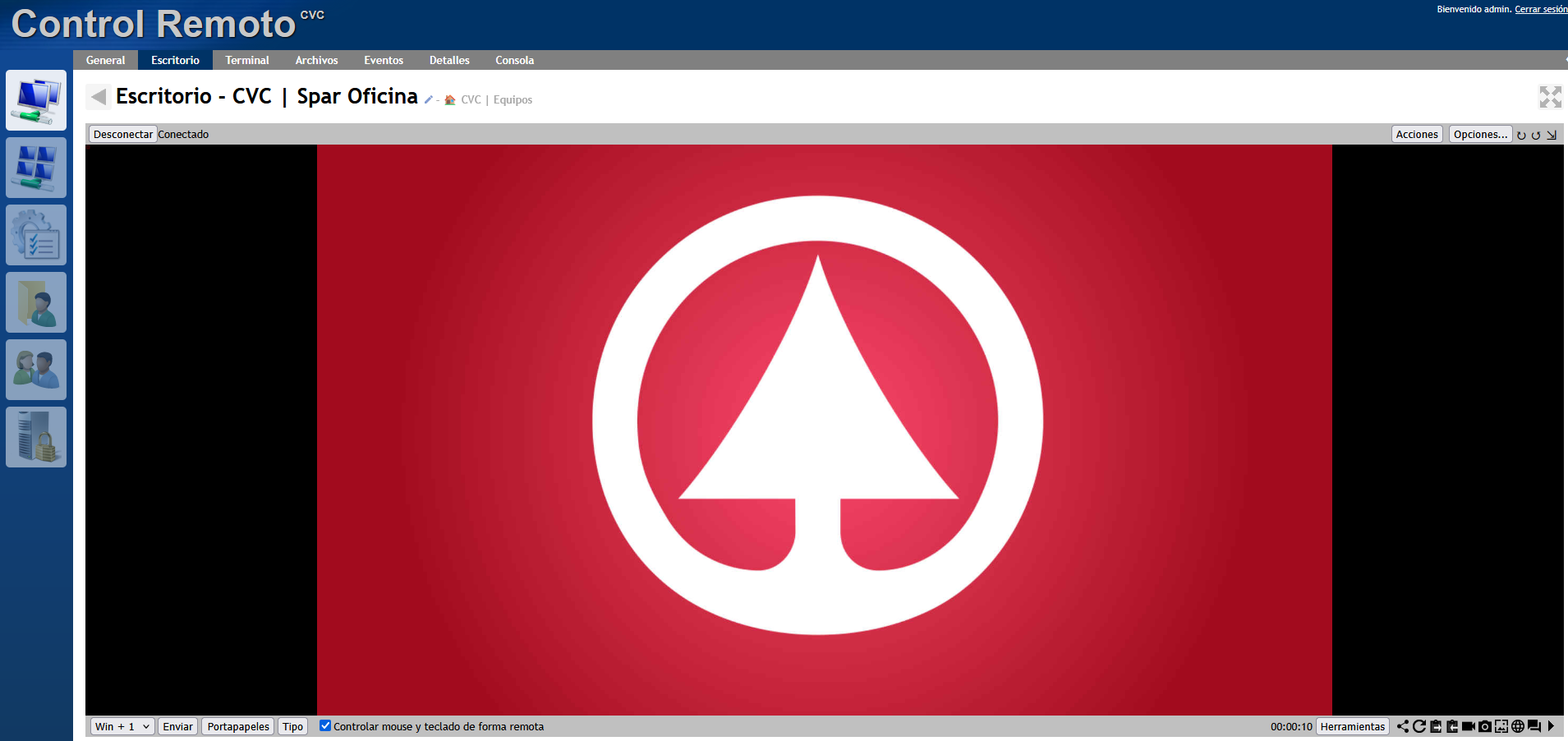
Debemos acceder al escritorio de la aplicación, para ello pulsaremos la combinación de teclas "Ctrl-k" en el teclado. En las versiones más antiguas del software, se hace con "Win+k".
No es recomendable salir al escritorio de la aplicación con "Alt+F4" hará que pocos segundos después se reactive la aplicación por si sola.
IMPORTANTE: En el escritorio no se ven los contenidos ni suena la música.
------------------------------------------------------------------------------------------------------------------------------------------------
PANEL DE CONFIGURACIÓN
Una vez en el escritorio, para acceder al "Panel de Configuración" hacemos clic derecho en cualquier parte y seleccionamos "Configuración".
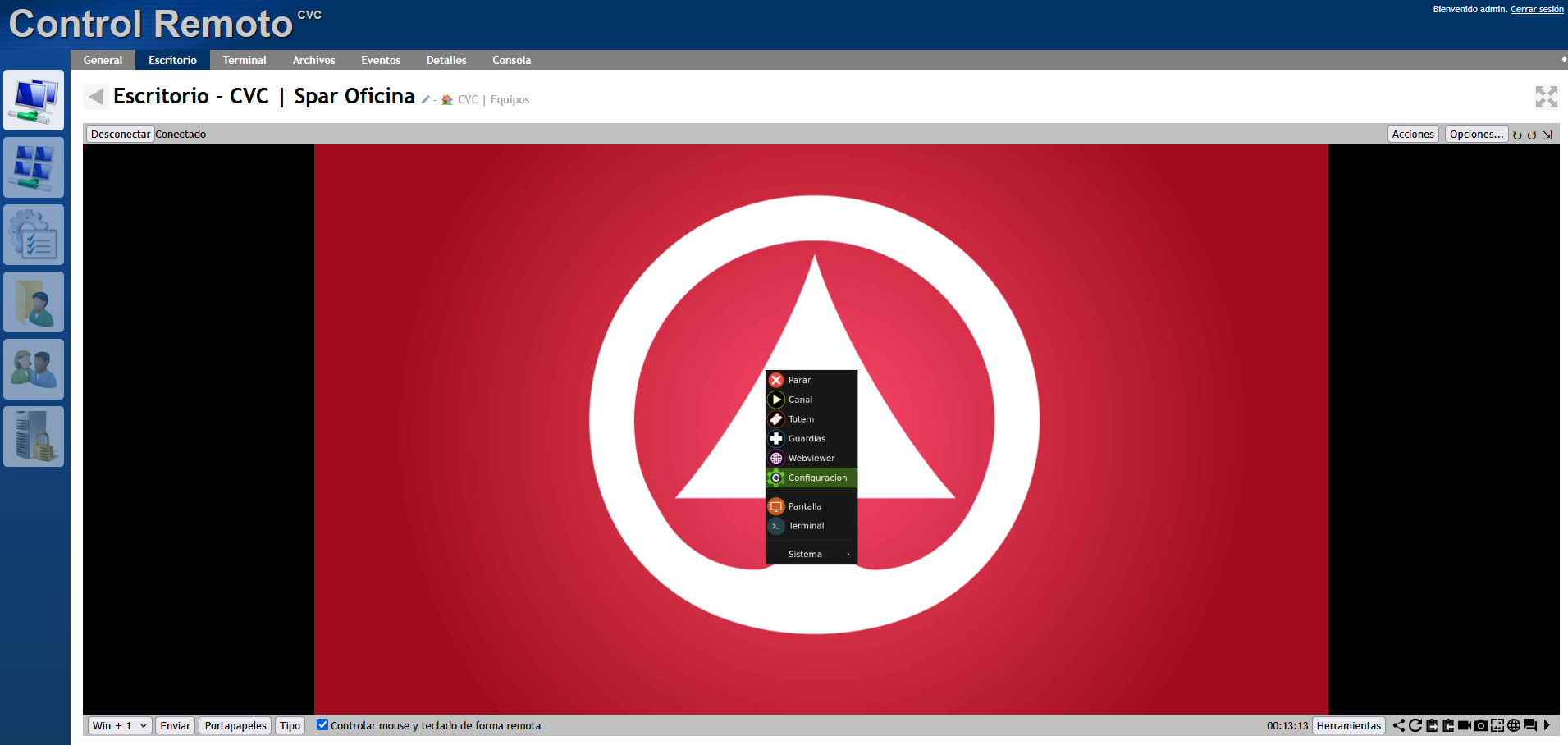
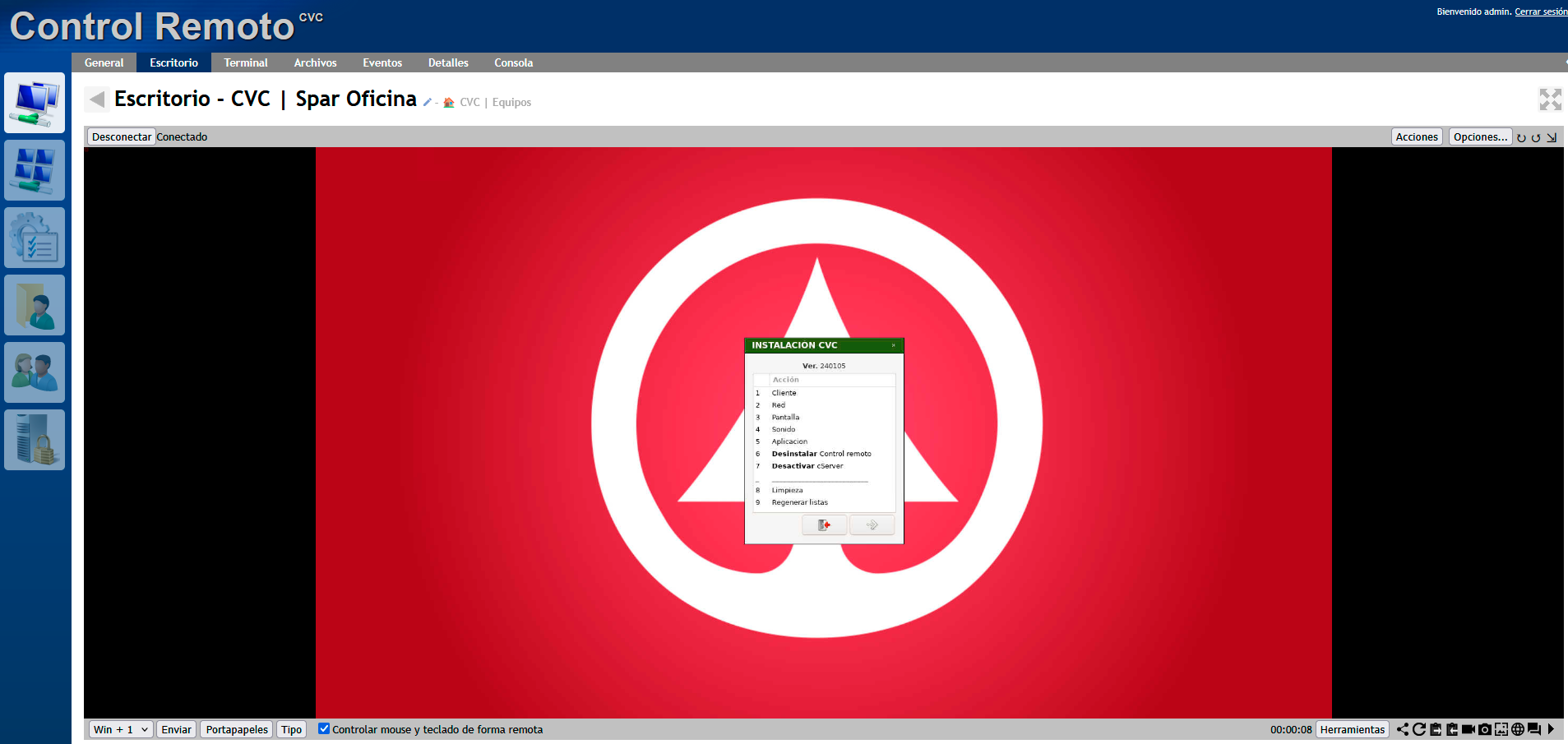
También podemos acceder directamente al "Panel de Configuración" pulsando la combinación de teclas "Ctrl-c". En las versiones más antiguas del software, se hace con "Win+c".
------------------------------------------------------------------------------------------------------------------------------------------------
2. RED
En el "Panel de Configuración", seleccionaremos la Opción 2: Red.

Pulsamos la "Tecla Enter" sobre la opción o con ella seleccionada (en azul) hacemos clic en el botón de [->] .
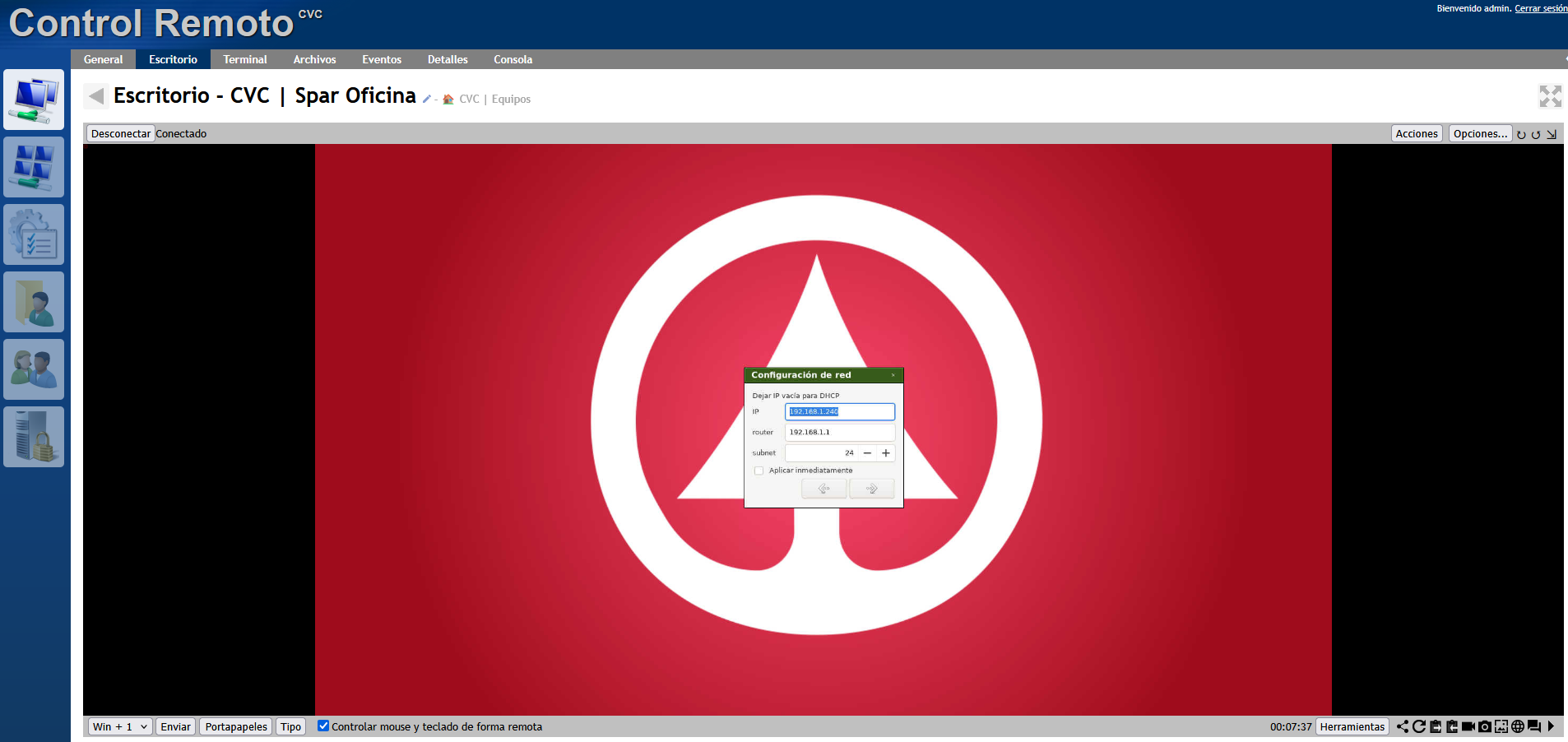
Aparecerá el "Sub-Panel de Configuración de red".