
01 PANT. | ¿Está la pantalla conectada?
Para verificar si hay una pantalla conectada, debemos realizar los siguientes pasos:
------------------------------------------------------------------------------------------------------------------------------------------------
MESH CENTRAL | CVC CONTROL REMOTO
https://www.comunicacionvisualcanarias.com:444/
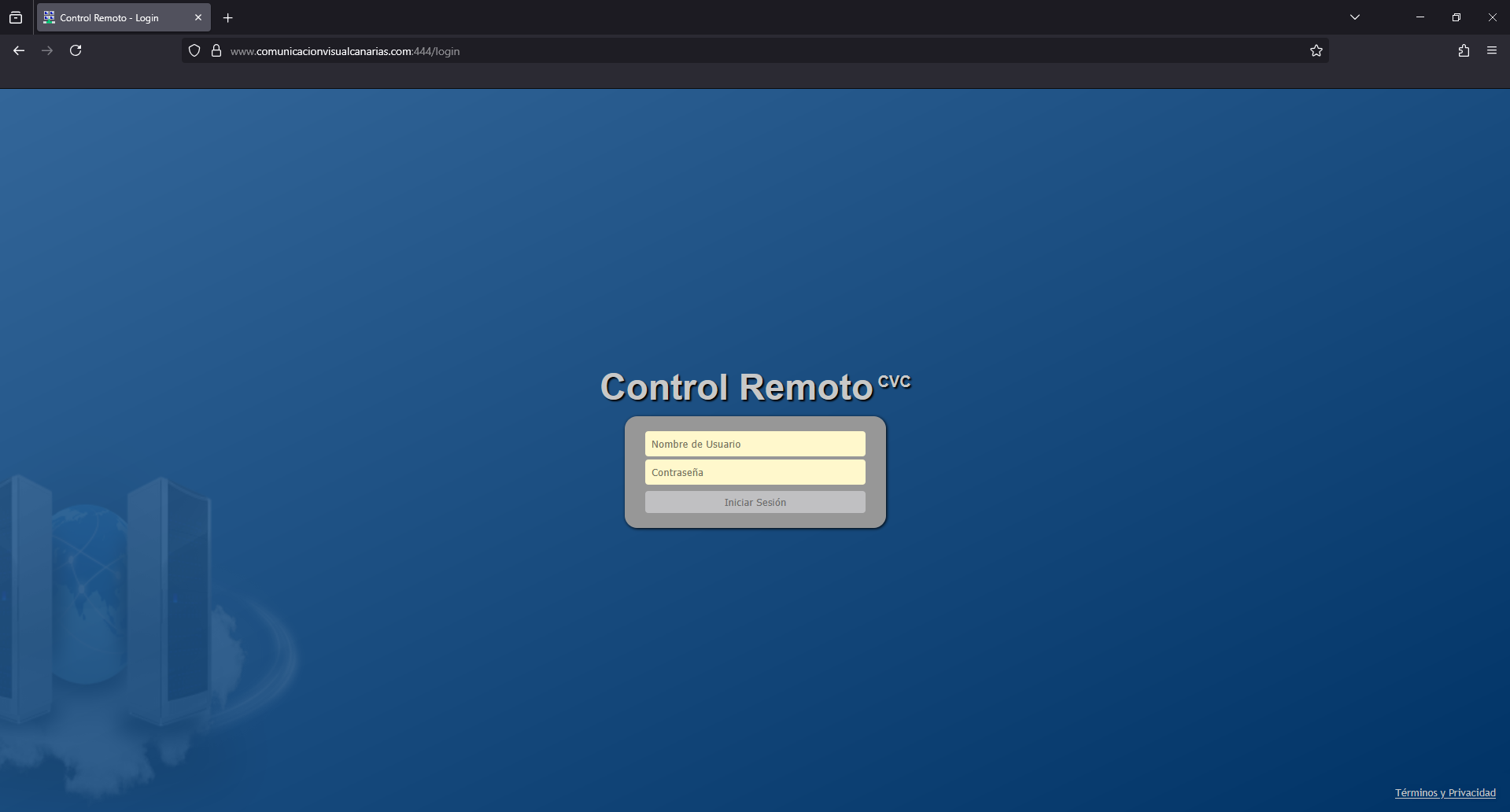
- Usuario: tecnicocvc
- Contraseña: tecnicocvc
------------------------------------------------------------------------------------------------------------------------------------------------
ACCEDER AL EQUIPO Y SU TERMINAL
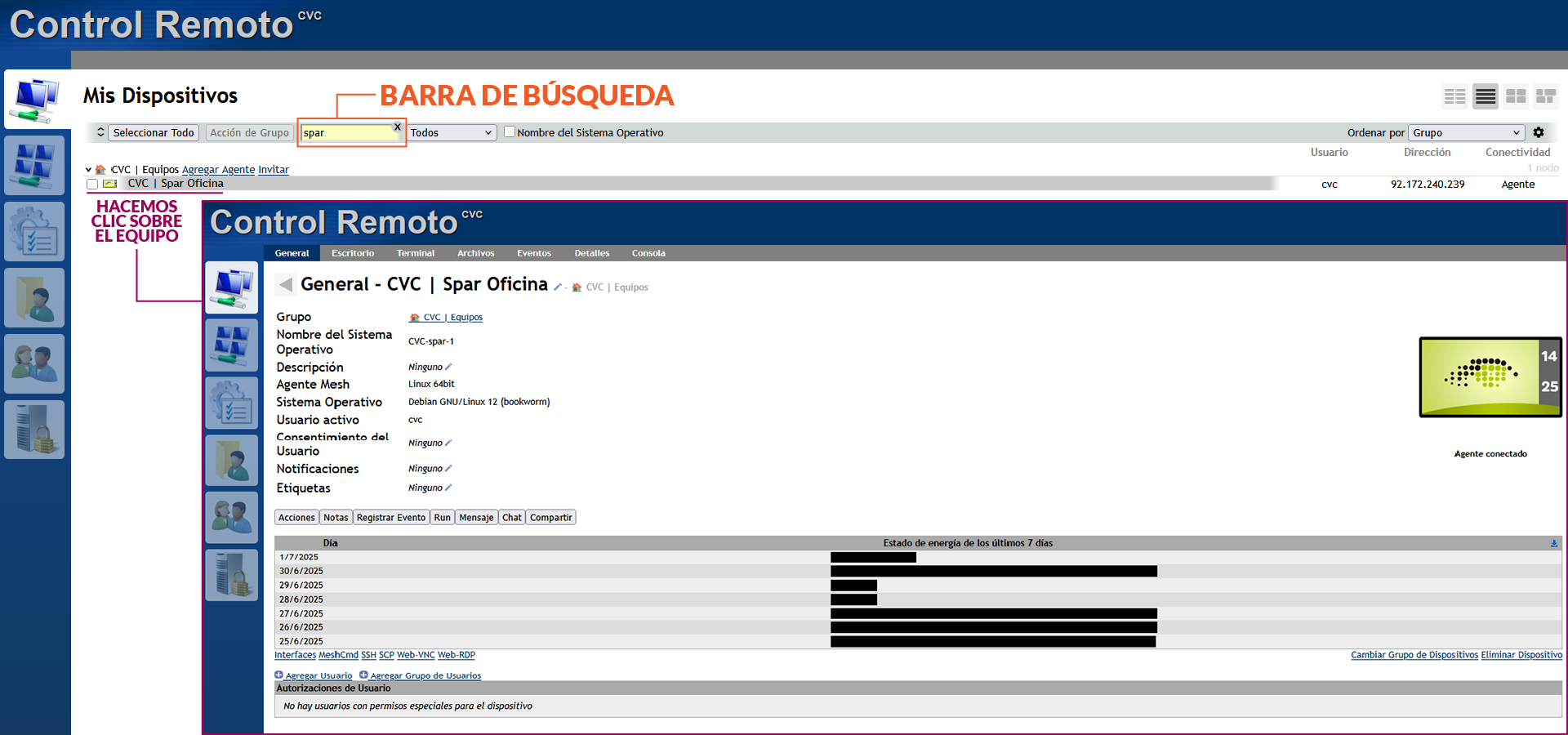
Buscamos el equipo que queramos comprobar y hacemos clic sobre el.
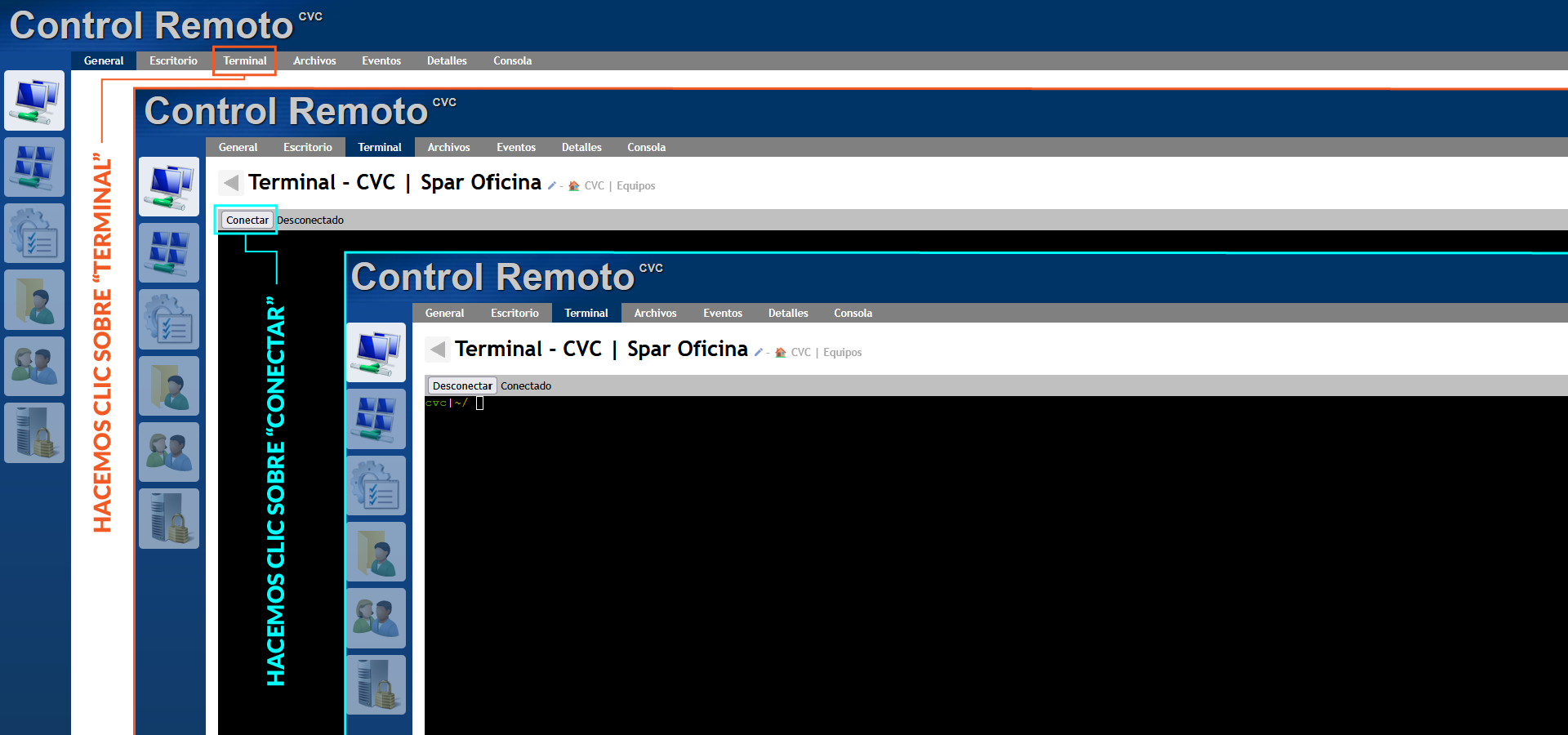
Para esta operación, debemos acceder al apartado "Terminal". En la barra de opciones, seleccionamos "Terminal" y luego "Conectar". Se mostrará el nombre CVC en verde y nos permitirá escribir.
------------------------------------------------------------------------------------------------------------------------------------------------
XRANDR¿ESTÁ LA PANTALLA CONECTADA?
Escribimos en el terminal respetando mayúsculas y minúsculas el siguiente comando:
xrandr
En caso de querer copiar el comando y pegarlo en el "Terminal", para poder pegarlo debes hacer "Clic Derecho" en el "Terminal" y seleccionar "Pegar".
Pulsamos la "Tecla Enter". Se mostrarán varias salidas... "DP1", "DP2", "HDMI1", "HDMI2", "VGA1"... Dependerá del modelo del equipo en cuestión.
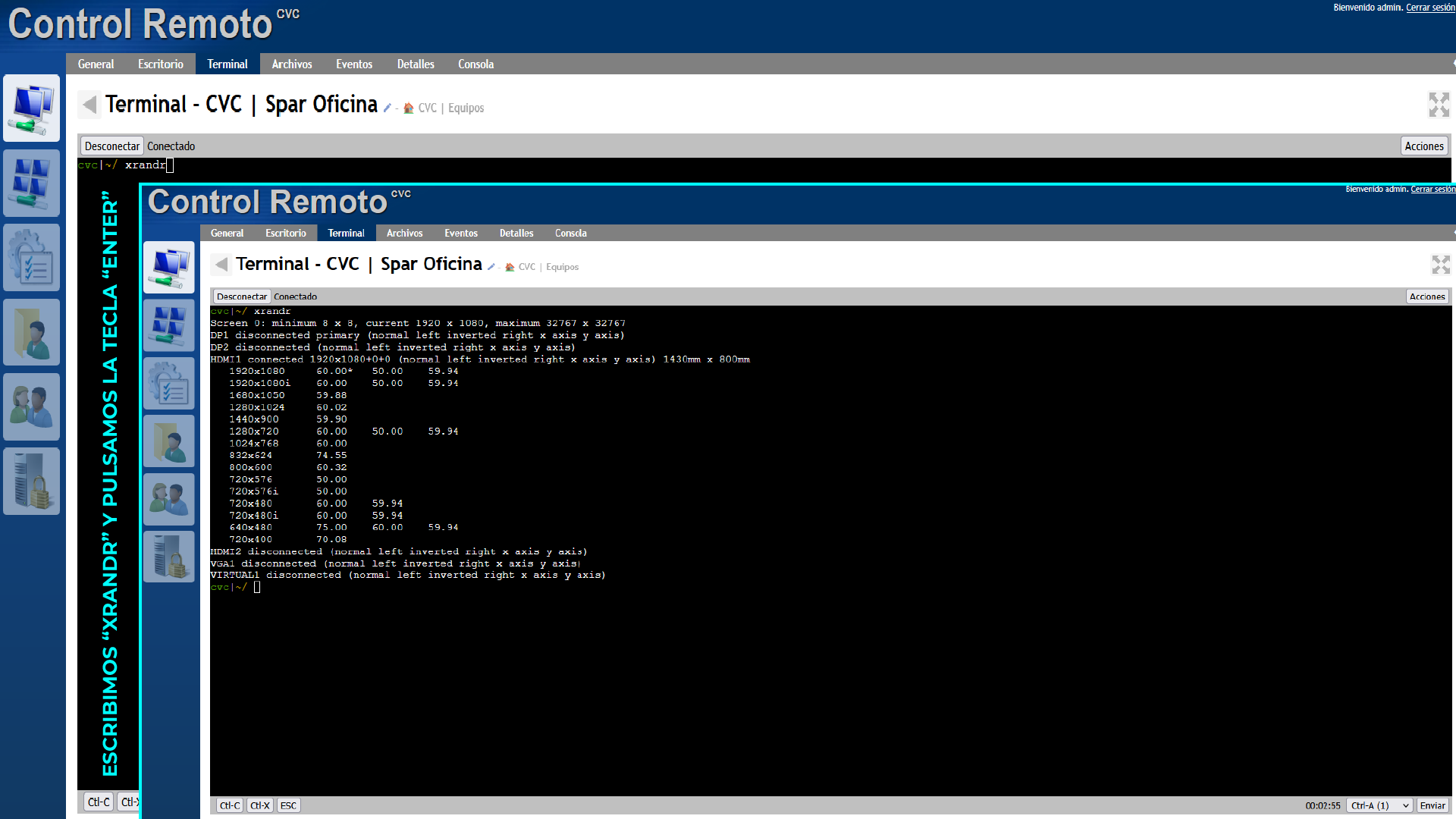
Los puertos sin cable aparecerán con "disconnected" a su derecha.
Aquellos puertos con cable y señal aparecerán con "connected" a su derecha y varias resoluciones, como "1920x1080", "1280x720" ... Dependerá de las salidas del modelo del equipo en cuestión.
La resolución actual del equipo aparecerá con un "*" por ejemplo: 1920x1080 60.00* 50.00 59.94
------------------------------------------------------------------------------------------------------------------------------------------------
PANTALLAS DESCONECTADAS