
02 HM | Revisar Cable de Audio
Para verificar si el cable de audio está conectado al equipo, debemos realizar los siguientes pasos:
------------------------------------------------------------------------------------------------------------------------------------------------
MESH CENTRAL | CVC CONTROL REMOTO
https://www.comunicacionvisualcanarias.com:444/
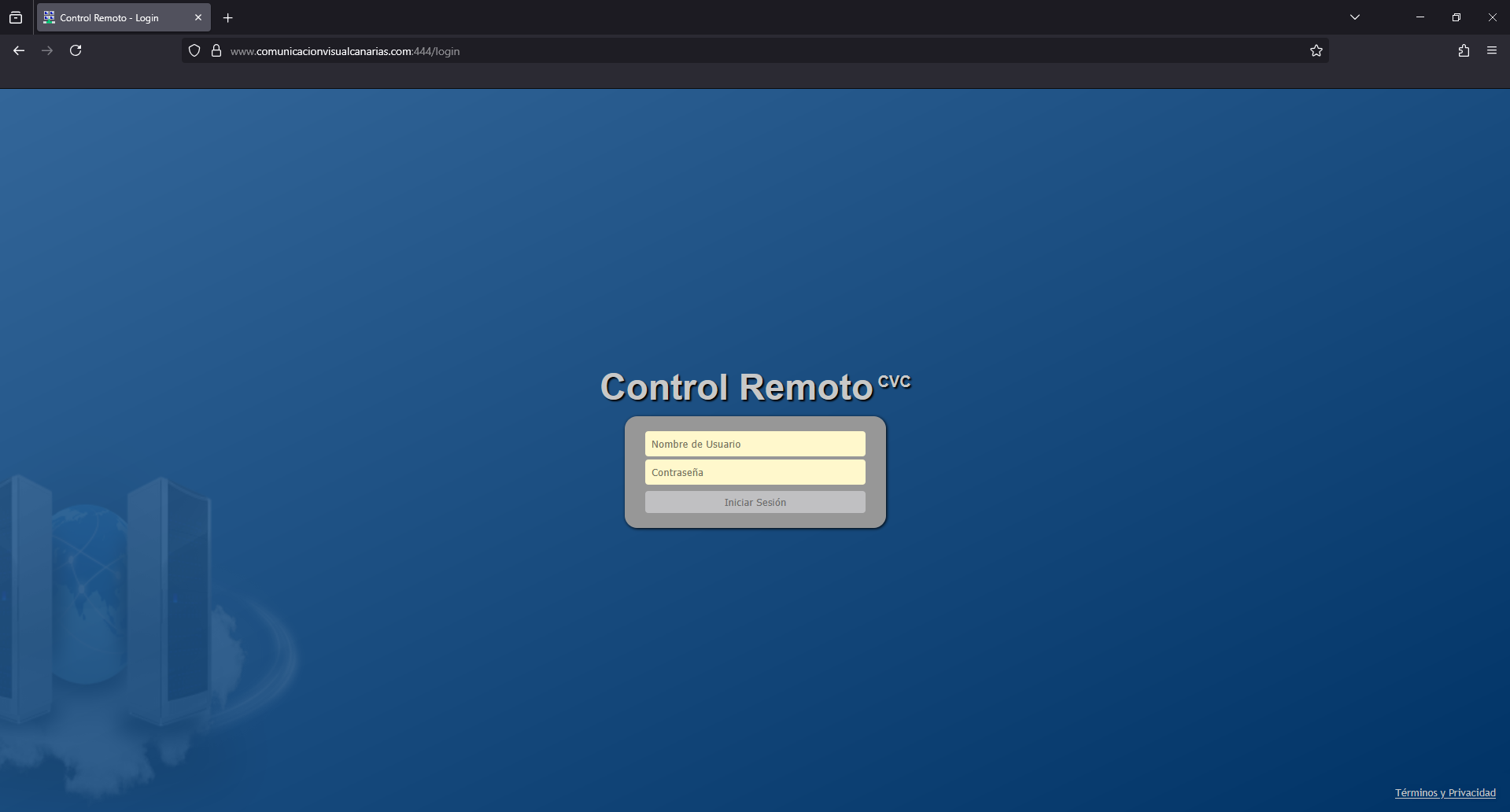
- Usuario: tecnicocvc
- Contraseña: tecnicocvc
------------------------------------------------------------------------------------------------------------------------------------------------
ACCEDER AL EQUIPO Y SU TERMINAL
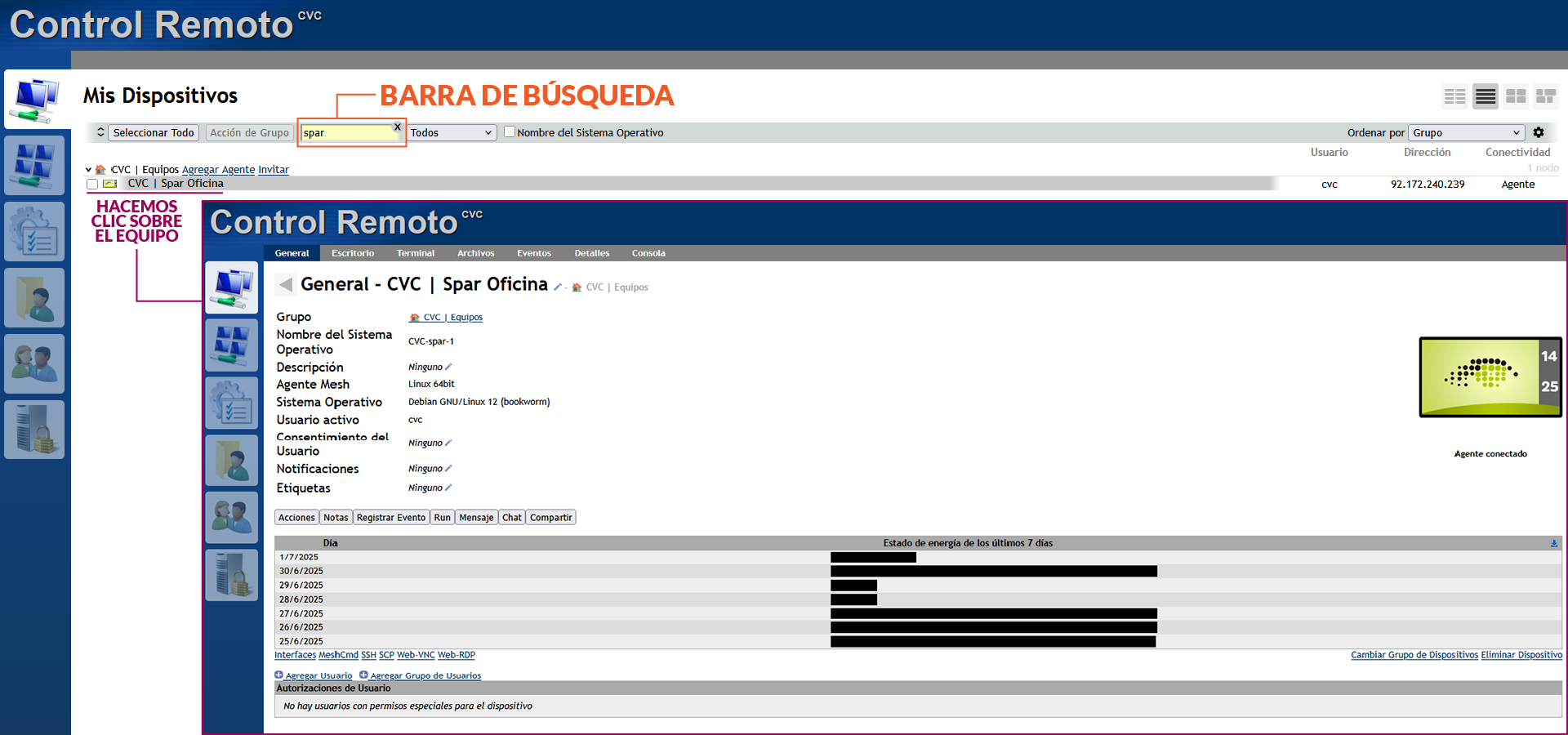
Buscamos el equipo que queramos comprobar y hacemos clic sobre el.
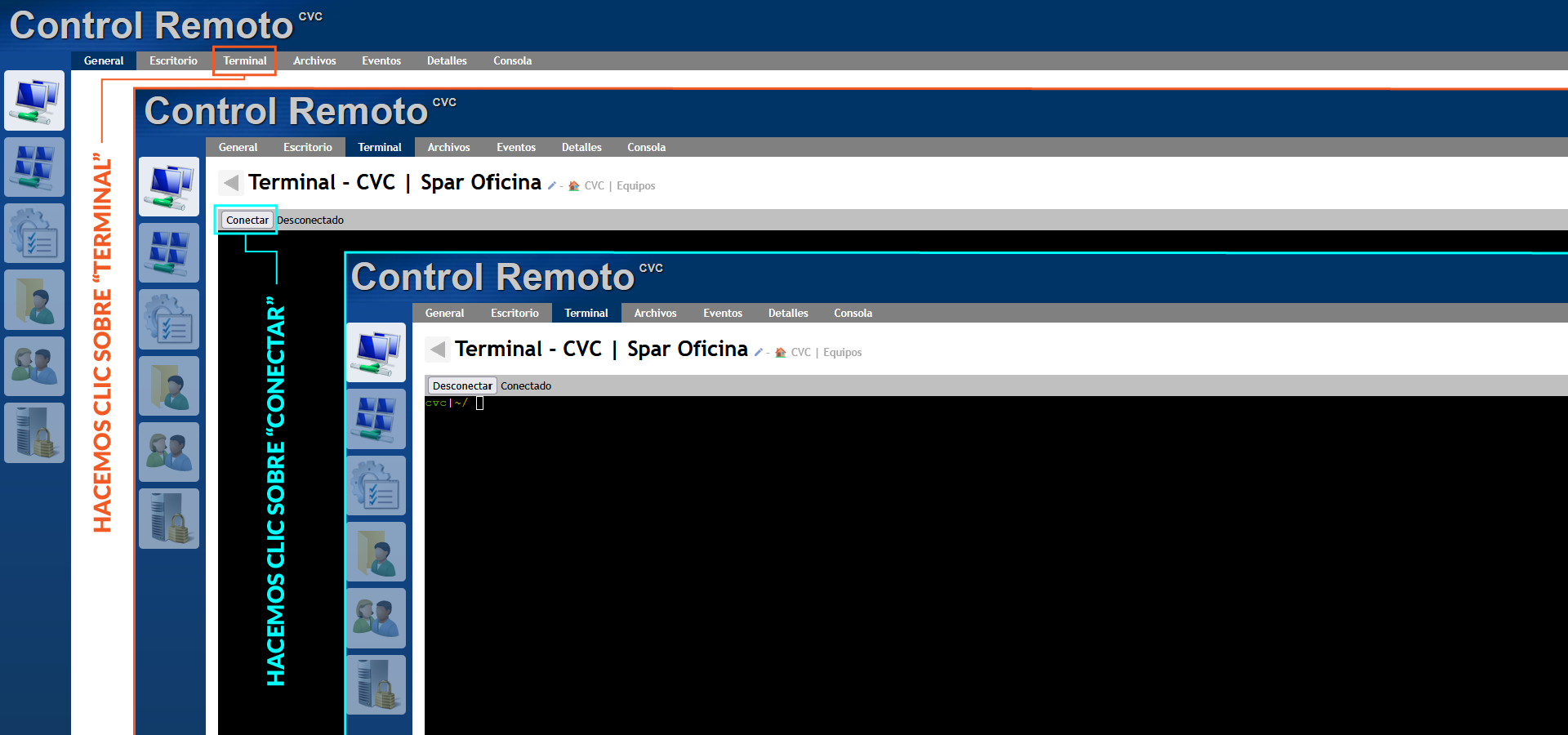
Para esta operación, debemos acceder al apartado "Terminal". En la barra de opciones, seleccionamos "Terminal" y luego "Conectar". Se mostrará el nombre CVC en verde y nos permitirá escribir.
------------------------------------------------------------------------------------------------------------------------------------------------
CABLE DE AUDIO
Escribimos en el terminal respetando mayúsculas y minúsculas el siguiente comando:
amixer contents | grep -B1 'Jack' | grep 'numid' | grep -v 'HDMI' | grep -v "Speaker Phantom Jack" | while read -r l; do n=$(echo "$l" | grep -o 'numid=[0-9]*' | cut -d= -f2); nm=$(echo "$l" | sed -n "s/.*name='\([^']*\)'.*/\1/p"); st=$(amixer cget numid=$n | grep ': values=' | sed 's/.*values=\(.*\)/\1/'); echo "$nm: $st"; done
En caso de querer copiar el comando y pegarlo en el "Terminal", para poder pegarlo debes hacer "Clic Derecho" en el "Terminal" y seleccionar "pegar".
Pulsamos la "Tecla Enter". Apareceran varios nombres en off y on. Dependerá de la placa del equipo. Nos interesan los siguientes:
- Speaker Jack
- Front Headphone Jack
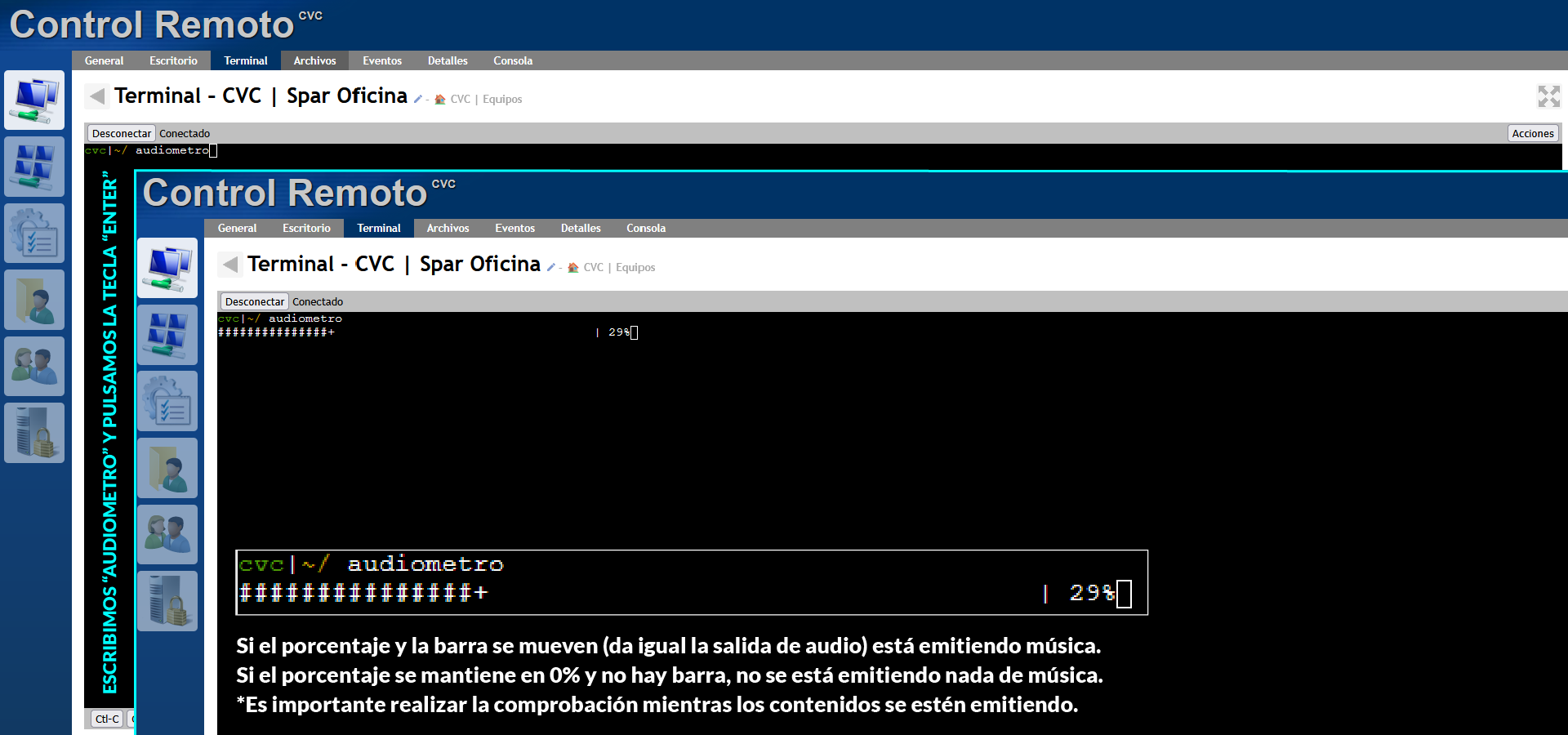
Pulsando "Ctrl+c", salimos del "audiometro".
Puedes abandonar la ventana sin problemas, pero se recomienda primero pulsar "Desconectar" para evitar el aviso del buscador.