# 02 RED | Cambiar IP / Router
Para verificar la dirección IP y Router del equipo, debemos realizar los siguientes pasos:
\------------------------------------------------------------------------------------------------------------------------------------------------
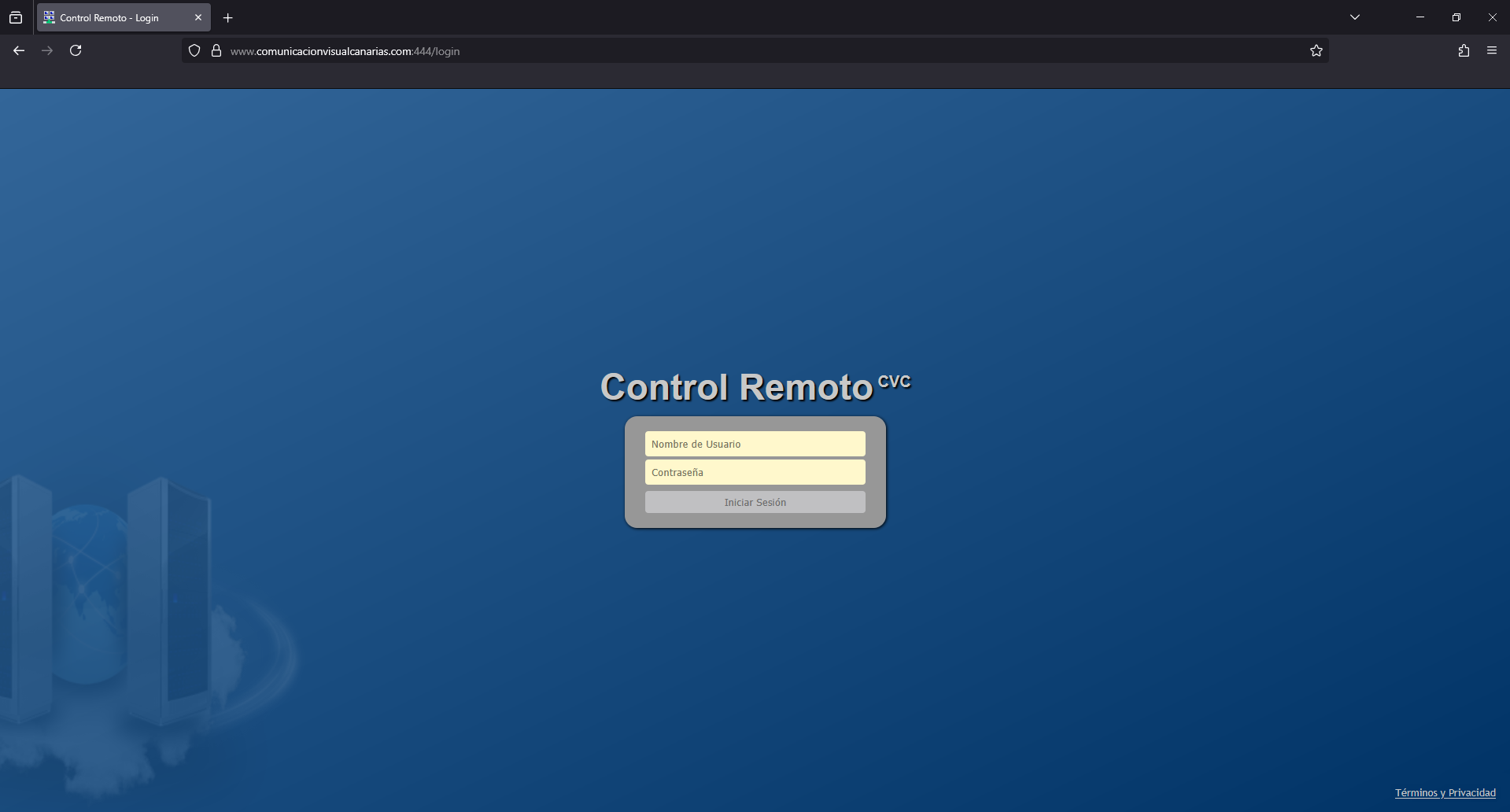
[**MESH CENTRAL | CVC CONTROL REMOTO**](https://www.comunicacionvisualcanarias.com:444/)
[https://www.comunicacionvisualcanarias.com:444/](https://www.comunicacionvisualcanarias.com:444/)
[](https://documentacion.comunicacionvisualcanarias.com/uploads/images/gallery/2025-07/mesh.png)
- **Usuario:** tecnicocvc
- **Contraseña:** tecnicocvc
\------------------------------------------------------------------------------------------------------------------------------------------------
**ACCEDER AL EQUIPO**
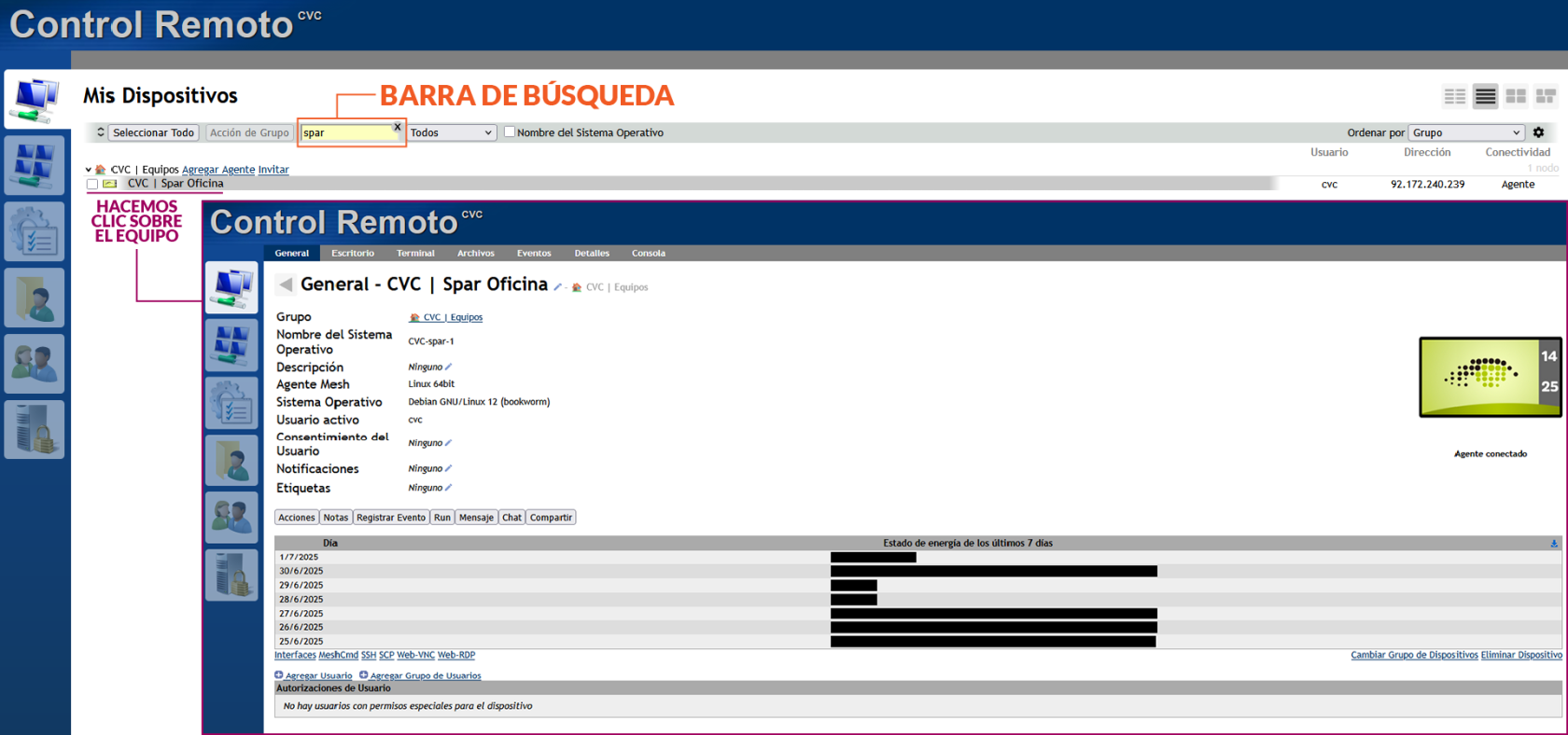
Buscamos el equipo que queramos comprobar y hacemos clic sobre el.
[](https://documentacion.comunicacionvisualcanarias.com/uploads/images/gallery/2025-07/mesh01.png)
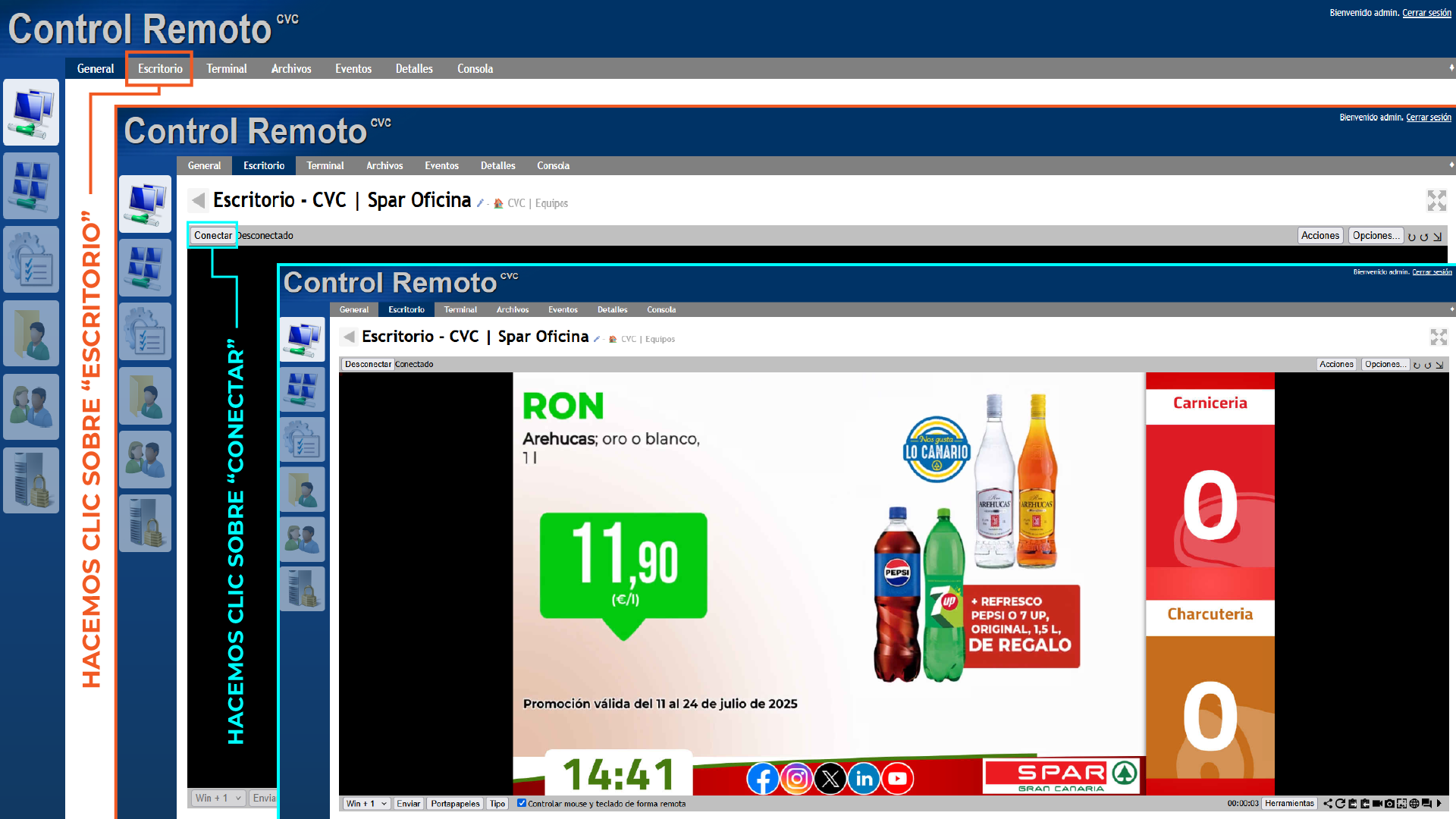
Para esta operación, debemos acceder al apartado **"Escritorio"**. En la barra de opciones, seleccionamos **"Escritorio"** y luego **"Conectar"**.
[](https://documentacion.comunicacionvisualcanarias.com/uploads/images/gallery/2025-07/mesh02.png)
\------------------------------------------------------------------------------------------------------------------------------------------------
**ESCRITORIO DE LA APLICACIÓN**
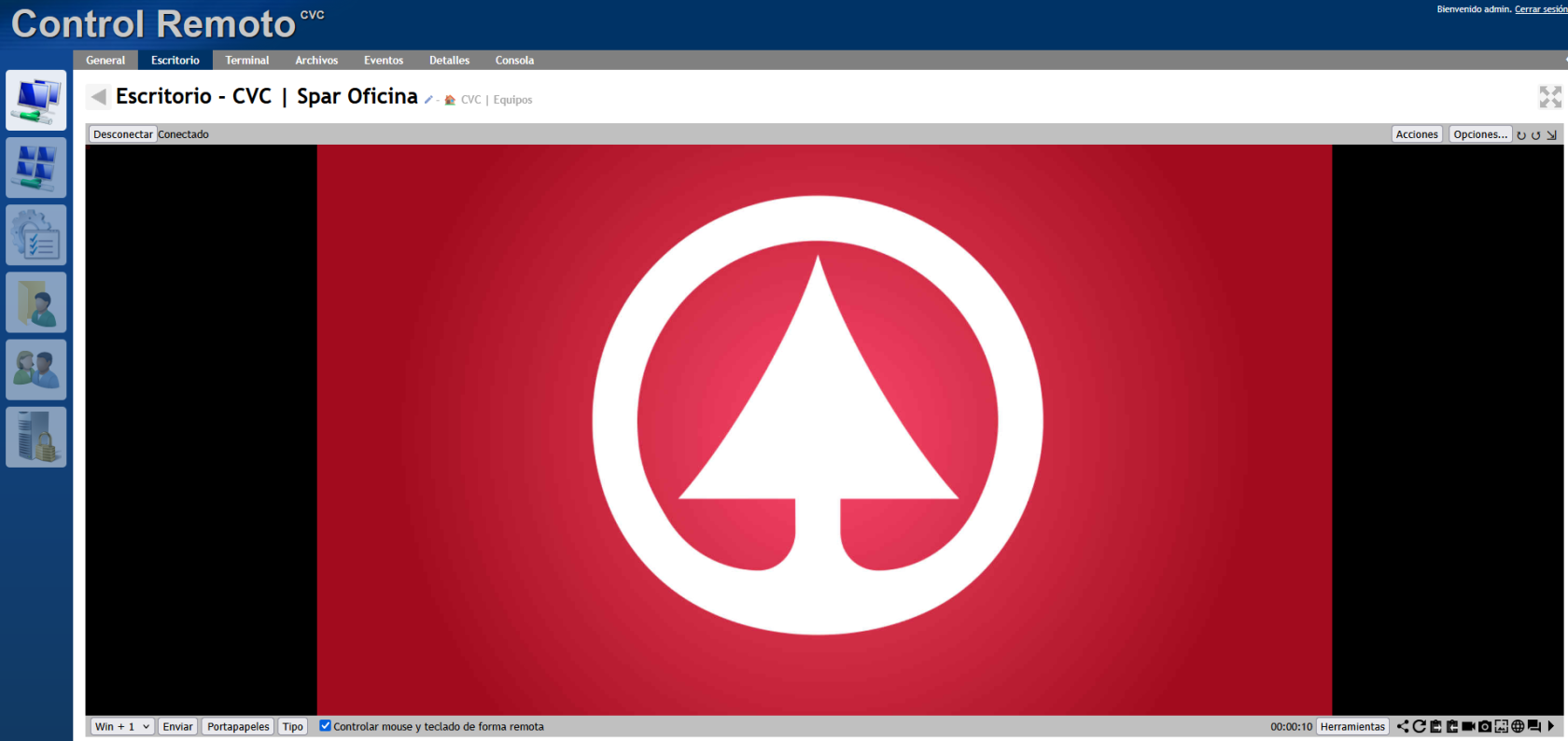
Debemos acceder al escritorio de la aplicación, para ello pulsaremos la combinación de teclas **"Ctrl-k"** en el teclado. En las versiones más antiguas del software, se hace con **"Win+k"**.
No es recomendable salir al escritorio de la aplicación con **"Alt+F4"** hará que pocos segundos después se reactive la aplicación por si sola.
**IMPORTANTE:** En el escritorio no se ven los contenidos ni suena la música.
[](https://documentacion.comunicacionvisualcanarias.com/uploads/images/gallery/2025-07/escritoriosft.png)
\------------------------------------------------------------------------------------------------------------------------------------------------
**PANEL DE CONFIGURACIÓN**
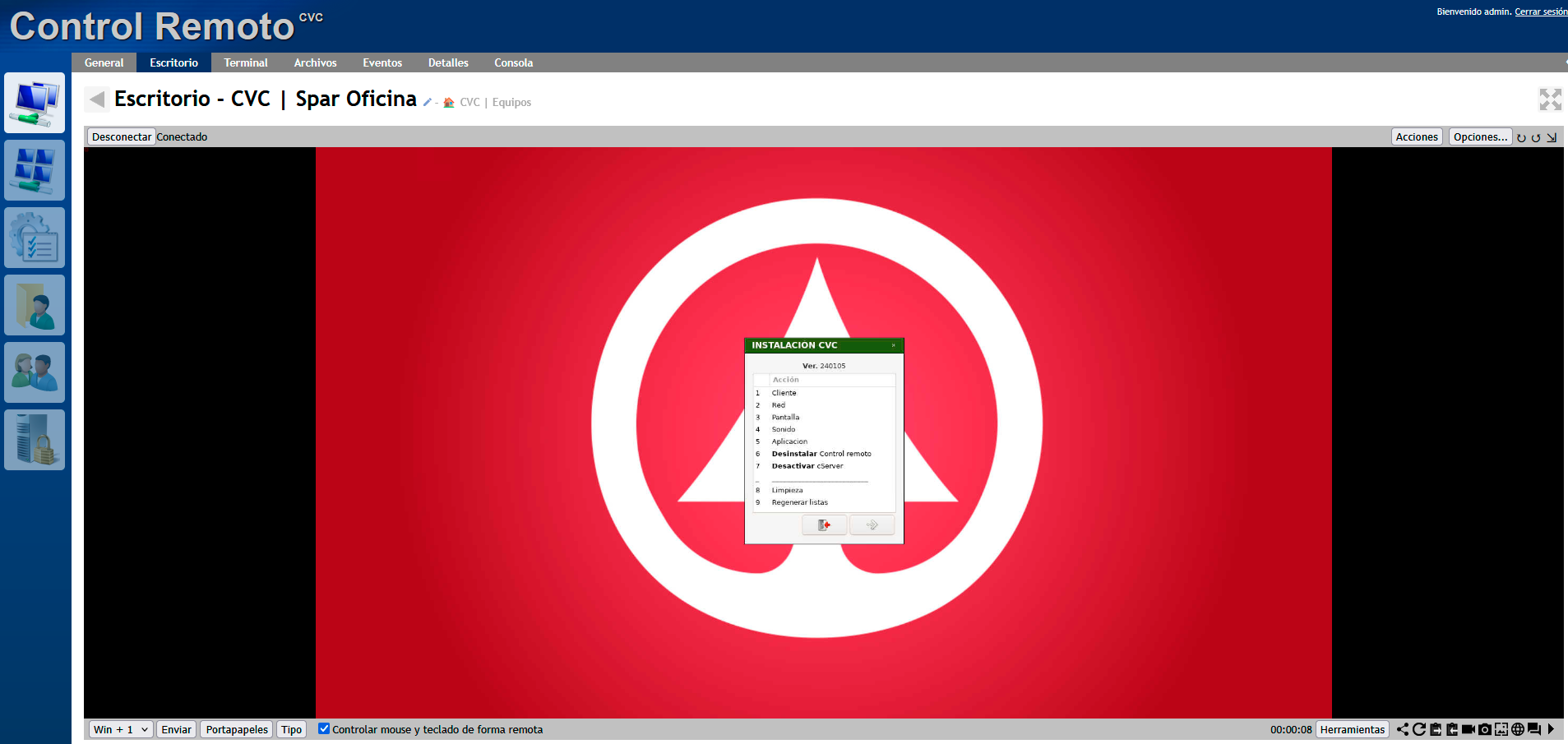
Una vez en el escritorio, para acceder al **"Panel de Configuración"** hacemos clic derecho en cualquier parte y seleccionamos **"Configuración"**.
[](https://documentacion.comunicacionvisualcanarias.com/uploads/images/gallery/2025-07/l6eimagen.png)
También podemos acceder directamente al **"Panel de Configuración"** pulsando la combinación de teclas **"Ctrl-c"**. En las versiones más antiguas del software, se hace con **"Win+c"**.
[](https://documentacion.comunicacionvisualcanarias.com/uploads/images/gallery/2025-07/panel.png)
\------------------------------------------------------------------------------------------------------------------------------------------------
**2. RED**
En el **"Panel de Configuración"**, seleccionaremos la **Opción 2: Red**.
[](https://documentacion.comunicacionvisualcanarias.com/uploads/images/gallery/2025-07/GsIimagen.png)
Pulsamos la **"Tecla Enter"** sobre la opción o con ella seleccionada (en azul) hacemos clic en el botón de ** \[->\] **.
[](https://documentacion.comunicacionvisualcanarias.com/uploads/images/gallery/2025-07/qSwimagen.png)
Aparecerá el **"Sub-Panel de Configuración de red"**.
Los apartados a completar son **"IP"**, **"Router"** y **"Subnet"**.
Por norma general, en el apartado **"Subnet"** pondremos siempre **24** .
En el resto de apartados, colocaremos las direcciones que nos indiquen los clientes.
En caso de ponerlo en **DHCP** (IP Dinámica Sin Bloqueos) simplemente dejamos todos los apartados en blanco, **"Subnet"** incluido.
Seleccionamos la salida de audio que necesitamos y hacemos clic en **"Aplicar inmediatamente"**.
Pulsamos la **"Tecla Enter"** sobre la opción o con ella seleccionada (en azul) hacemos clic en el botón de \[->\]** .
[](https://documentacion.comunicacionvisualcanarias.com/uploads/images/gallery/2025-07/Ovgimagen.png)
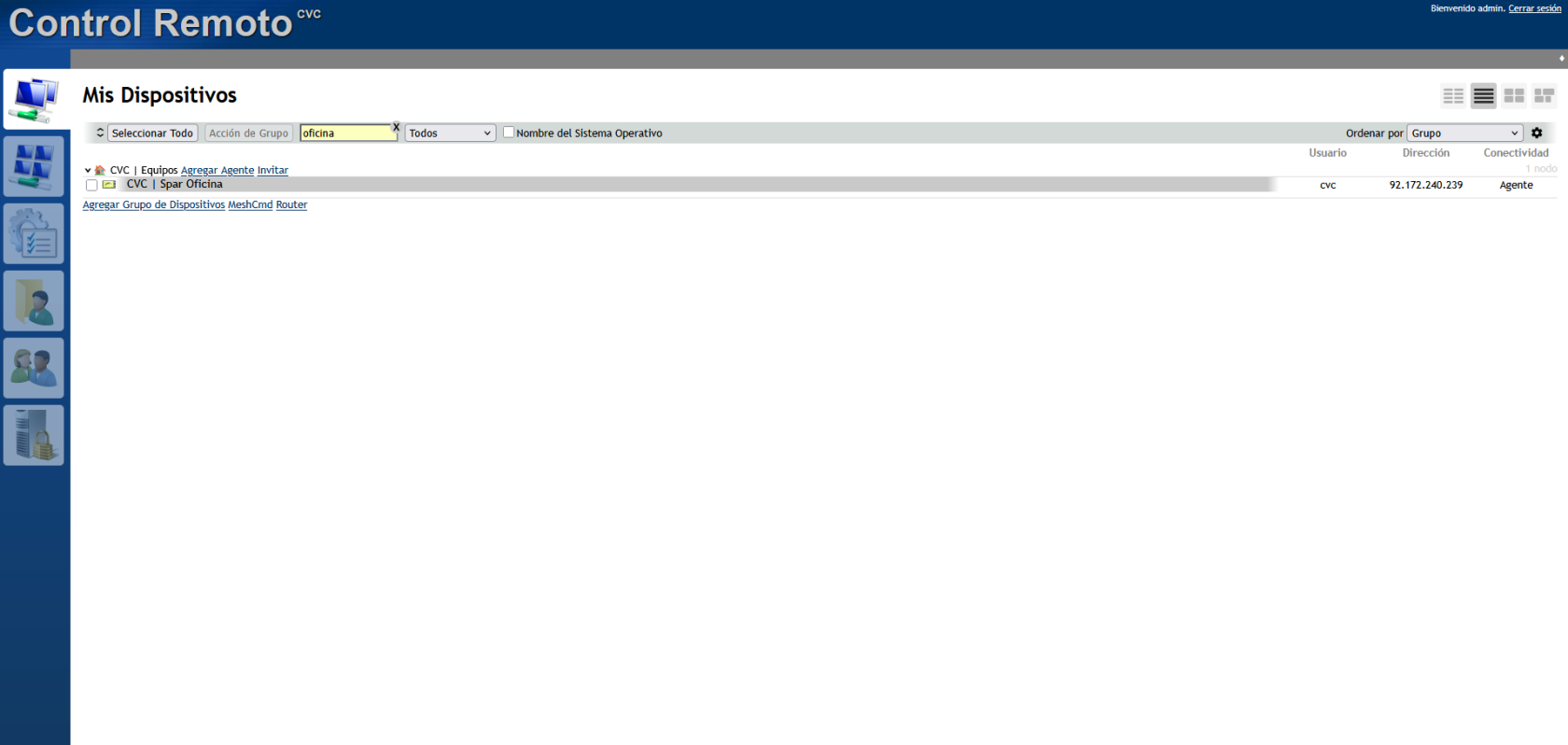
**VERDE:** Con Conexión / Operativo | **GRIS:** Apagado / Trabado / Sin Conexión
Si todo ha salido bien y la **"Dirección IP"** está operativa, deberíamos poder acceder al equipo desde **"Mesh Central"** sin problema.
\------------------------------------------------------------------------------------------------------------------------------------------------
**REVISAR LA CONEXIÓN**
Puede darse la situación de que nos aparezca **"false"** en el **"Sub-Panel de Configuración de red".**
[](https://documentacion.comunicacionvisualcanarias.com/uploads/images/gallery/2025-07/gWlimagen.png)
Esto quiere decir que el equipo no está recibiendo nada de red. Habría que revisar el cable de red y la conectividad del establecimiento.
Es recomendable vaciar todos los campos si vemos que aparece **"false"**, hacemos clic en **"Aplicar inmediatamente"** y probaremos a conectarlo por **DHCP** para comprobar la conectividad**. Es más sencillo que hacerlo con una "Dirección IP Estática",** pero también puede hacerse con ella.
Si al entrar al **"Sub-Panel de Configuración de red"** permanece la información escrita pero no aparece conectado en el **"Mesh Central"** tras 5 minutos, hay que ponerse en contacto con **"Asistencia Técnica de Red"** para comprobar el estado de la **"Dirección IP"** y cambiarla junto a ellos de ser necesario.