# Incidencias: Pantalla
# 01 PANT. | ¿Está la pantalla conectada?
Para verificar si hay una pantalla conectada, debemos realizar los siguientes pasos:
\------------------------------------------------------------------------------------------------------------------------------------------------
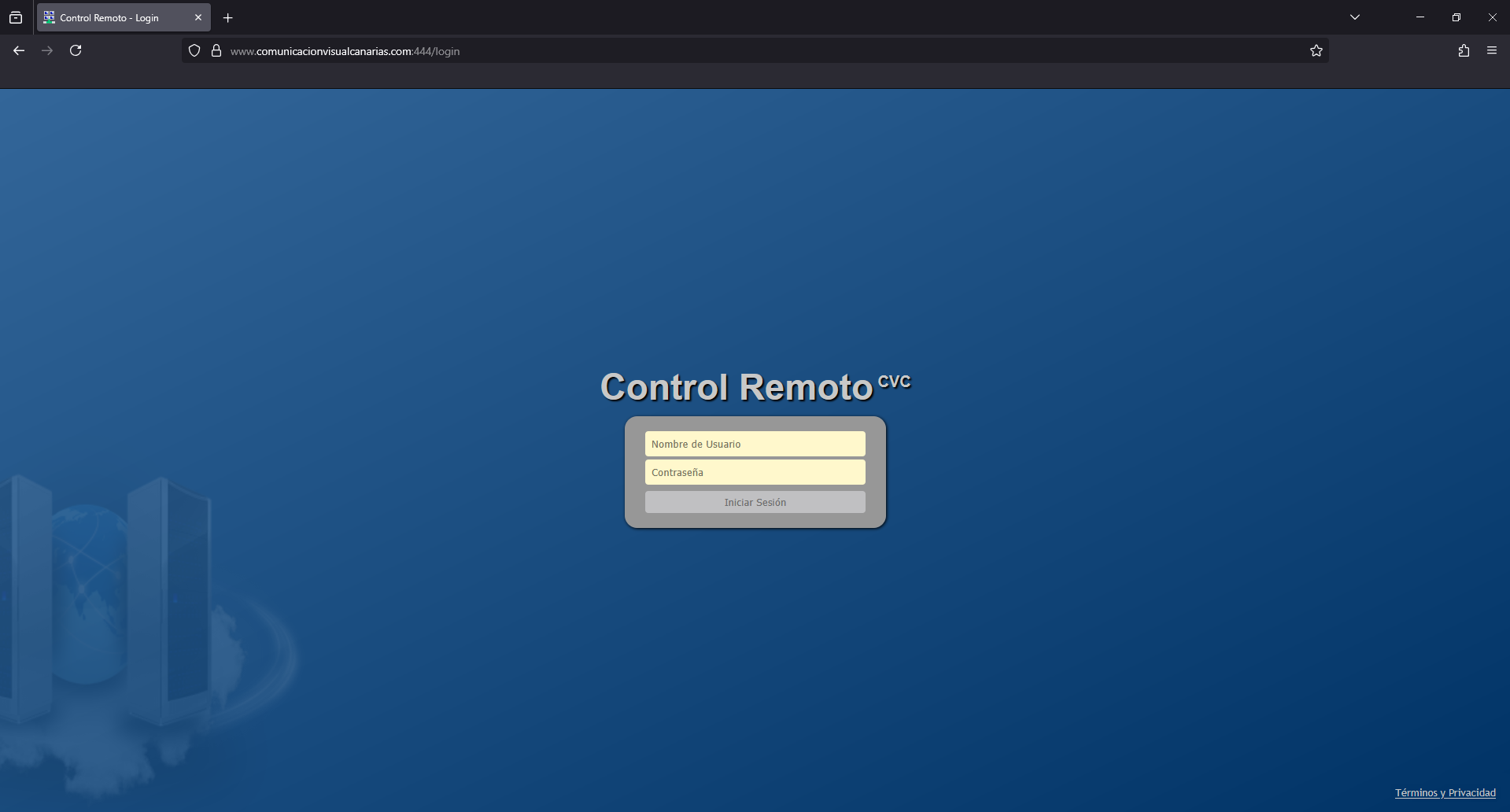
[**MESH CENTRAL | CVC CONTROL REMOTO**](https://www.comunicacionvisualcanarias.com:444/)
[https://www.comunicacionvisualcanarias.com:444/](https://www.comunicacionvisualcanarias.com:444/)
[](https://documentacion.comunicacionvisualcanarias.com/uploads/images/gallery/2025-07/mesh.png)
- **Usuario:** tecnicocvc
- **Contraseña:** tecnicocvc
\------------------------------------------------------------------------------------------------------------------------------------------------
**ACCEDER AL EQUIPO Y SU TERMINAL**
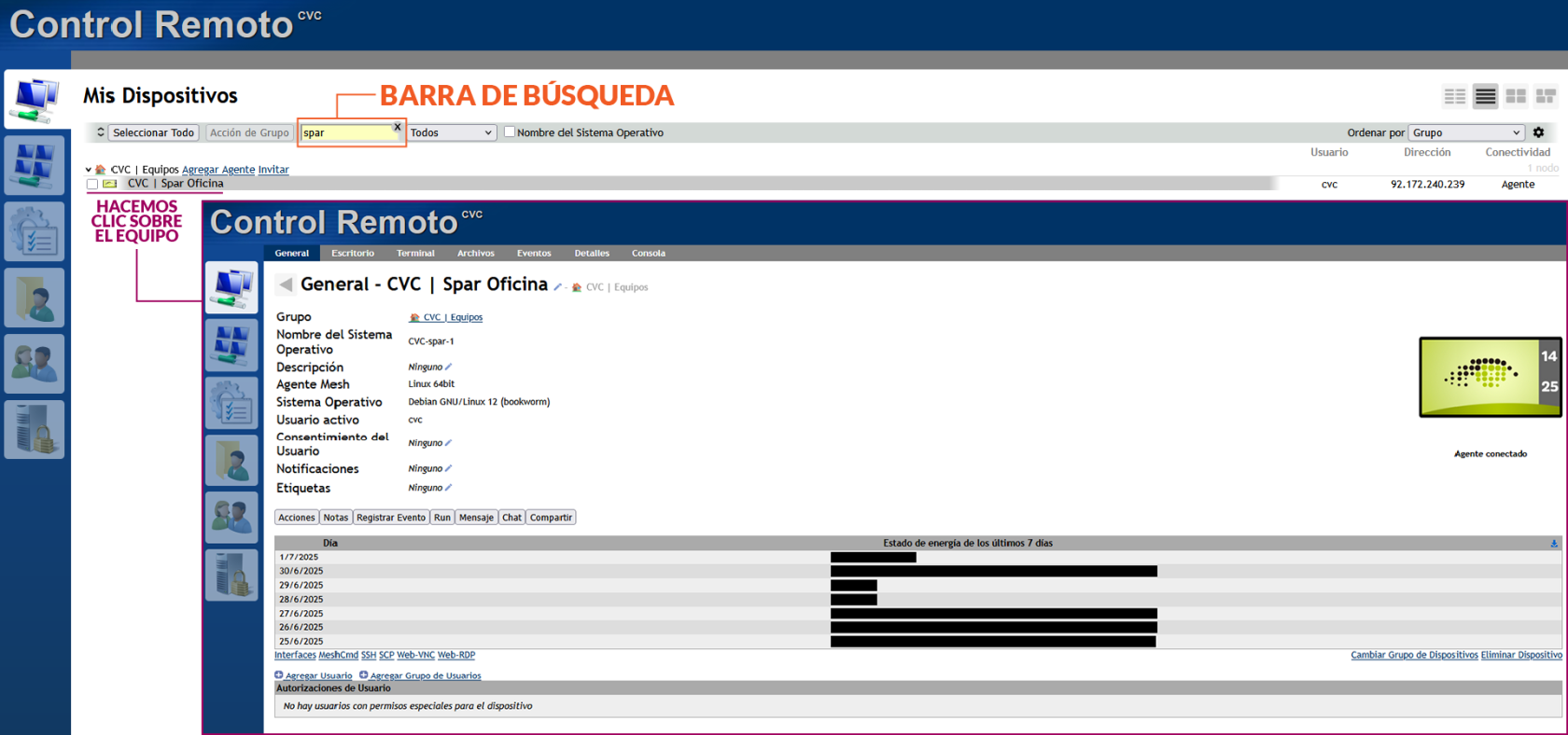
Buscamos el equipo que queramos comprobar y hacemos clic sobre el.
[](https://documentacion.comunicacionvisualcanarias.com/uploads/images/gallery/2025-07/mesh01.png)
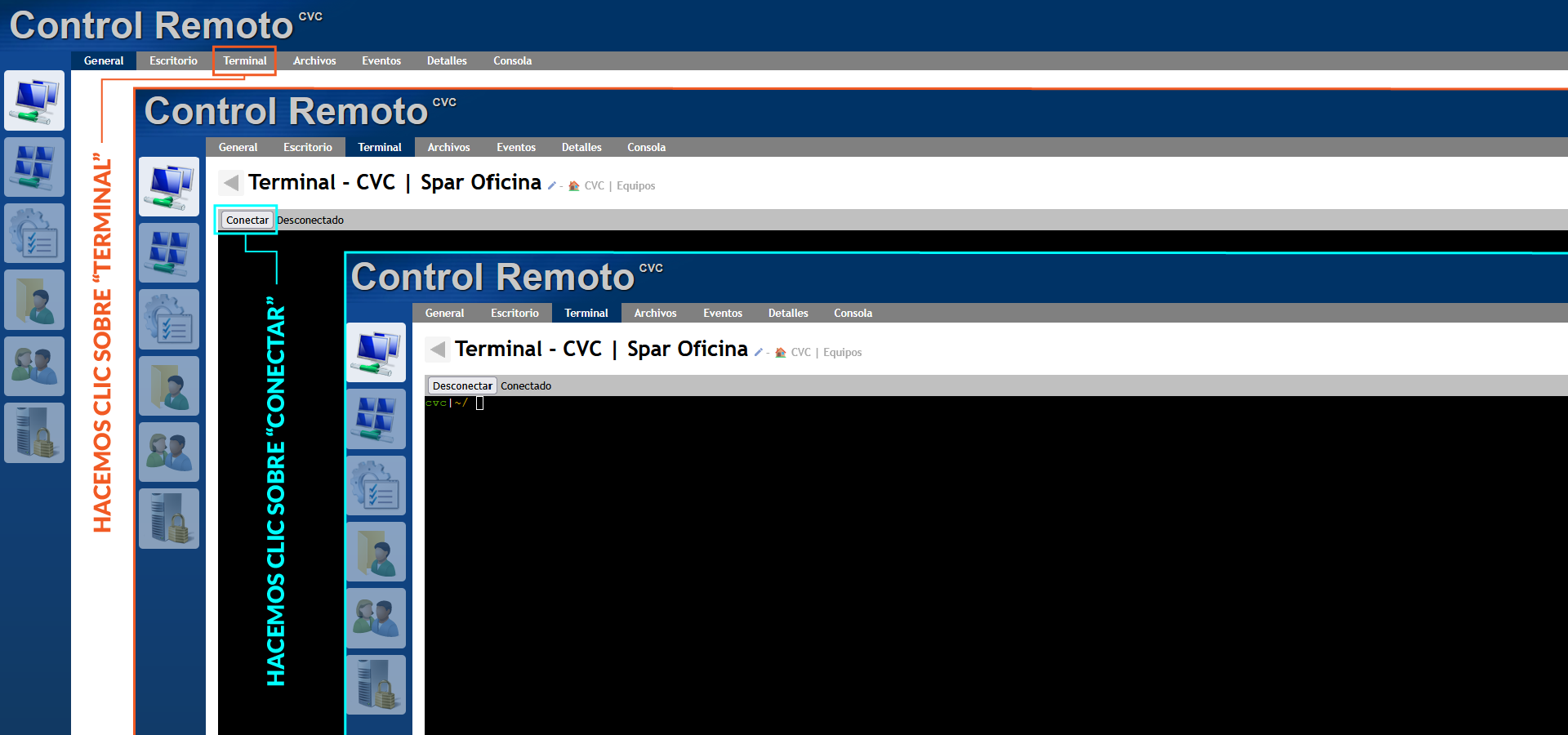
Para esta operación, debemos acceder al apartado **"Terminal"**. En la barra de opciones, seleccionamos **"Terminal"** y luego **"Conectar"**. Se mostrará el nombre CVC en verde y nos permitirá escribir.
[](https://documentacion.comunicacionvisualcanarias.com/uploads/images/gallery/2025-07/mesh02.png)
\------------------------------------------------------------------------------------------------------------------------------------------------
**¿ESTÁ LA PANTALLA CONECTADA?**
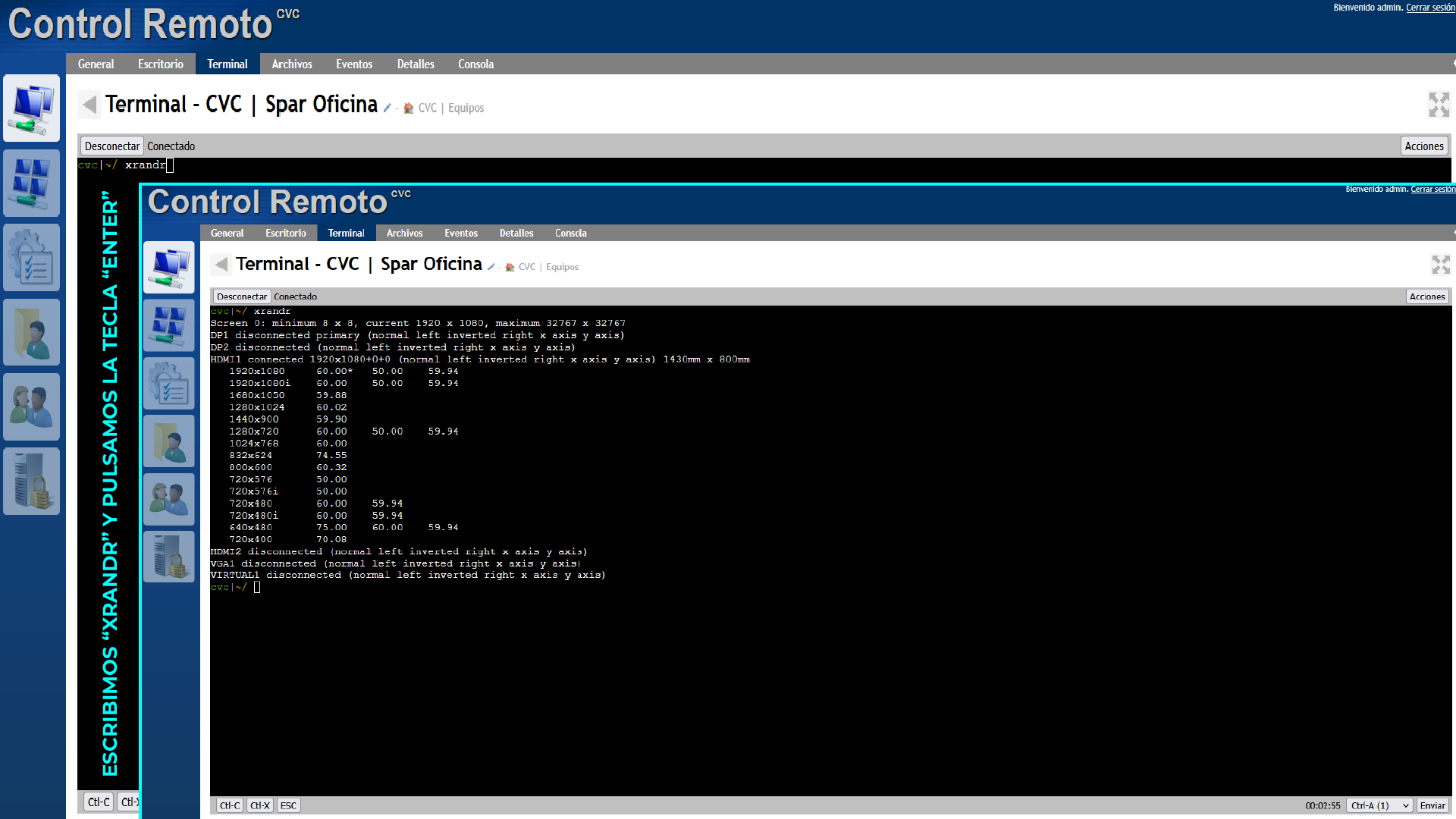
Escribimos en el terminal respetando mayúsculas y minúsculas el siguiente comando:
*xrandr*
En caso de querer copiar el comando y pegarlo en el **"Terminal"**, para poder pegarlo debes hacer ***"Clic Derecho"*** en el **"Terminal"** y seleccionar ***"Pegar"***.
Pulsamos la **"Tecla Enter"**. Se mostrarán varias salidas... "DP1", "DP2", "HDMI1", "HDMI2", "VGA1"... Dependerá del modelo del equipo en cuestión.
[](https://documentacion.comunicacionvisualcanarias.com/uploads/images/gallery/2025-07/xrandr-01.png)
Los puertos sin cable aparecerán con **"disconnected"** a su derecha.
Aquellos puertos con cable y señal aparecerán con **"connected"** a su derecha y varias resoluciones, como "1920x1080", "1280x720" ... Dependerá de las salidas del modelo del equipo en cuestión.
La resolución actual del equipo aparecerá con un "**\***" por ejemplo: **1920x1080 60.00\* 50.00 59.94**
\------------------------------------------------------------------------------------------------------------------------------------------------
**PANTALLAS DESCONECTADAS**
Si la pantalla está desconectada del equipo, tiene el cable estropeado o los propios extensores, aparecerán todos los puertos en **"disconnected".**
[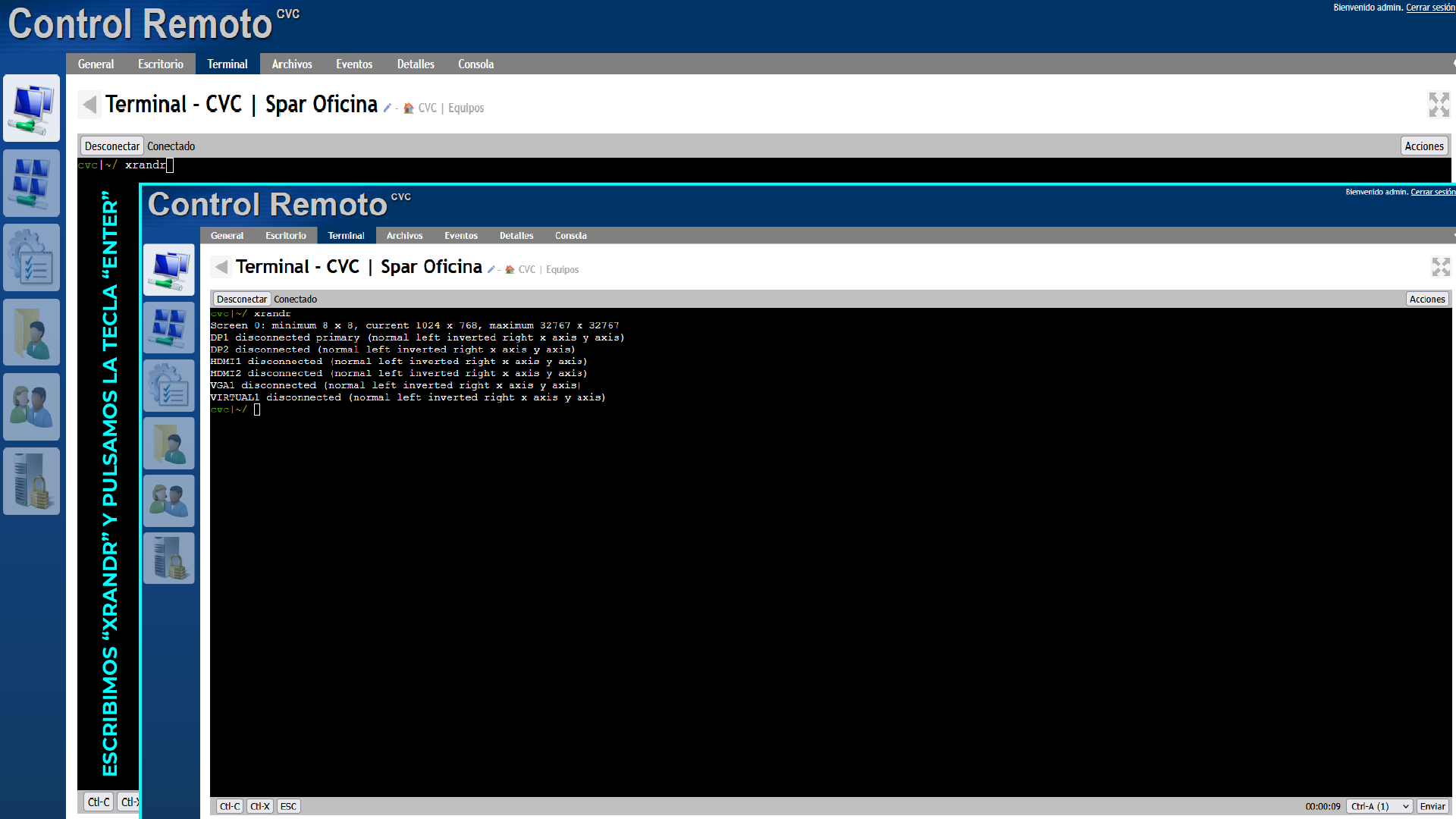](https://documentacion.comunicacionvisualcanarias.com/uploads/images/gallery/2025-07/pXnxrandr2.png)
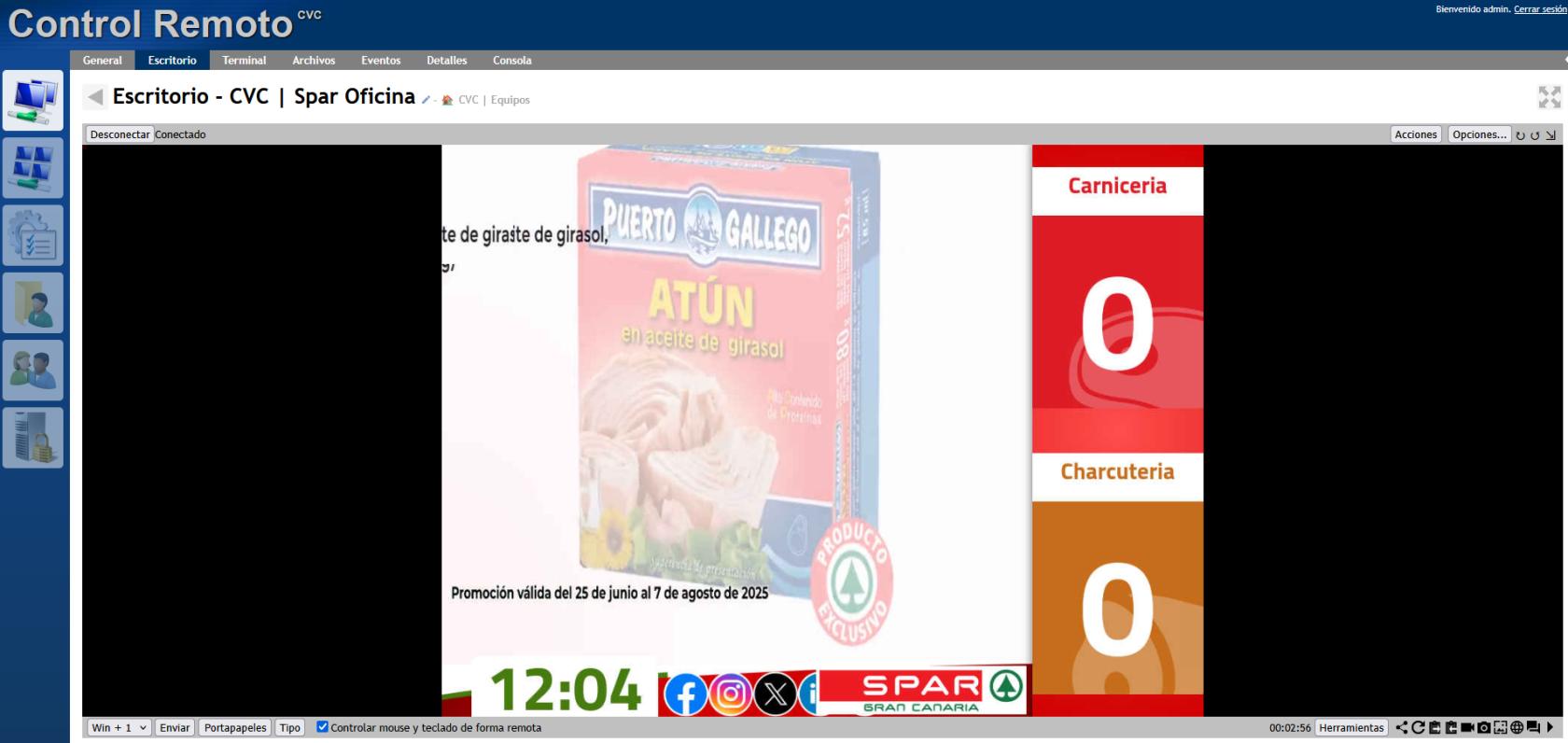
Otra forma de verificarlo rápidamente, es que en la sección de **"escritorio"** puede aparecer la imagen achatada, remarcando el problema de falta de señal. Se nota sobretodo en la barra inferior, viéndose los logos superpuestos entre sí.
[](https://documentacion.comunicacionvisualcanarias.com/uploads/images/gallery/2025-07/QkDimagen.png)
\------------------------------------------------------------------------------------------------------------------------------------------------
**EXTENSORES CON VARIAS PANTALLAS**
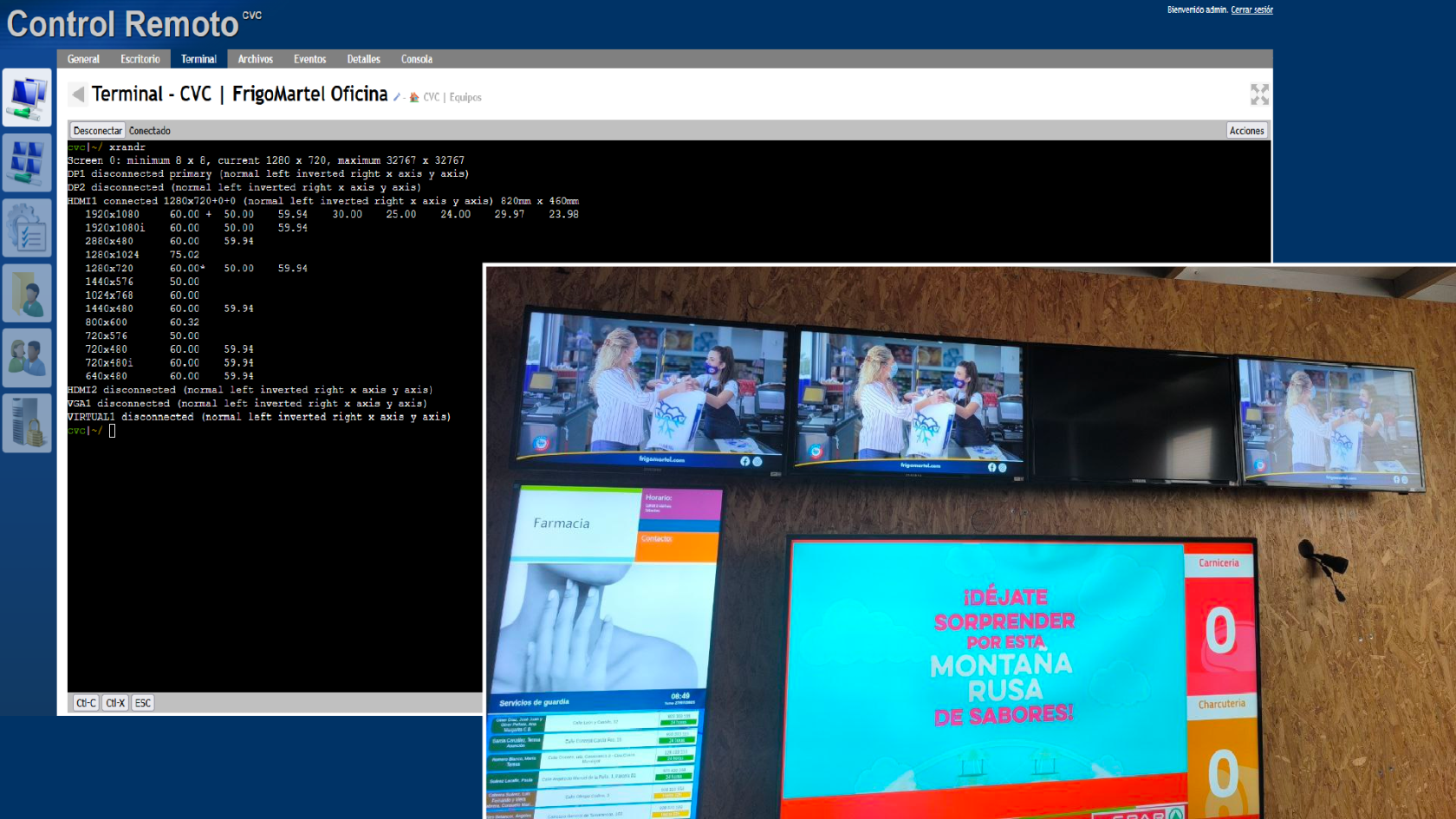
En varios establecimientos, los equipos están conectados a varias pantallas mediante extensores.
[](https://documentacion.comunicacionvisualcanarias.com/uploads/images/gallery/2025-07/exten02.png)
Al darle al comando, puede aparecer como que detecta las pantallas conectadas, aunque una o más de ellas no lo estén o estén inoperativas. Si en un establecimiento hay 2 o más pantallas y hay al menos una que se esté viendo, puede ser directamente **problema del extensor, transmisor o cableado de los mismos**. En casos menos frecuentes, puede ser la propia pantalla.
# 02 PANT. | Protocolo General
Para realizar el **Protocolo General para Pantallas**, se necesita la colaboración del establecimiento.
\------------------------------------------------------------------------------------------------------------------------------------------------
**PILOTO DEL MONITOR**
Generalmente, en la esquina inferior derecha de los monitores, hay una lucecita. Esta lucecita o piloto puede presentar varios colores dependiendo del estado del monitor:
- **Verde:** El monitor está recibiendo la señal del HDMI.
- **Naranja:** el monitor no ha recibido señal HDMI durante un tiempo y a entrado en modo suspensión.
- **Rojo:** El monitor está apagado.
- **Apagado:** El monitor está desenchufado o el cable de alimentación no está bien.
\------------------------------------------------------------------------------------------------------------------------------------------------
**LOCALIZAR EL MANDO A DISTANCIA**
Da igual si el establecimiento tiene uno más monitores. Siempre se deja un mando a distancia que además funciona para todos los monitores instalados por nosotros.
Solicitaremos al encargado/a localizar el mando a distancia. En caso de que nos digan que no lo tienen, saltamos directamente al paso **"Reiniciar Equipo"**.
\------------------------------------------------------------------------------------------------------------------------------------------------
**SOURCE: SALIDA HDMI**
En el mando a distancia, hay que buscar el botón "Source" que se identifica con un cuadrado y una flecha. En los mandos Philips suele encontrarse en la mitad superior del mismo.
Una vez localizado, debe pulsar el botón "Source" y verificar que la salida "HDMI" sea la número 1 en caso de tener varias salidas.
\------------------------------------------------------------------------------------------------------------------------------------------------
**REINICIAR EQUIPO**
Si ya tenemos la pantalla en HDMI N°1, reiniciamos el equipo utilizando Mesh Central.
1. Localizamos el equipo en Mesh Central.
2. Si tiene red, accedemos al apartado "escritorio".
3. Conectar
4. Pulsamos "alt+k" para cerrar aplicaciones
5. Click derecho -> Reiniciar.
6. Confirmar.
Si después del reinicio no regresa la señal, algo ocurre con los extensores o cableado.
\------------------------------------------------------------------------------------------------------------------------------------------------
**ASISTENCIA TÉCNICA PRESENCIAL**
En caso de que tras el reinicio el problema persista, suele ser problema de extensores o el cableado del mismo. En estos casos, la única solución es la Asistencia Técnica Presencial para revisar o sustituir los mismos.