Incidencias: Pantalla
01 PANT. | ¿Está la pantalla conectada?
Para verificar si hay una pantalla conectada, debemos realizar los siguientes pasos:
------------------------------------------------------------------------------------------------------------------------------------------------
MESH CENTRAL | CVC CONTROL REMOTO
https://www.comunicacionvisualcanarias.com:444/
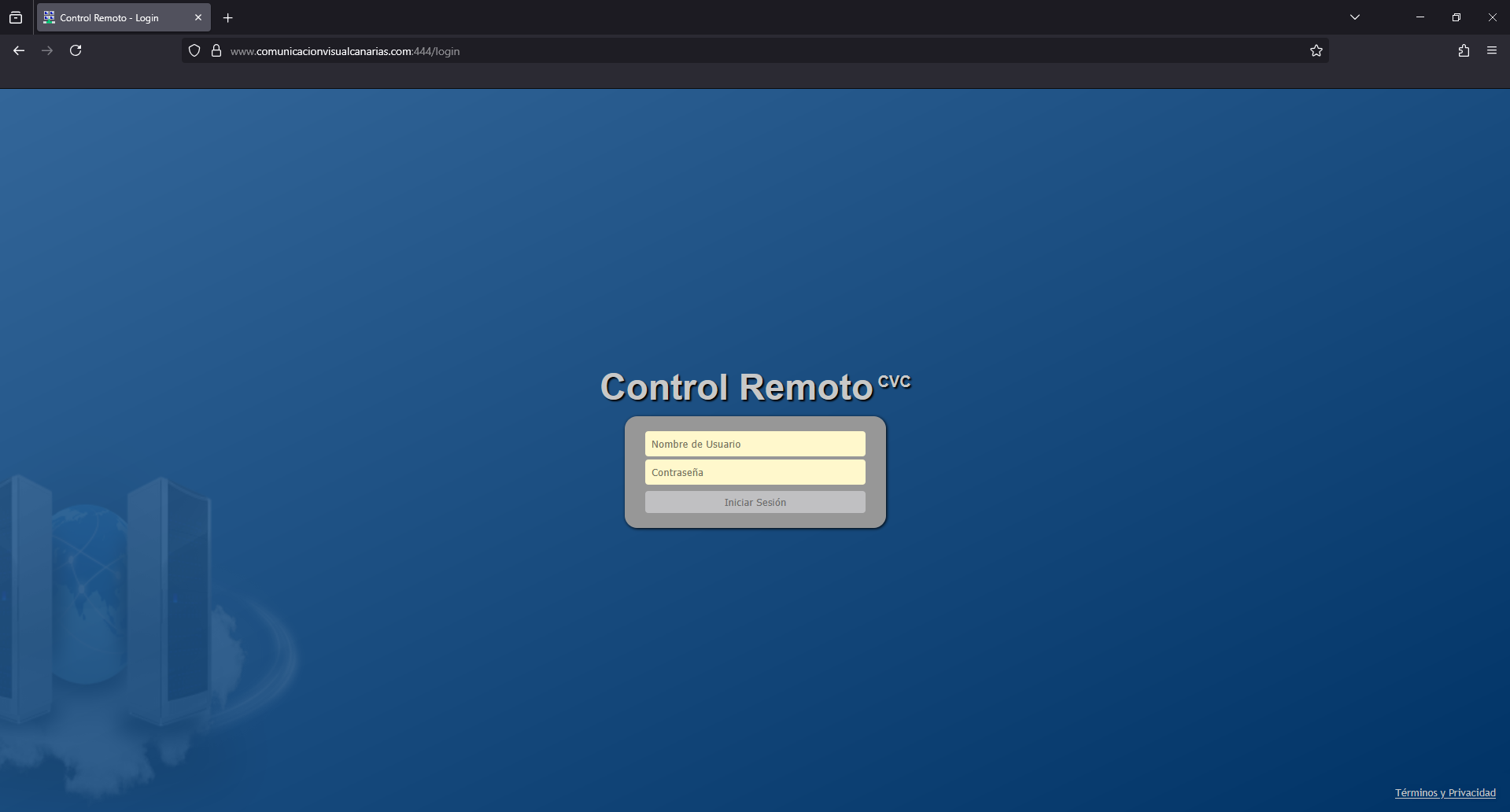
- Usuario: tecnicocvc
- Contraseña: tecnicocvc
------------------------------------------------------------------------------------------------------------------------------------------------
ACCEDER AL EQUIPO Y SU TERMINAL
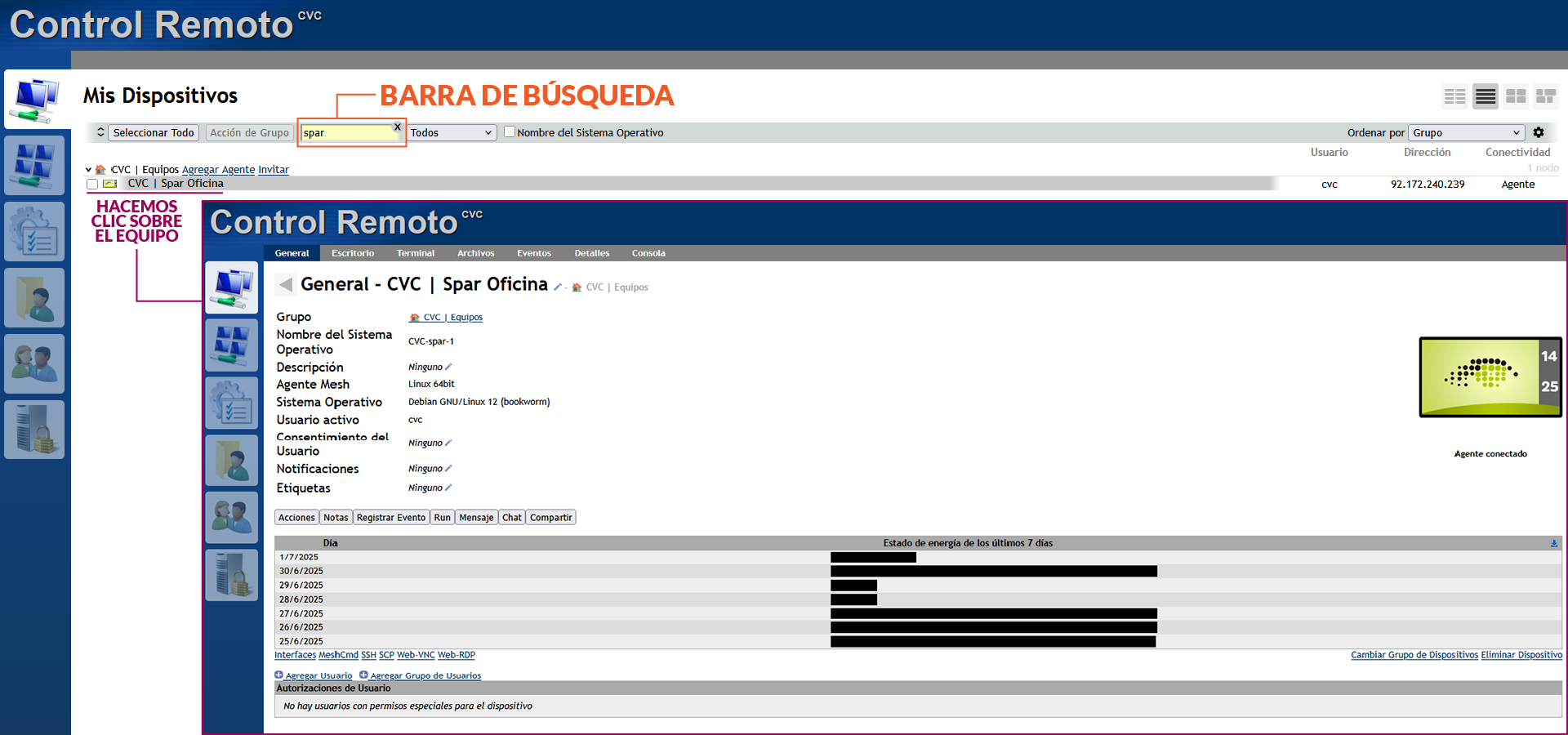
Buscamos el equipo que queramos comprobar y hacemos clic sobre el.
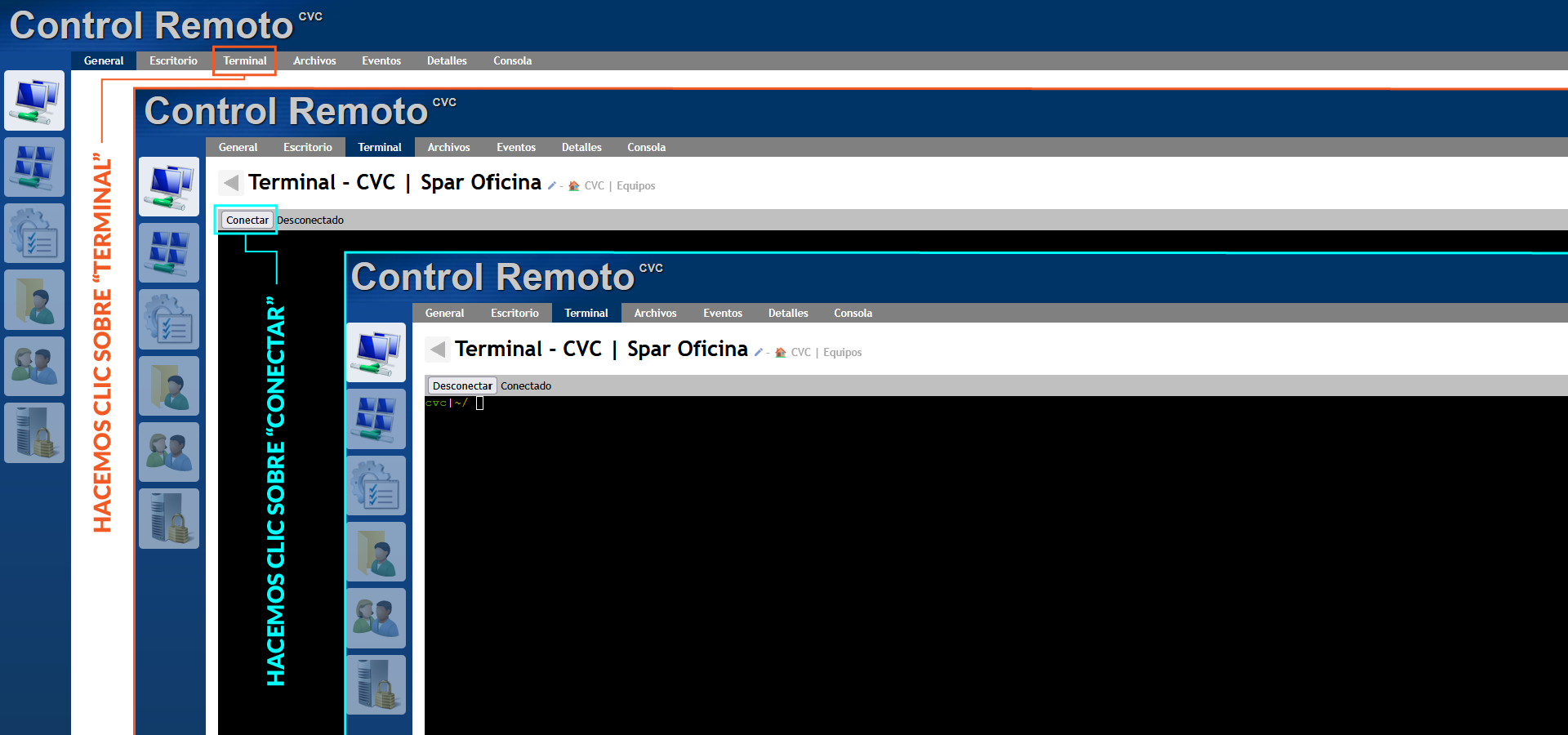
Para esta operación, debemos acceder al apartado "Terminal". En la barra de opciones, seleccionamos "Terminal" y luego "Conectar". Se mostrará el nombre CVC en verde y nos permitirá escribir.
------------------------------------------------------------------------------------------------------------------------------------------------
¿ESTÁ LA PANTALLA CONECTADA?
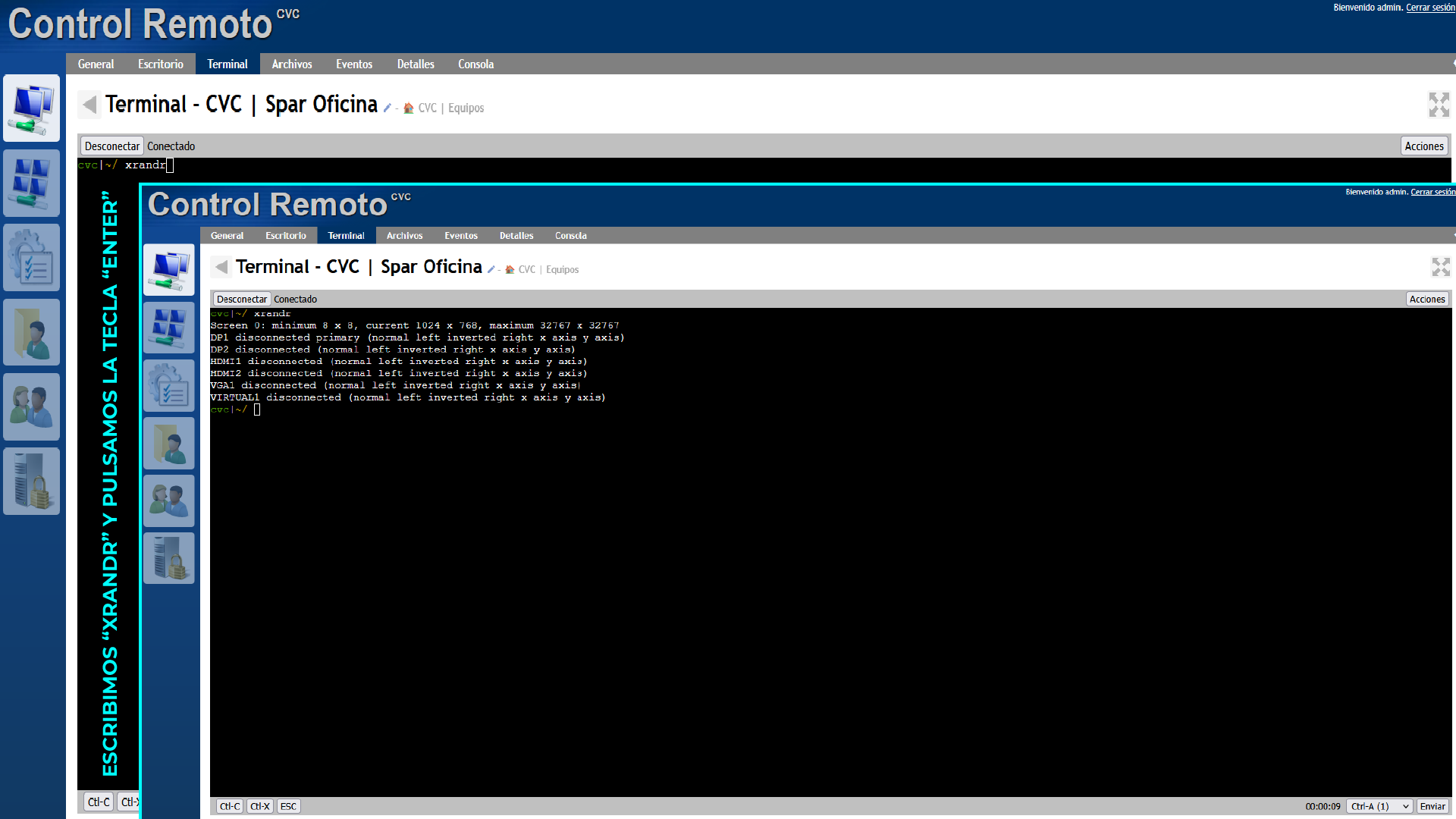
Escribimos en el terminal respetando mayúsculas y minúsculas el siguiente comando:
xrandr
En caso de querer copiar el comando y pegarlo en el "Terminal", para poder pegarlo debes hacer "Clic Derecho" en el "Terminal" y seleccionar "Pegar".
Pulsamos la "Tecla Enter". Se mostrarán varias salidas... "DP1", "DP2", "HDMI1", "HDMI2", "VGA1"... Dependerá del modelo del equipo en cuestión.
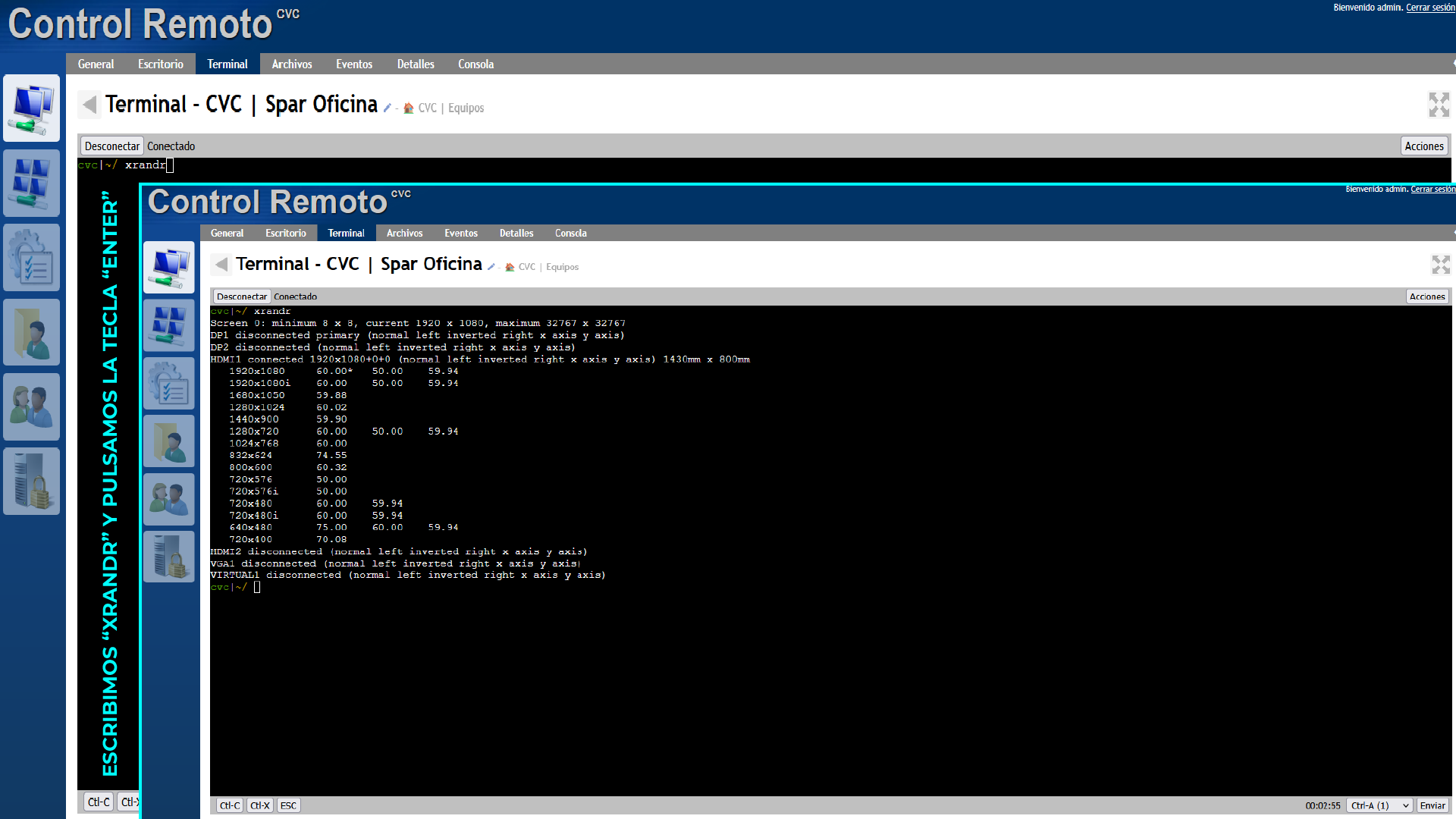
Los puertos sin cable aparecerán con "disconnected" a su derecha.
Aquellos puertos con cable y señal aparecerán con "connected" a su derecha y varias resoluciones, como "1920x1080", "1280x720" ... Dependerá de las salidas del modelo del equipo en cuestión.
La resolución actual del equipo aparecerá con un "*" por ejemplo: 1920x1080 60.00* 50.00 59.94
------------------------------------------------------------------------------------------------------------------------------------------------
PANTALLAS DESCONECTADAS
Si la pantalla está desconectada del equipo, tiene el cable estropeado o los propios extensores, aparecerán todos los puertos en "disconnected".
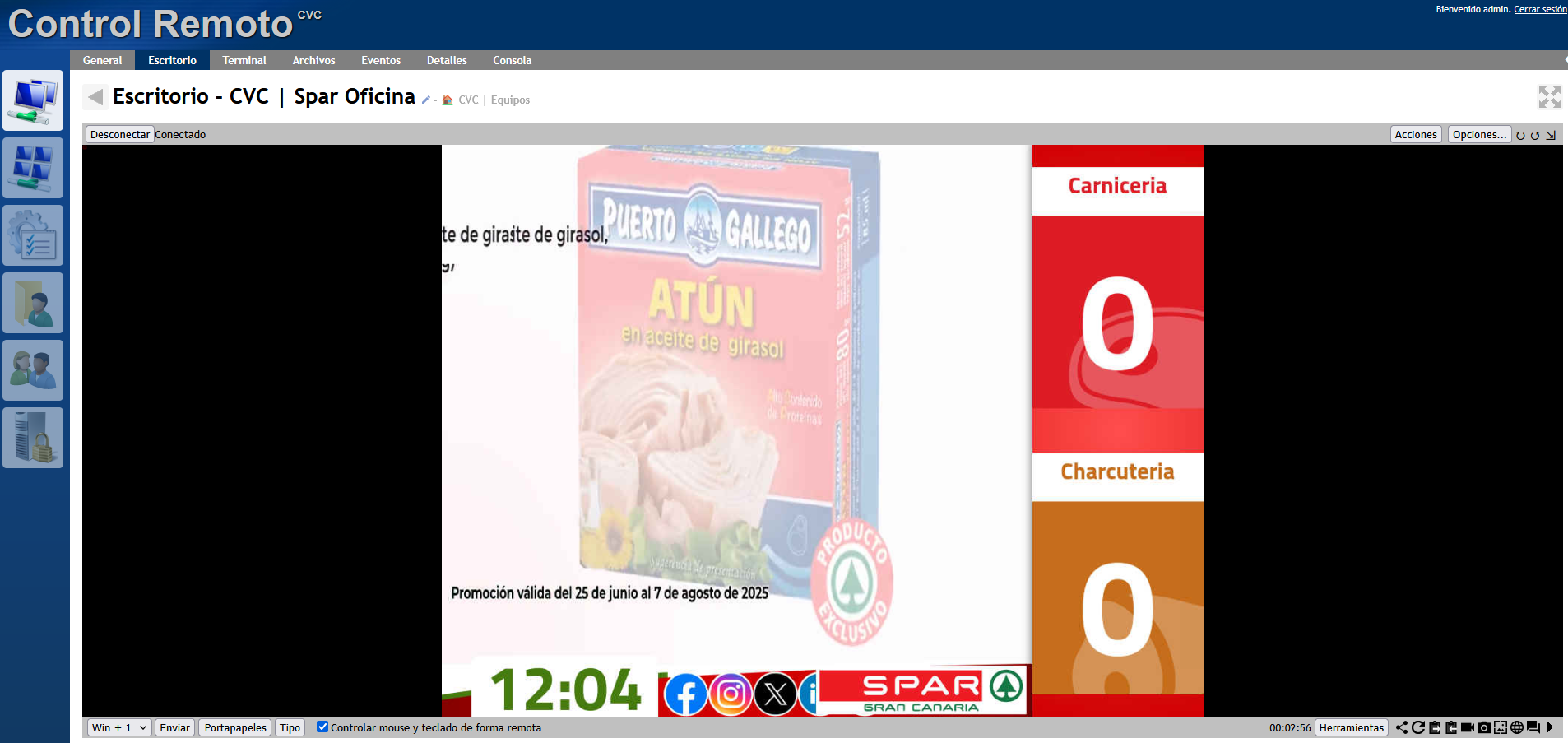
Otra forma de verificarlo rápidamente, es que en la sección de "escritorio" puede aparecer la imagen achatada, remarcando el problema de falta de señal. Se nota sobretodo en la barra inferior, viéndose los logos superpuestos entre sí.
------------------------------------------------------------------------------------------------------------------------------------------------
EXTENSORES CON VARIAS PANTALLAS
En varios establecimientos, los equipos están conectados a varias pantallas mediante extensores.
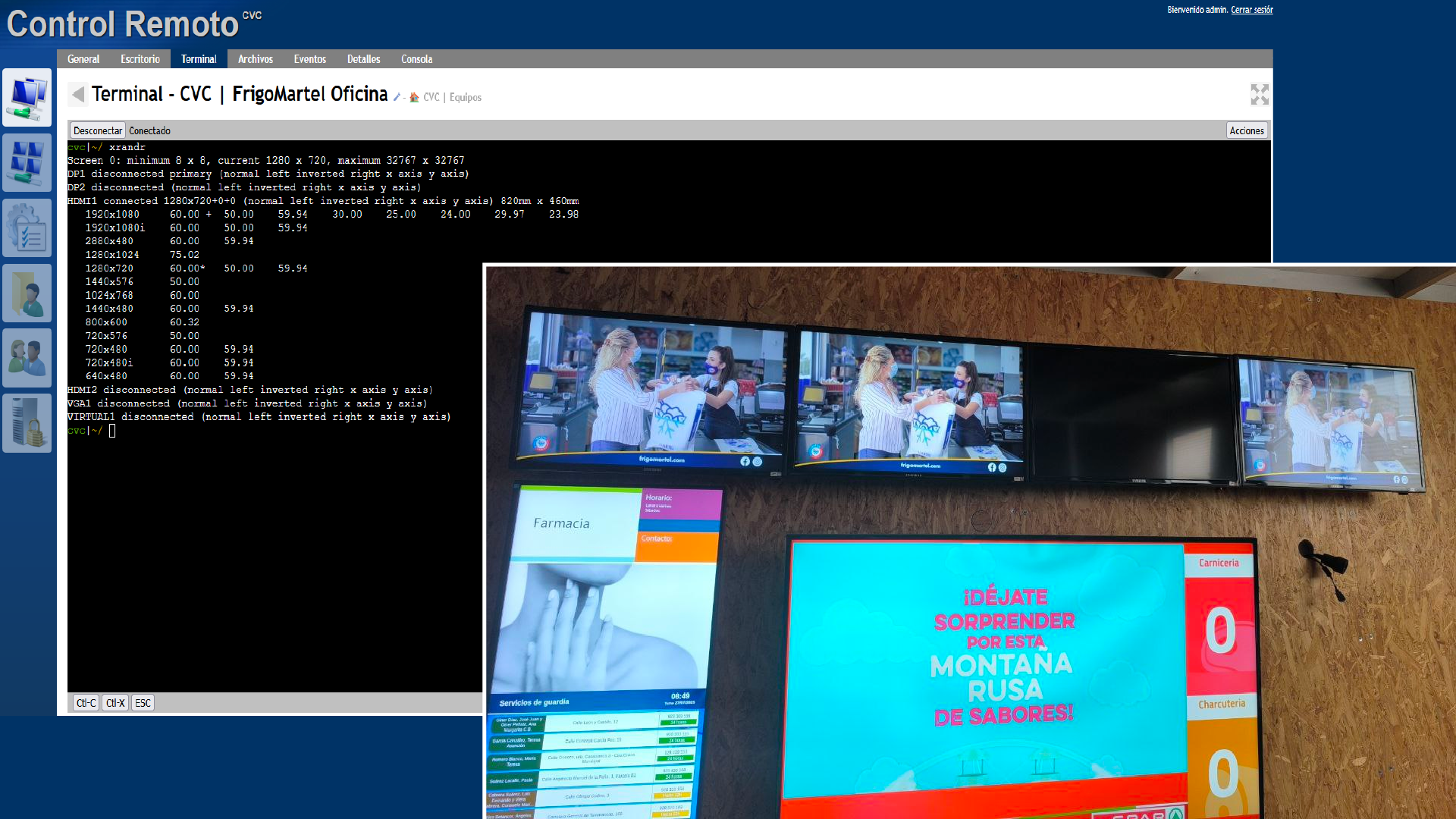
Al darle al comando, puede aparecer como que detecta las pantallas conectadas, aunque una o más de ellas no lo estén o estén inoperativas. Si en un establecimiento hay 2 o más pantallas y hay al menos una que se esté viendo, puede ser directamente problema del extensor, transmisor o cableado de los mismos. En casos menos frecuentes, puede ser la propia pantalla.
02 PANT. | Protocolo General
Para realizar el Protocolo General para Pantallas, se necesita la colaboración del establecimiento.
------------------------------------------------------------------------------------------------------------------------------------------------
PILOTO DEL MONITOR
Generalmente, en la esquina inferior derecha de los monitores, hay una lucecita. Esta lucecita o piloto puede presentar varios colores dependiendo del estado del monitor:
- Verde: El monitor está recibiendo la señal del HDMI.
- Naranja: el monitor no ha recibido señal HDMI durante un tiempo y a entrado en modo suspensión.
- Rojo: El monitor está apagado.
- Apagado: El monitor está desenchufado o el cable de alimentación no está bien.
------------------------------------------------------------------------------------------------------------------------------------------------
LOCALIZAR EL MANDO A DISTANCIA
Da igual si el establecimiento tiene uno más monitores. Siempre se deja un mando a distancia que además funciona para todos los monitores instalados por nosotros.
Solicitaremos al encargado/a localizar el mando a distancia. En caso de que nos digan que no lo tienen, saltamos directamente al paso "Reiniciar Equipo".
------------------------------------------------------------------------------------------------------------------------------------------------
SOURCE: SALIDA HDMI
En el mando a distancia, hay que buscar el botón "Source" que se identifica con un cuadrado y una flecha. En los mandos Philips suele encontrarse en la mitad superior del mismo.
Una vez localizado, debe pulsar el botón "Source" y verificar que la salida "HDMI" sea la número 1 en caso de tener varias salidas.
------------------------------------------------------------------------------------------------------------------------------------------------
REINICIAR EQUIPO
Si ya tenemos la pantalla en HDMI N°1, reiniciamos el equipo utilizando Mesh Central.
- Localizamos el equipo en Mesh Central.
- Si tiene red, accedemos al apartado "escritorio".
- Conectar
- Pulsamos "alt+k" para cerrar aplicaciones
- Click derecho -> Reiniciar.
- Confirmar.
Si después del reinicio no regresa la señal, algo ocurre con los extensores o cableado.
------------------------------------------------------------------------------------------------------------------------------------------------
ASISTENCIA TÉCNICA PRESENCIAL
En caso de que tras el reinicio el problema persista, suele ser problema de extensores o el cableado del mismo. En estos casos, la única solución es la Asistencia Técnica Presencial para revisar o sustituir los mismos.