# 05 HM | Salida de Audio
Para verificar la salida del audio del equipo, debemos realizar los siguientes pasos:
\------------------------------------------------------------------------------------------------------------------------------------------------
[**MESH CENTRAL | CVC CONTROL REMOTO**](https://www.comunicacionvisualcanarias.com:444/)
[https://www.comunicacionvisualcanarias.com:444/](https://www.comunicacionvisualcanarias.com:444/)
[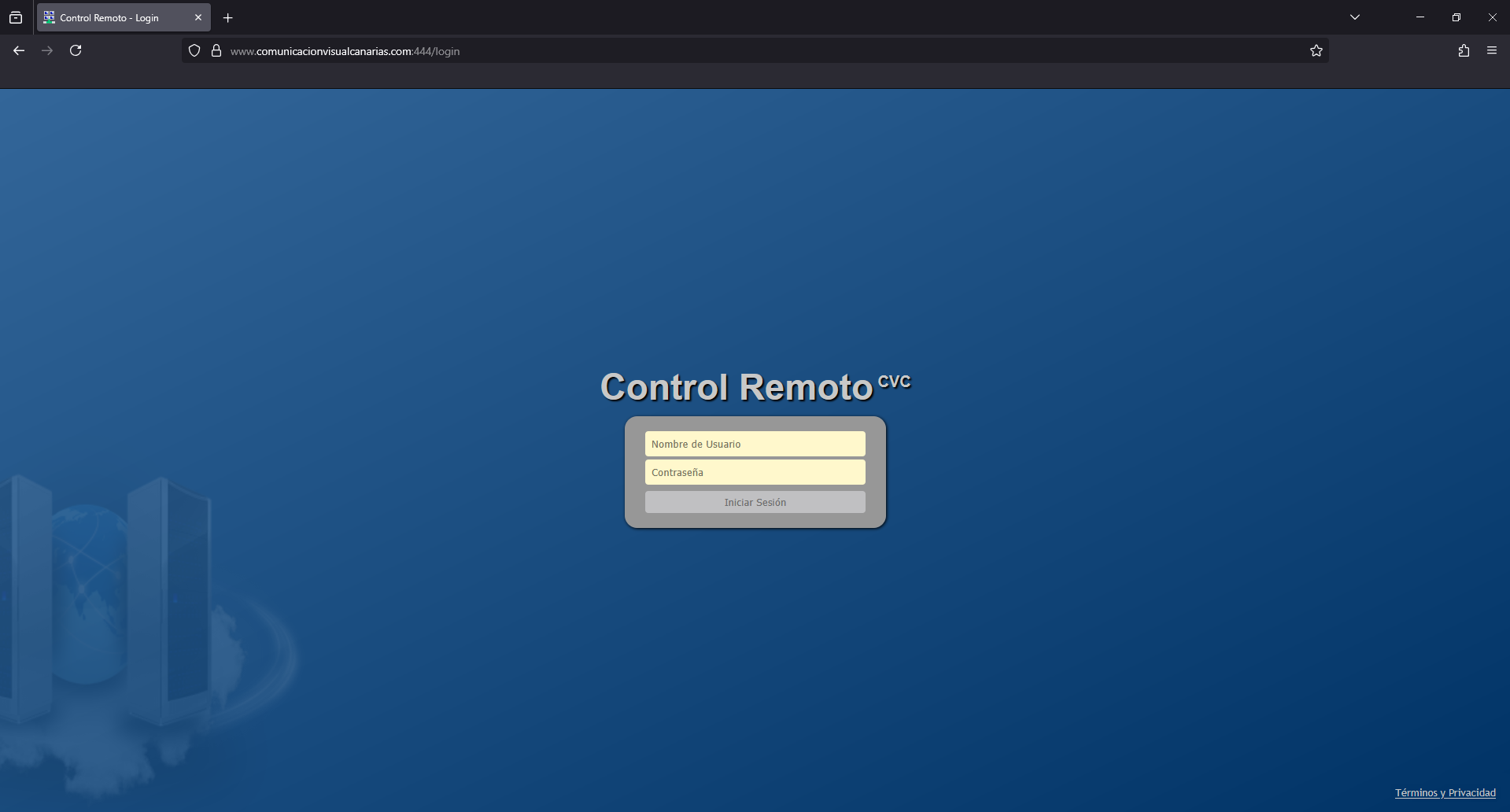](https://documentacion.comunicacionvisualcanarias.com/uploads/images/gallery/2025-07/mesh.png)
- **Usuario:** tecnicocvc
- **Contraseña:** tecnicocvc
\------------------------------------------------------------------------------------------------------------------------------------------------
**ACCEDER AL EQUIPO**
Buscamos el equipo que queramos comprobar y hacemos clic sobre el.
[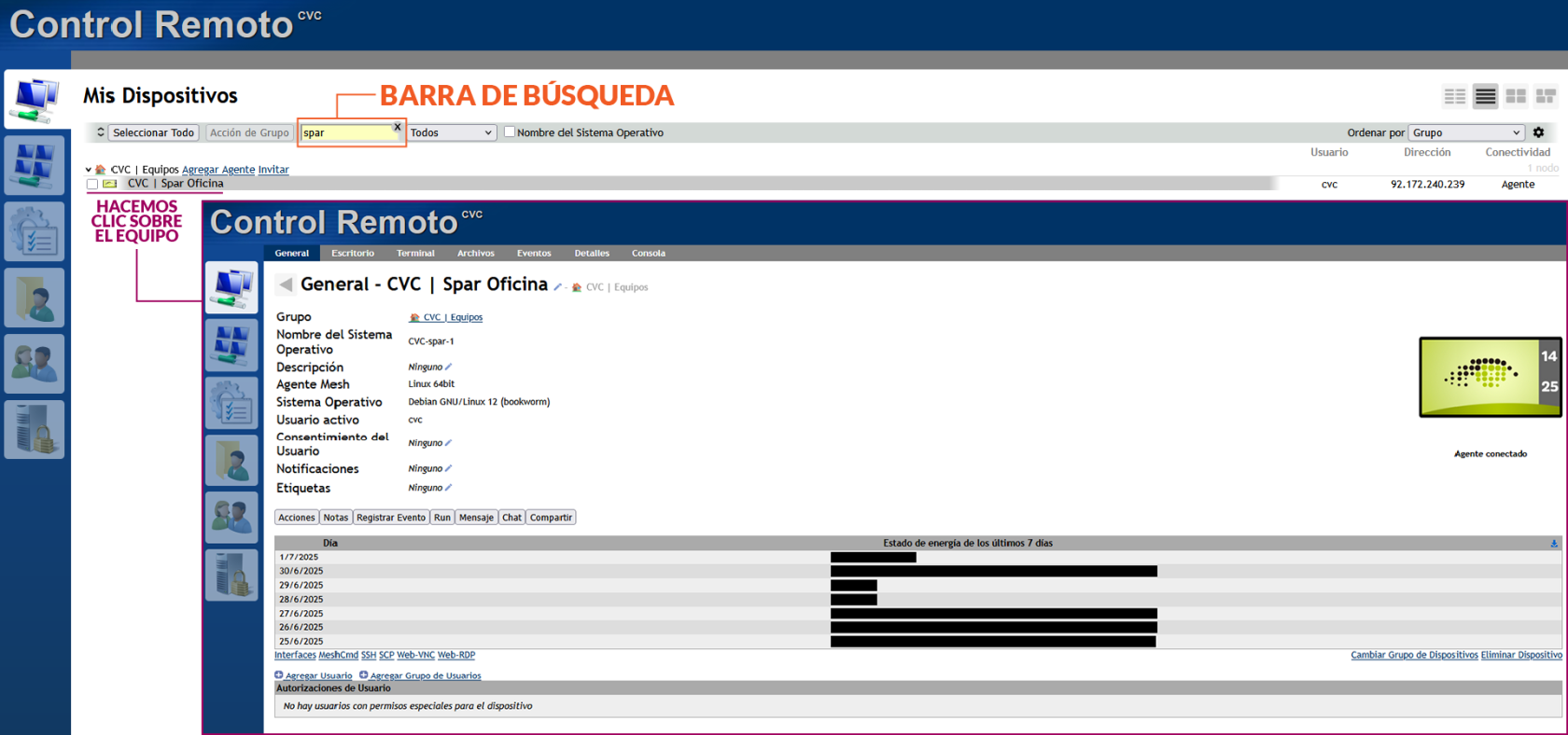](https://documentacion.comunicacionvisualcanarias.com/uploads/images/gallery/2025-07/mesh01.png)
Para esta operación, debemos acceder al apartado **"Escritorio"**. En la barra de opciones, seleccionamos **"Escritorio"** y luego **"Conectar"**.
[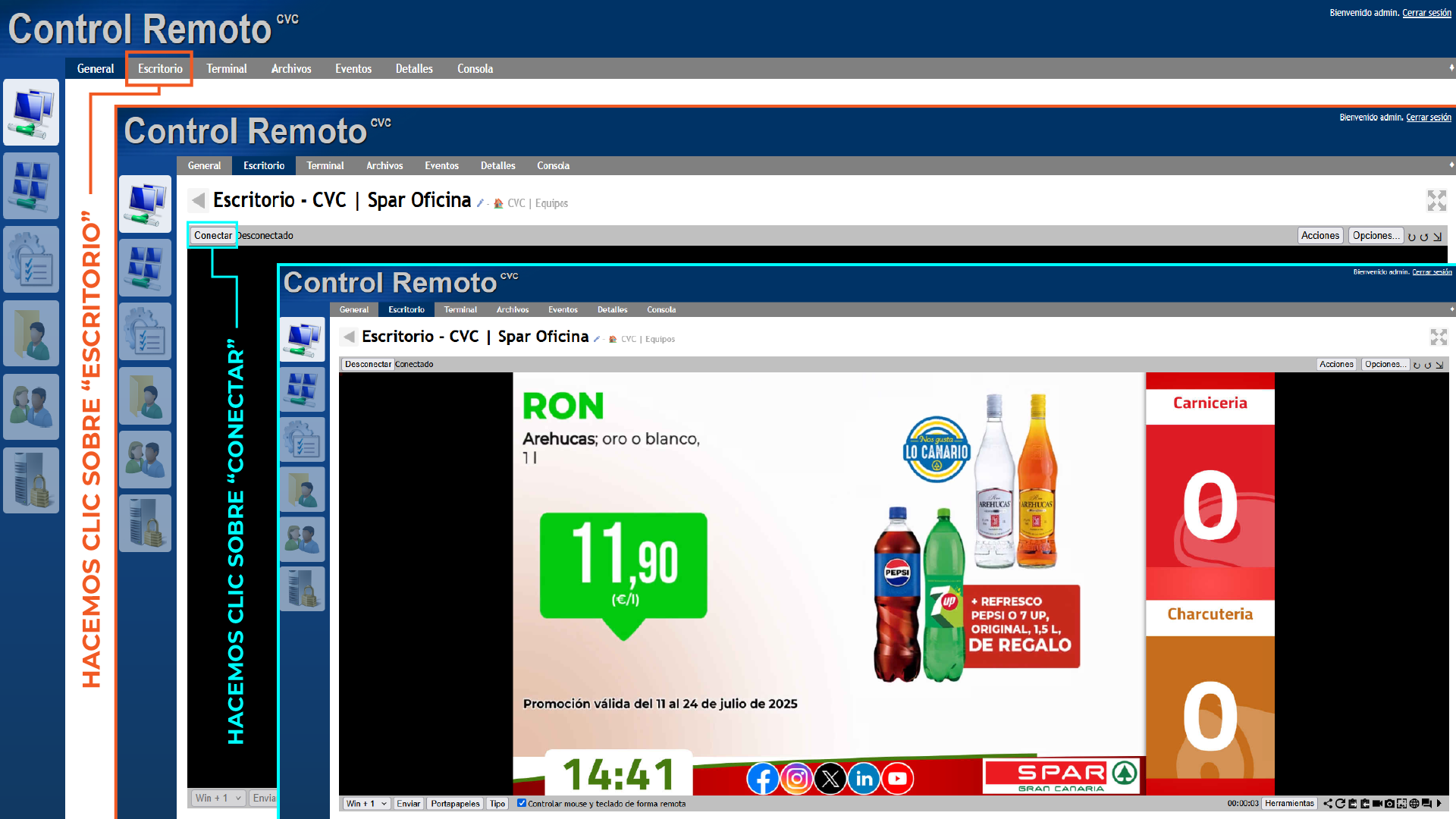](https://documentacion.comunicacionvisualcanarias.com/uploads/images/gallery/2025-07/mesh02.png)
\------------------------------------------------------------------------------------------------------------------------------------------------
**ESCRITORIO DE LA APLICACIÓN**
Debemos acceder al escritorio de la aplicación, para ello pulsaremos la combinación de teclas **"Ctrl-k"** en el teclado. En las versiones más antiguas del software, se hace con **"Win+k"**.
No es recomendable salir al escritorio de la aplicación con **"Alt+F4"** hará que pocos segundos después se reactive la aplicación por si sola.
**IMPORTANTE:** En el escritorio no se ven los contenidos ni suena la música.
[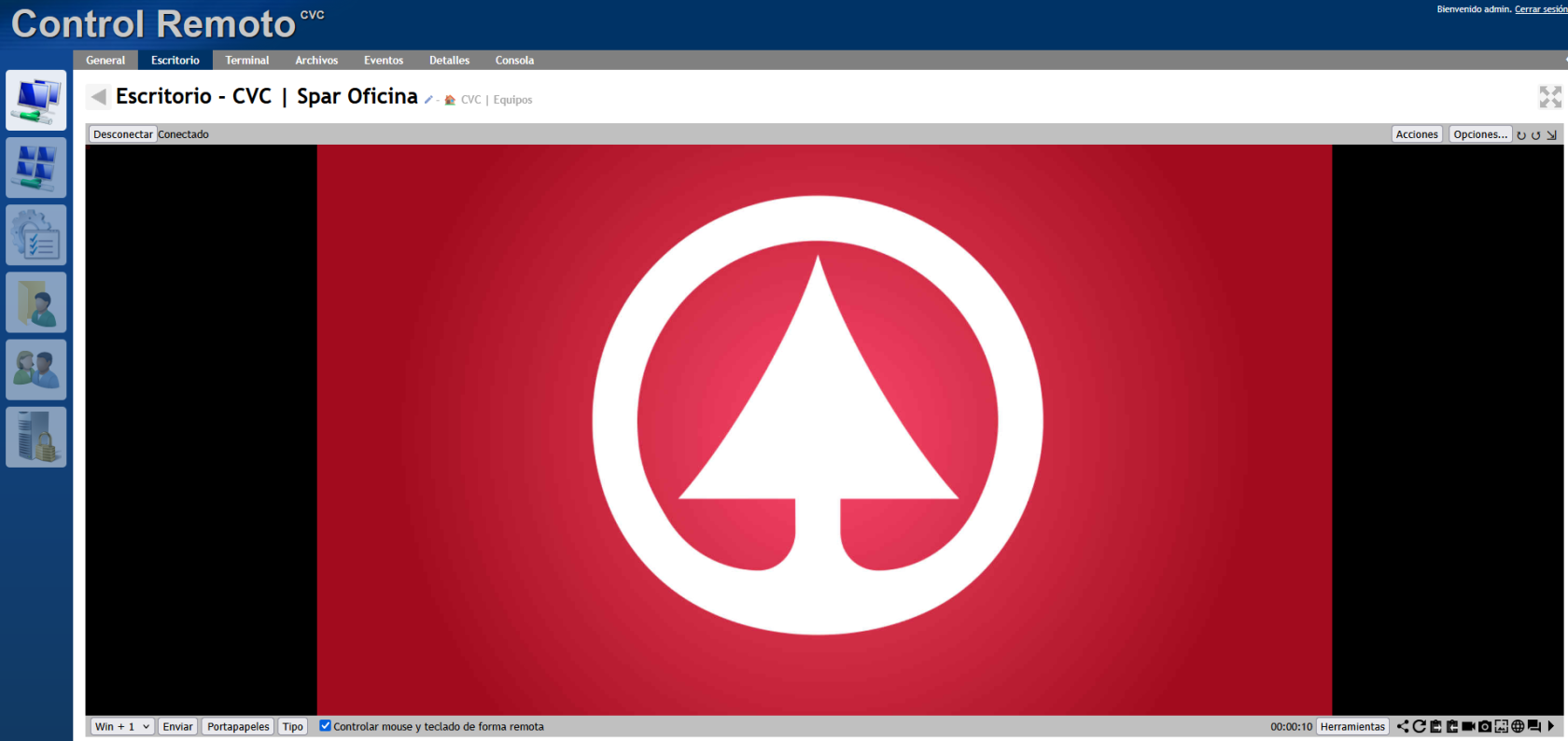](https://documentacion.comunicacionvisualcanarias.com/uploads/images/gallery/2025-07/escritoriosft.png)
\------------------------------------------------------------------------------------------------------------------------------------------------
**PANEL DE CONFIGURACIÓN**
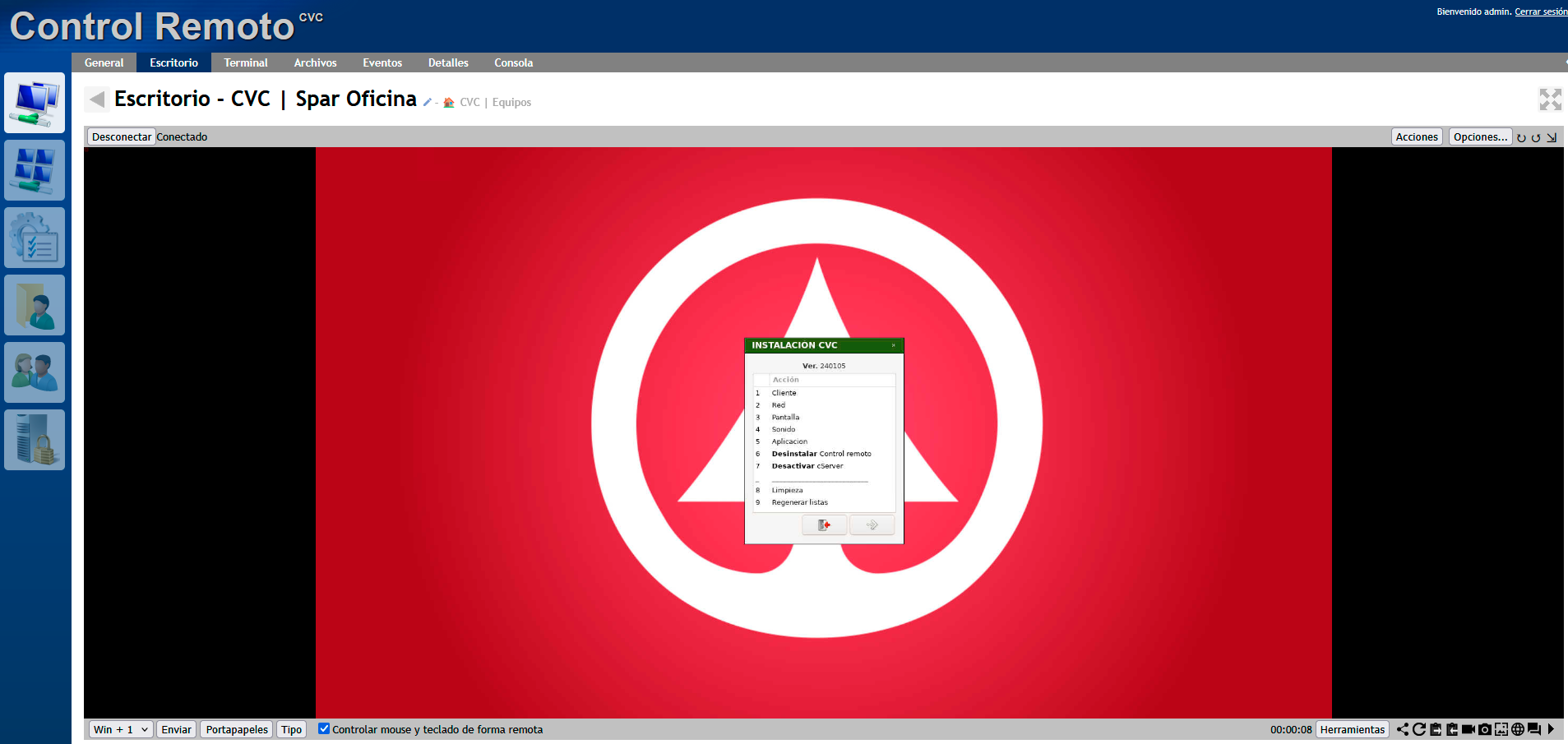
Una vez en el escritorio, para acceder al **"Panel de Configuración"** hacemos clic derecho en cualquier parte y seleccionamos **"Configuración"**.
[](https://documentacion.comunicacionvisualcanarias.com/uploads/images/gallery/2025-07/l6eimagen.png)
También podemos acceder directamente al **"Panel de Configuración"** pulsando la combinación de teclas **"Ctrl-c"**. En las versiones más antiguas del software, se hace con **"Win+c"**.
[](https://documentacion.comunicacionvisualcanarias.com/uploads/images/gallery/2025-07/panel.png)
\------------------------------------------------------------------------------------------------------------------------------------------------
**4. SONIDO**
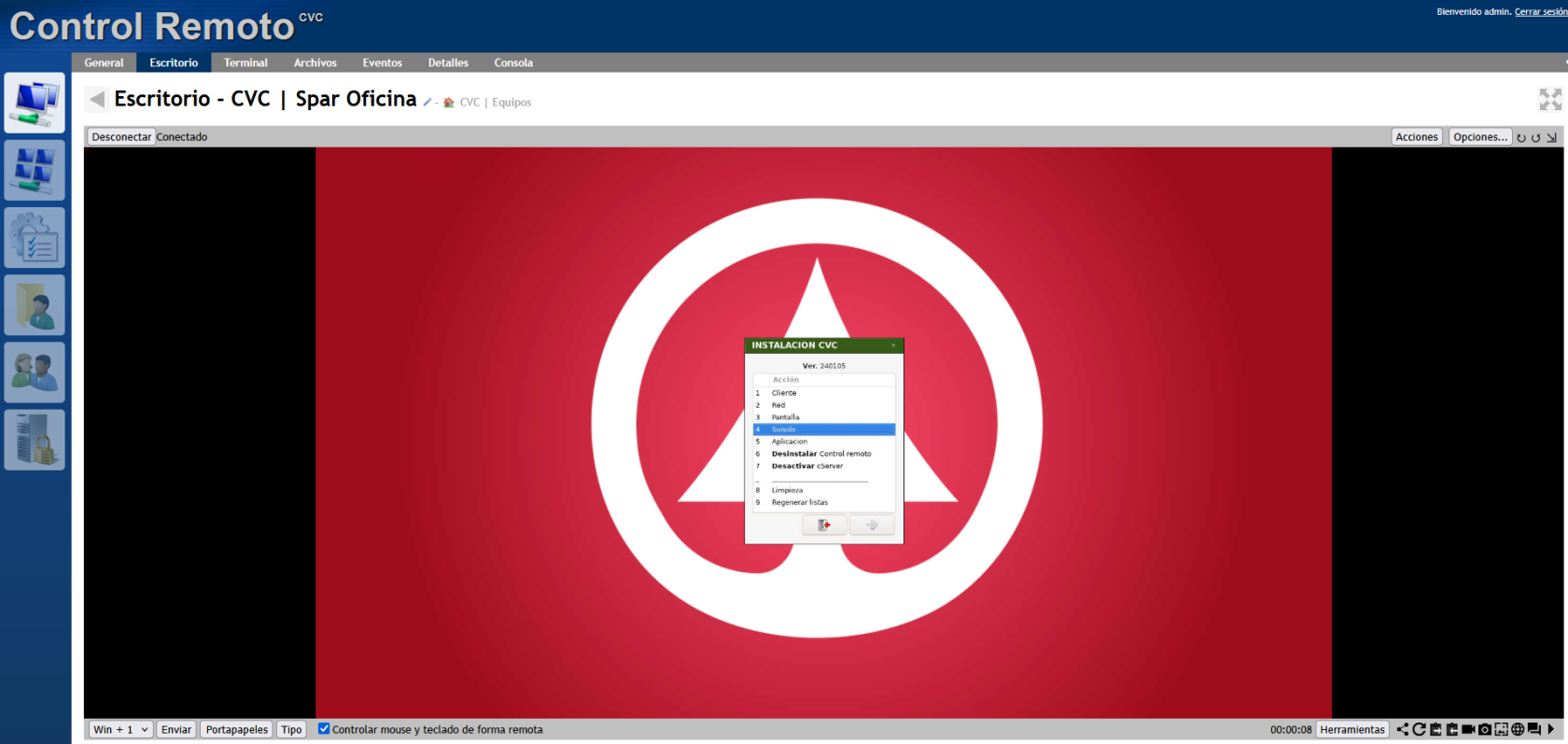
En el **"Panel de Configuración"**, seleccionaremos la **Opción 4: Sonido**.
[](https://documentacion.comunicacionvisualcanarias.com/uploads/images/gallery/2025-07/JtQimagen.png)
Pulsamos la **"Tecla Enter"** sobre la opción o con ella seleccionada (en azul) hacemos clic en el botón de ** \[->\] **.
[](https://documentacion.comunicacionvisualcanarias.com/uploads/images/gallery/2025-07/Wmmimagen.png)
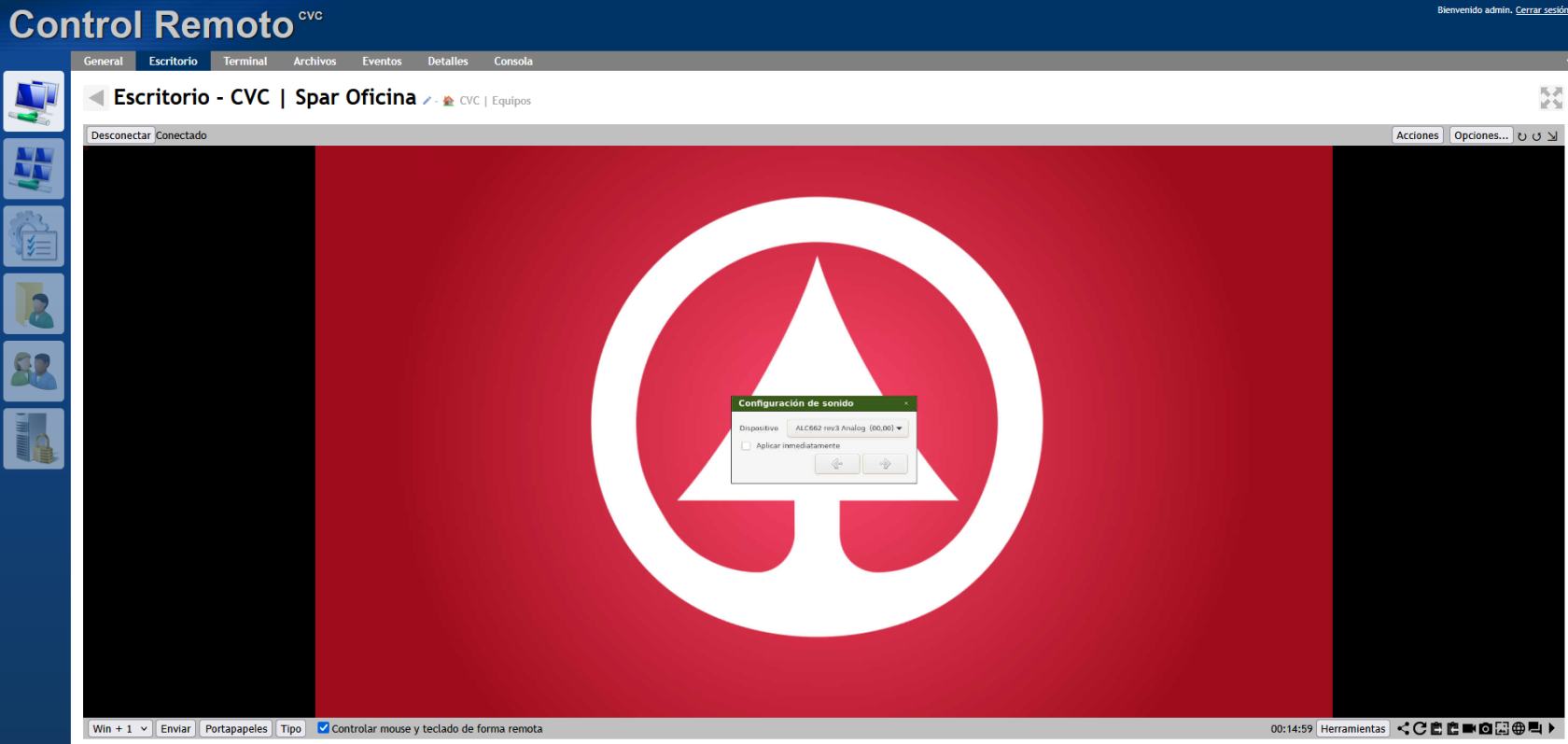
Aparecerá el **"Sub-Panel de Configuración de sonido"**.
A la derecha de **"Dispositivo"**, se nos mostrará la salida que está en uso actualmente.
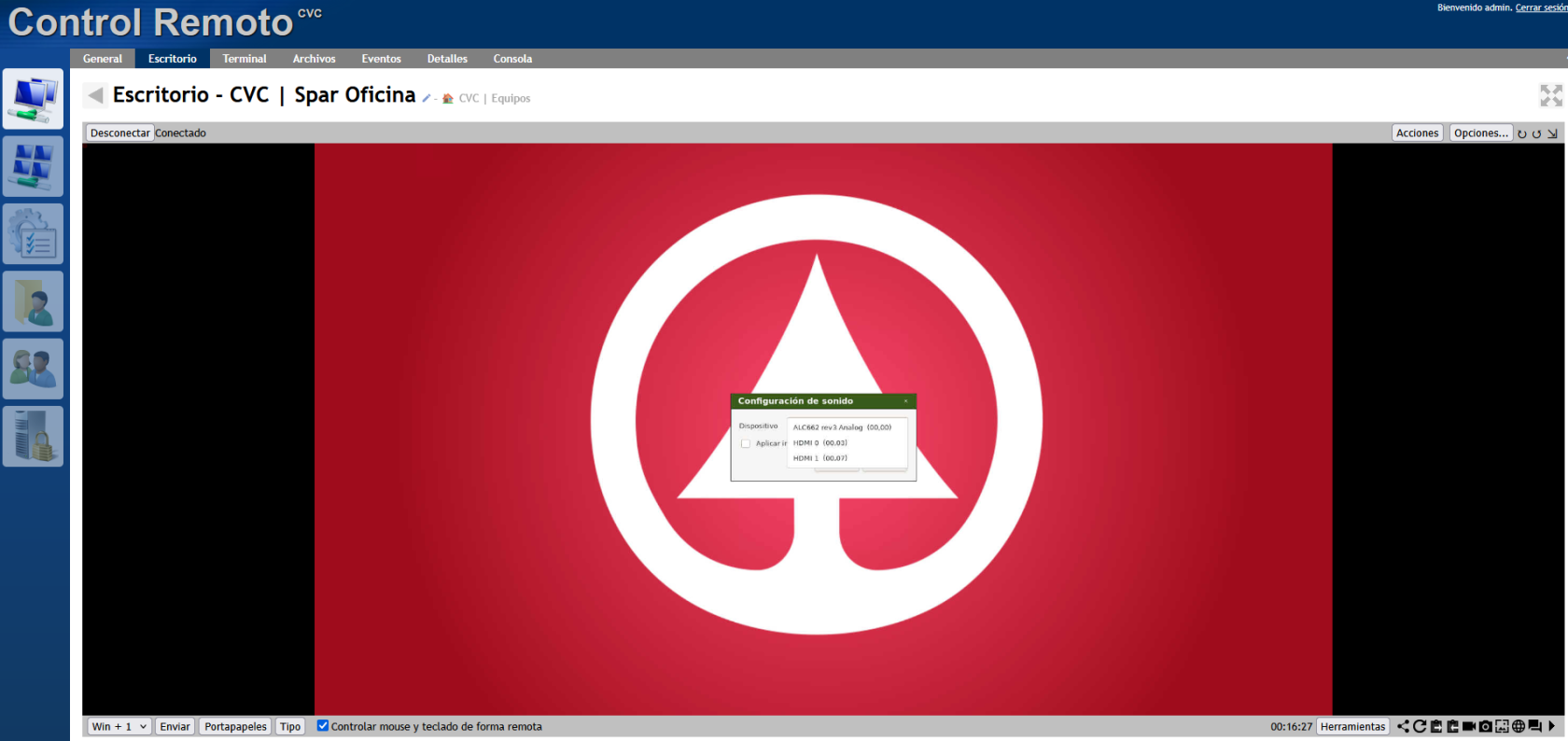
Si hacemos clic sobre el, se nos abrirá un desplegable.
[](https://documentacion.comunicacionvisualcanarias.com/uploads/images/gallery/2025-07/lZKimagen.png)
La primera opción suele ser el nombre del amplificador al que está conectado el equipo. El resto de opciones son las salidas HDMI. Generalmente la salida HDMI0 es la más fiable a la hora de sacar el sonido por el televisor.
Seleccionamos la salida de audio que necesitamos y hacemos clic en **"Aplicar inmediatamente"**.
Pulsamos la **"Tecla Enter"** sobre la opción o con ella seleccionada (en azul) hacemos clic en el botón de \[->\]** .
\------------------------------------------------------------------------------------------------------------------------------------------------
**ACTIVACIÓN DEL HILO MUSICAL**
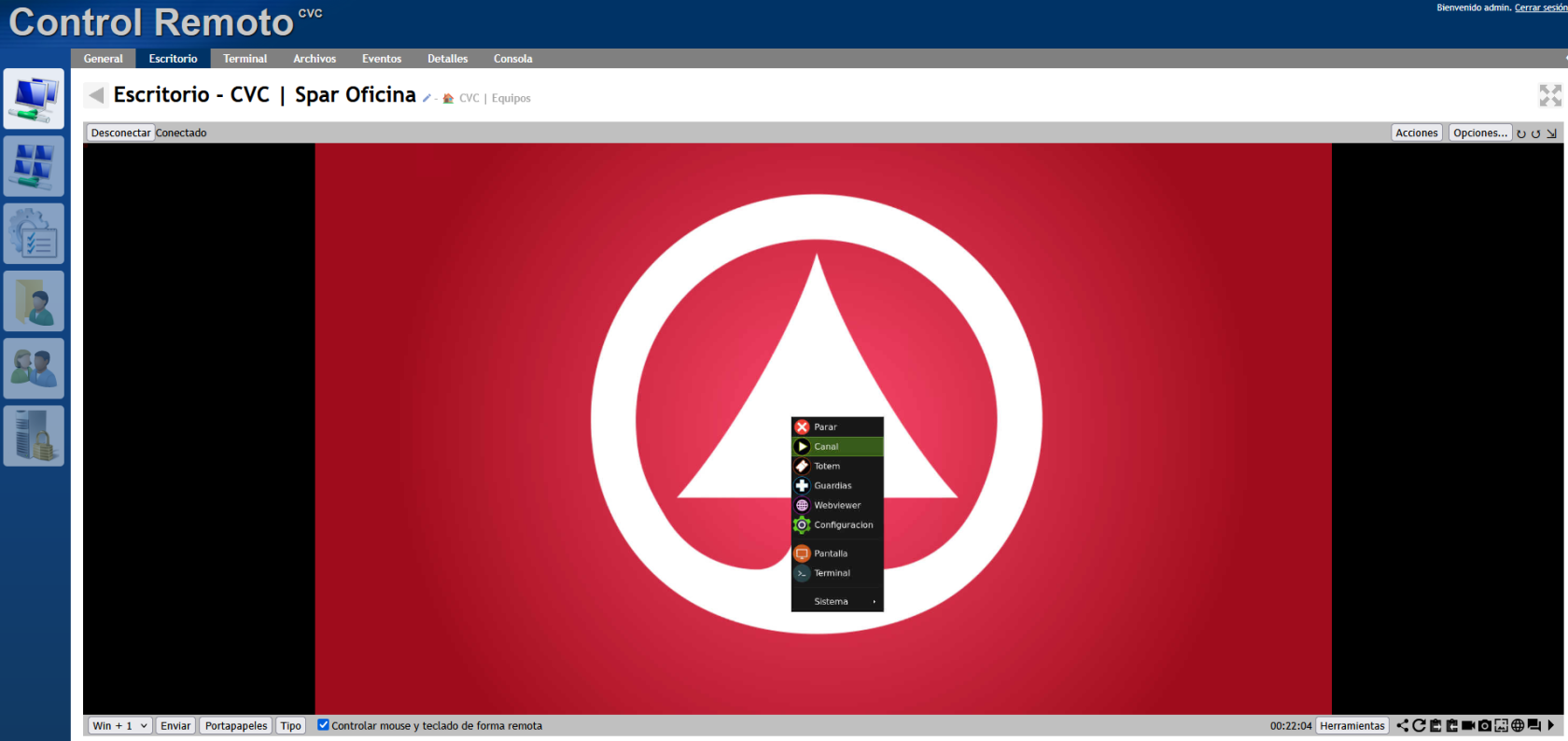
En el escritorio, hacemos clic en cualquier lugar y seleccionamos **"Canal"** para activar los contenidos y el hilo musical.
[](https://documentacion.comunicacionvisualcanarias.com/uploads/images/gallery/2025-07/l1dimagen.png)
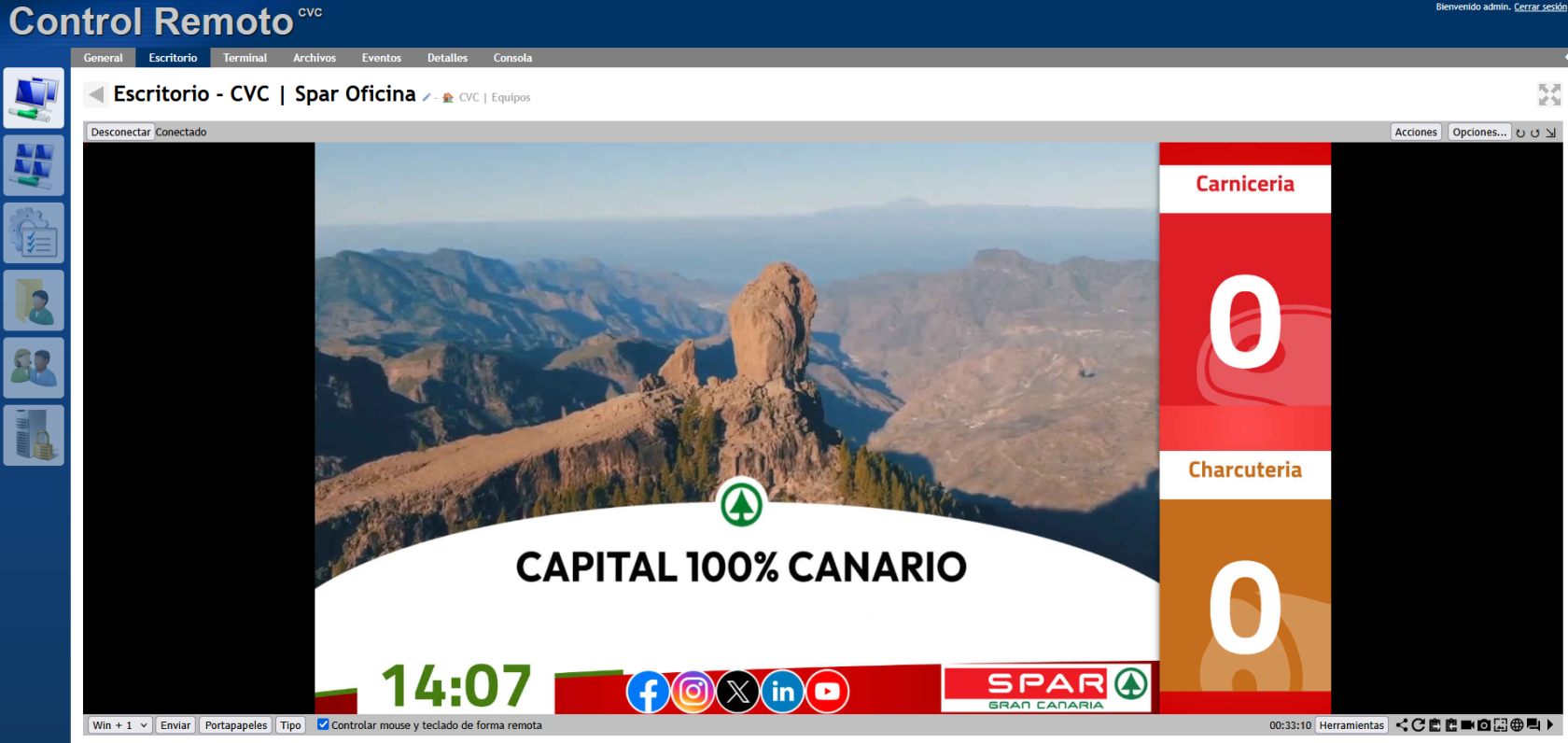
También podemos reactivar el canal pulsando la combinación de teclas **"Ctrl+1"**. En las versiones más antiguas del software, se hace con **"Win+1"**.
[](https://documentacion.comunicacionvisualcanarias.com/uploads/images/gallery/2025-07/6Isimagen.png)