# 04 HM | Volumen: Aplicación
Para verificar el volumen de la aplicación del equipo, debemos realizar los siguientes pasos:
\------------------------------------------------------------------------------------------------------------------------------------------------
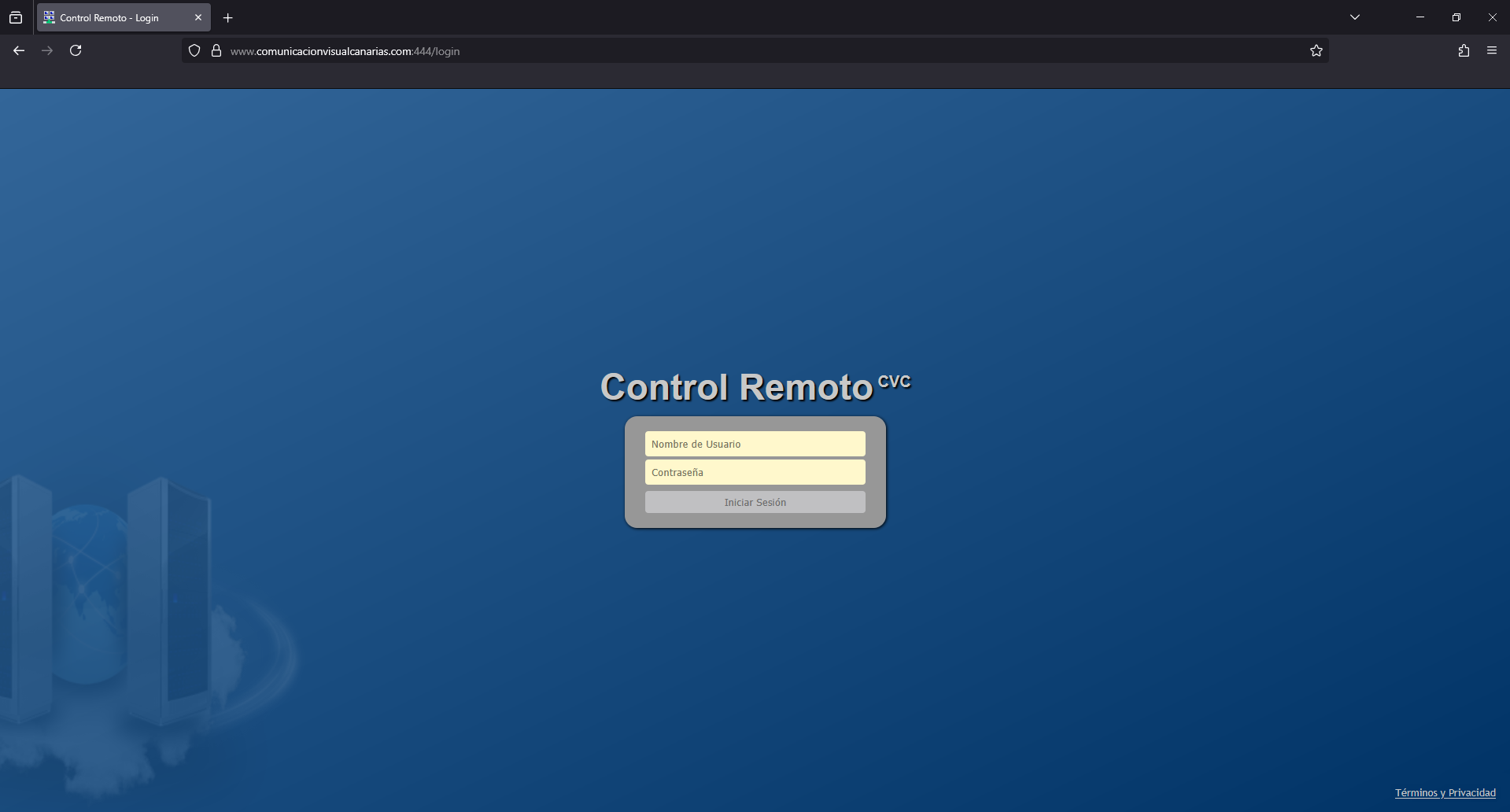
[**MESH CENTRAL | CVC CONTROL REMOTO**](https://www.comunicacionvisualcanarias.com:444/)
[https://www.comunicacionvisualcanarias.com:444/](https://www.comunicacionvisualcanarias.com:444/)
[](https://documentacion.comunicacionvisualcanarias.com/uploads/images/gallery/2025-07/mesh.png)
- **Usuario:** tecnicocvc
- **Contraseña:** tecnicocvc
\------------------------------------------------------------------------------------------------------------------------------------------------
**ACCEDER AL EQUIPO**
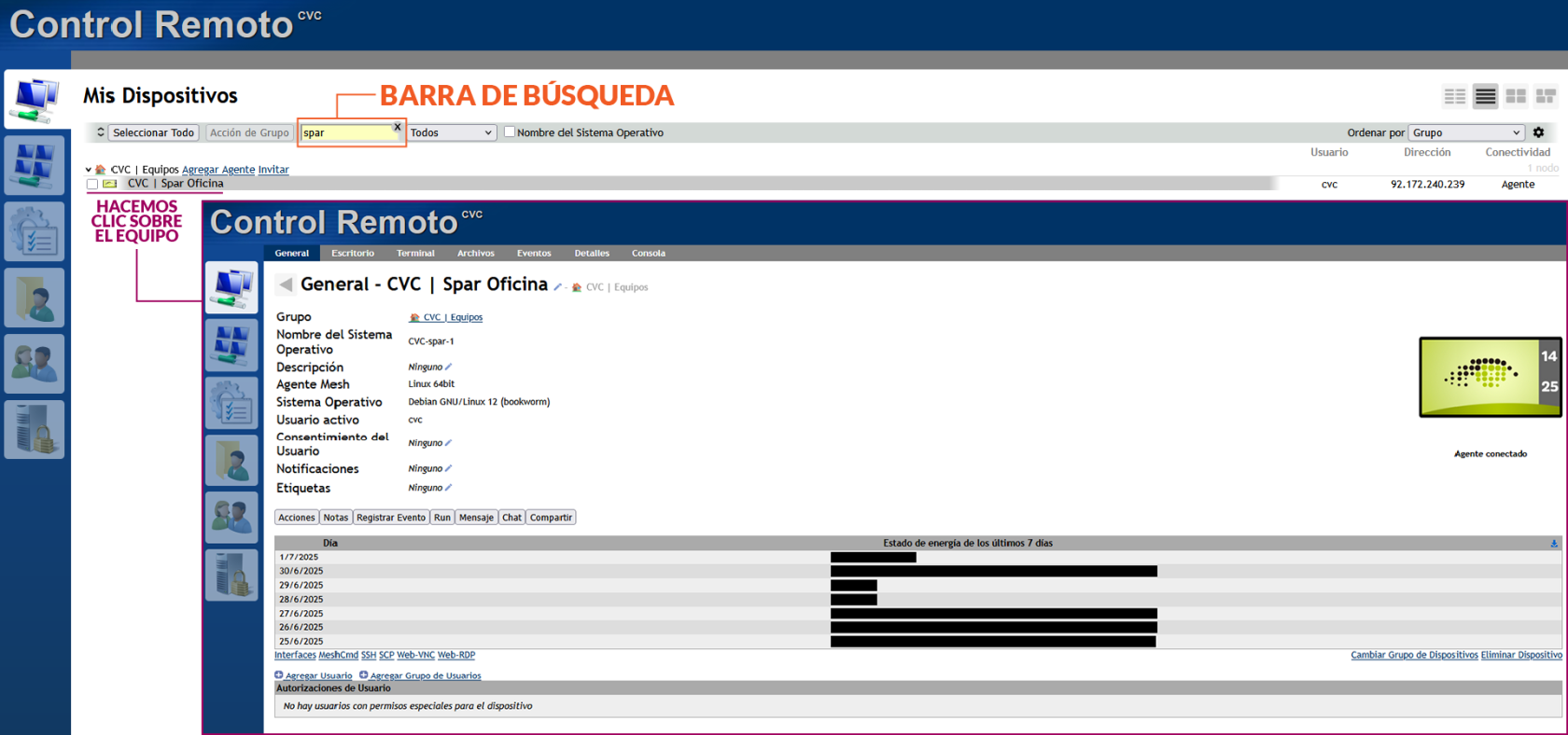
Buscamos el equipo que queramos comprobar y hacemos clic sobre el.
[](https://documentacion.comunicacionvisualcanarias.com/uploads/images/gallery/2025-07/mesh01.png)
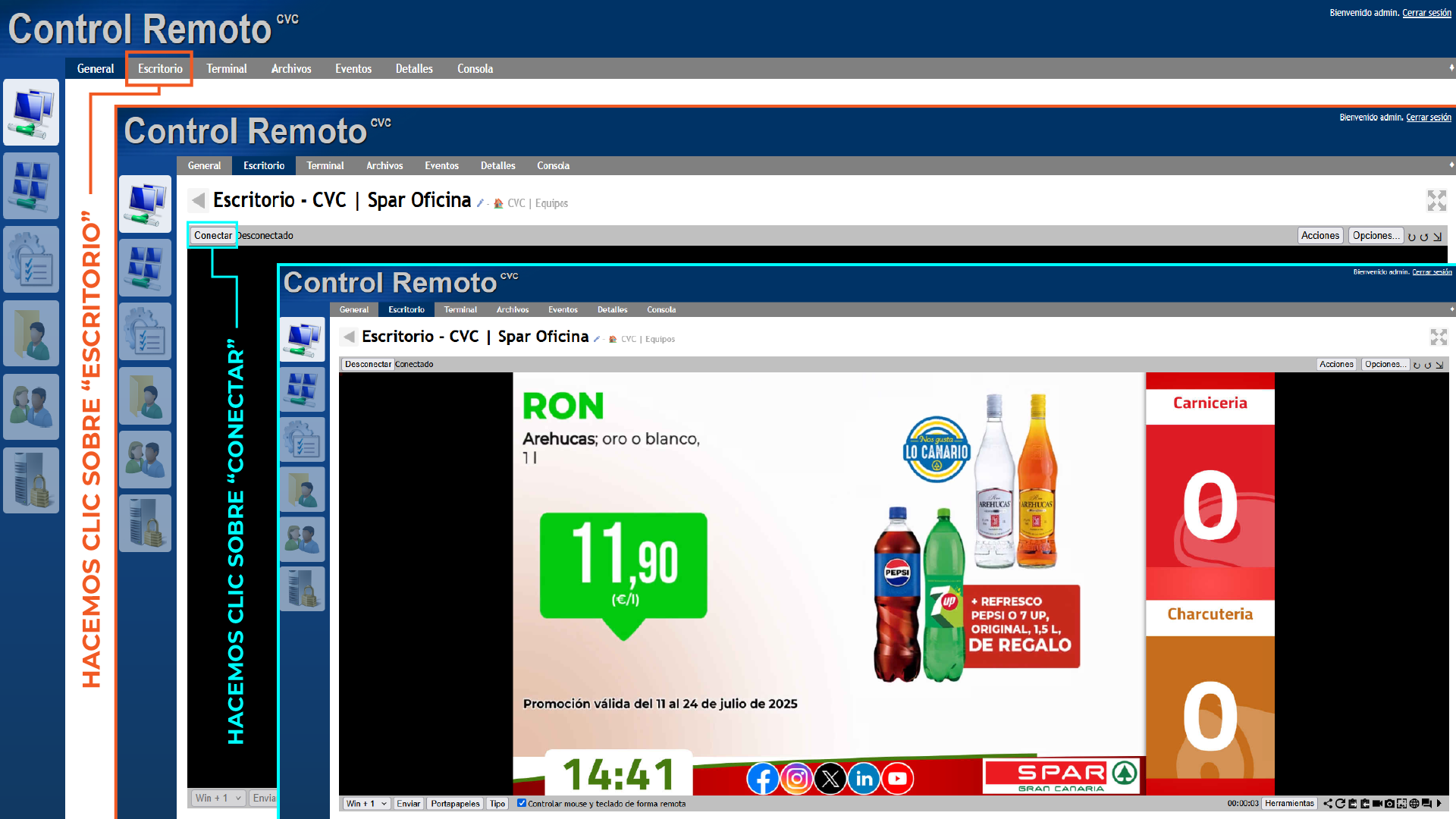
Para esta operación, debemos acceder al apartado **"Escritorio"**. En la barra de opciones, seleccionamos **"Escritorio"** y luego **"Conectar"**.
[](https://documentacion.comunicacionvisualcanarias.com/uploads/images/gallery/2025-07/mesh02.png)
\------------------------------------------------------------------------------------------------------------------------------------------------
**SUB-PANEL DE AJUSTES**
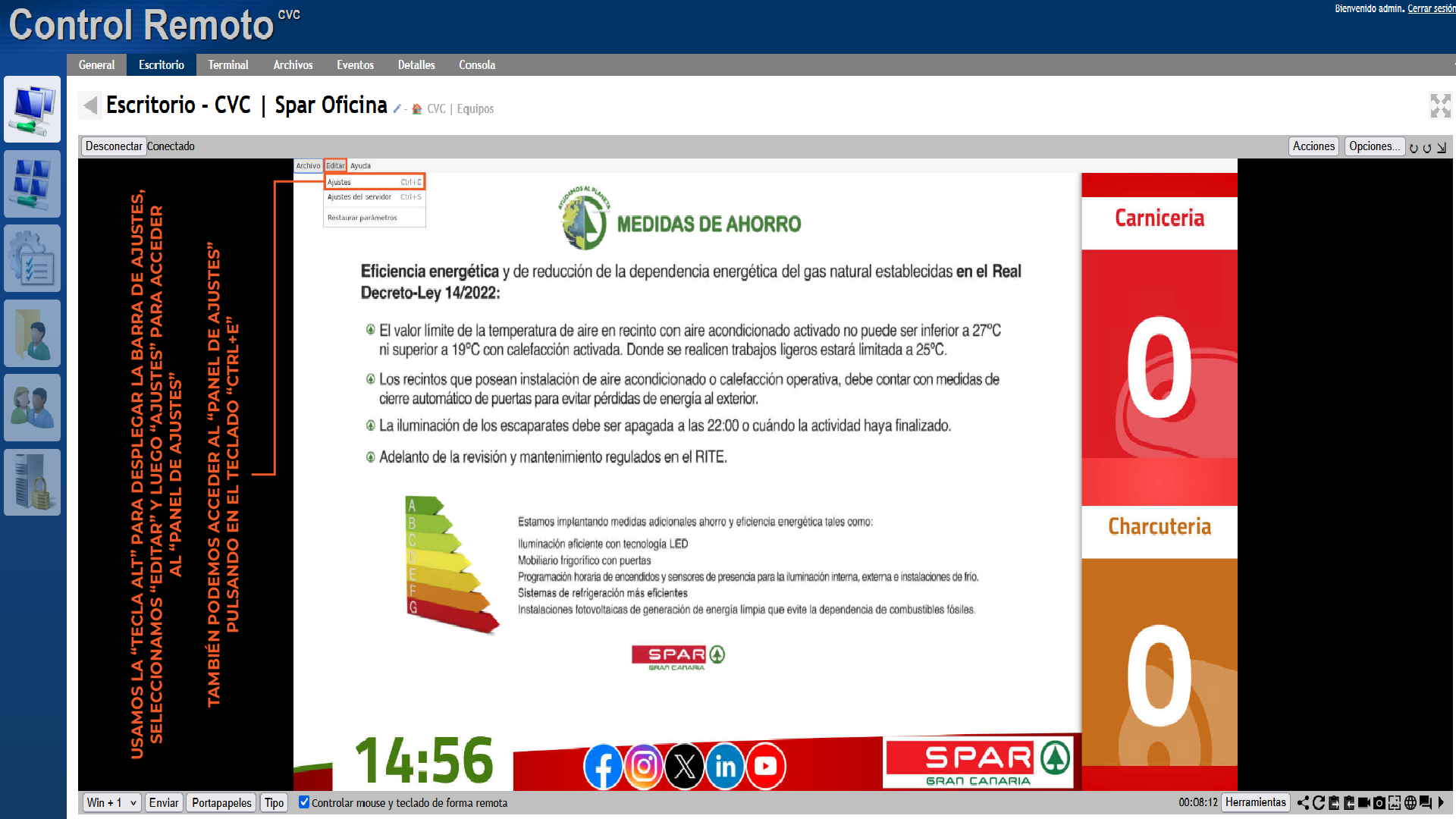
Usamos la **“Tecla Alt”** para desplegar la barra de ajustes, seleccionamos **“Editar”** y luego **“Ajustes”** para acceder al **“Sub-Panel de Ajustes”**.
[](https://documentacion.comunicacionvisualcanarias.com/uploads/images/gallery/2025-07/panelajustes-02.png)
También podemos acceder al **“Sub-Panel de Ajustes”** pulsando en el teclado **“Ctrl+e”**.
[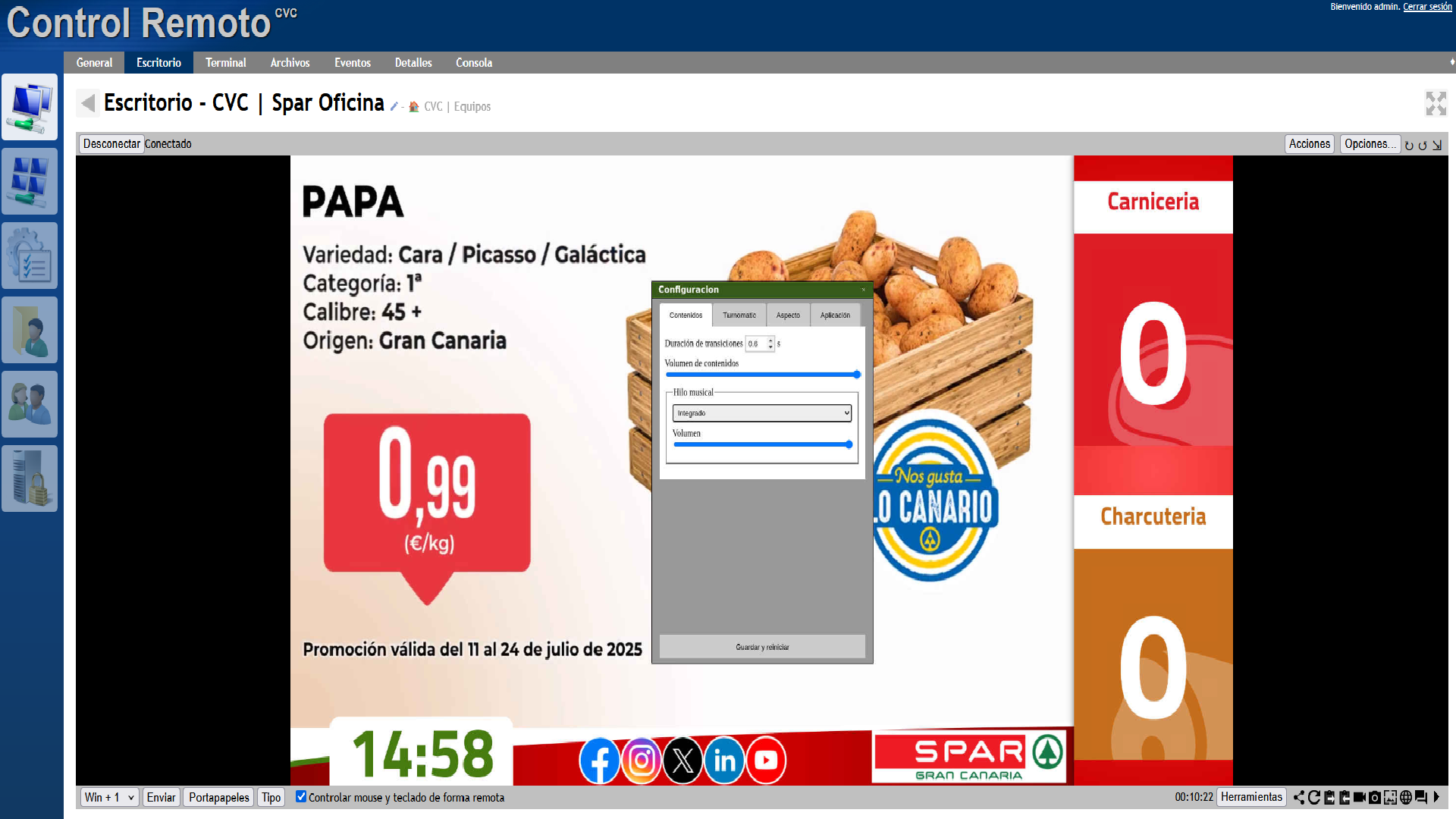](https://documentacion.comunicacionvisualcanarias.com/uploads/images/gallery/2025-07/z8npanelajustes-02.png)
Se muestran las **barras generales de volumen**, siendo la izquierda el mínimo y la derecha el máximo.
**Volumen de contenidos:** Esta barra solo afecta a los contenidos con volumen, como las cuñas o los spots publicitarios.
**\[Hilo Musical\] Volumen:** Esta barra solo afecta a las canciones del hilo musical.
Es importante que el desplegable bajo la palabra **"Hilo Musical"** esté en **"Integrado"**, ya que puede cambiarse a **"Desactivado"** para quitar todo el hilo musical.
Para salir, podemos darle a la "X" de la esquina superior derecha del panel si queremos salir sin más o hacer clic en "Guardar y Reiniciar" en caso de necesitar guardar la nueva configuración.