# 03 HM | Volumen: Equipo
Para verificar el volumen interno del equipo, debemos realizar los siguientes pasos:
\------------------------------------------------------------------------------------------------------------------------------------------------
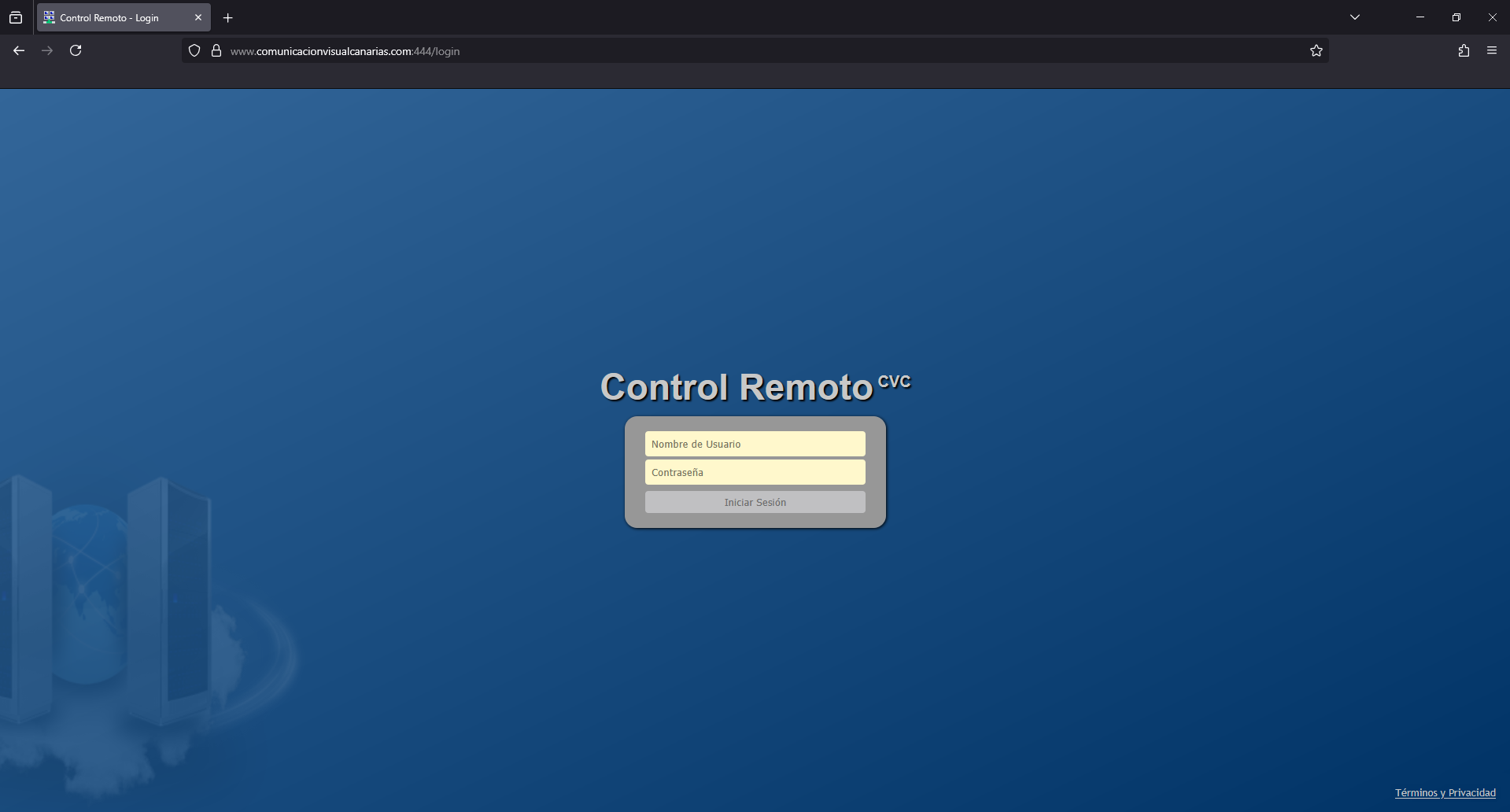
[**MESH CENTRAL | CVC CONTROL REMOTO**](https://www.comunicacionvisualcanarias.com:444/)
[https://www.comunicacionvisualcanarias.com:444/](https://www.comunicacionvisualcanarias.com:444/)
[](https://documentacion.comunicacionvisualcanarias.com/uploads/images/gallery/2025-07/mesh.png)
- **Usuario:** tecnicocvc
- **Contraseña:** tecnicocvc
\------------------------------------------------------------------------------------------------------------------------------------------------
**ACCEDER AL EQUIPO Y SU TERMINAL**
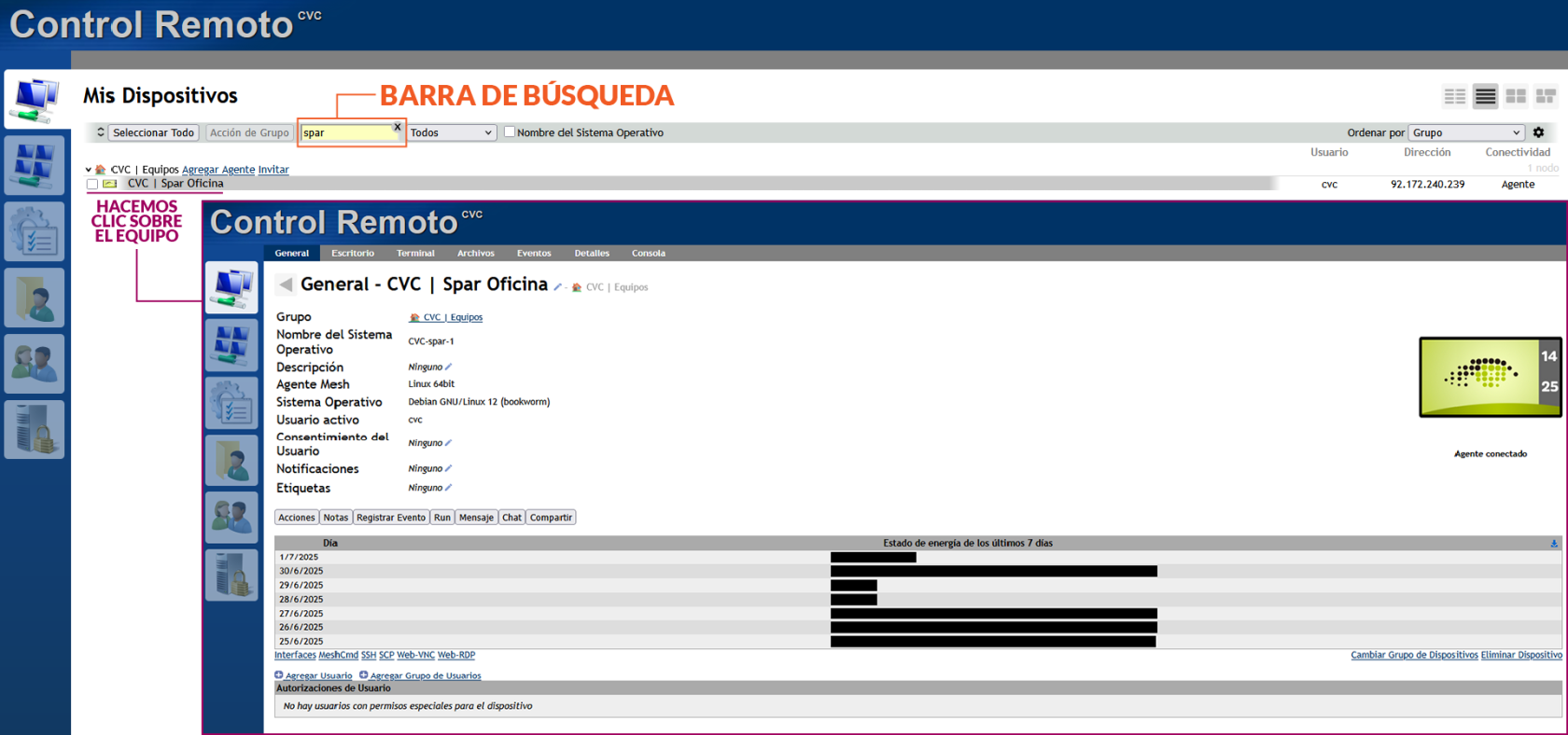
Buscamos el equipo que queramos comprobar y hacemos clic sobre el.
[](https://documentacion.comunicacionvisualcanarias.com/uploads/images/gallery/2025-07/mesh01.png)
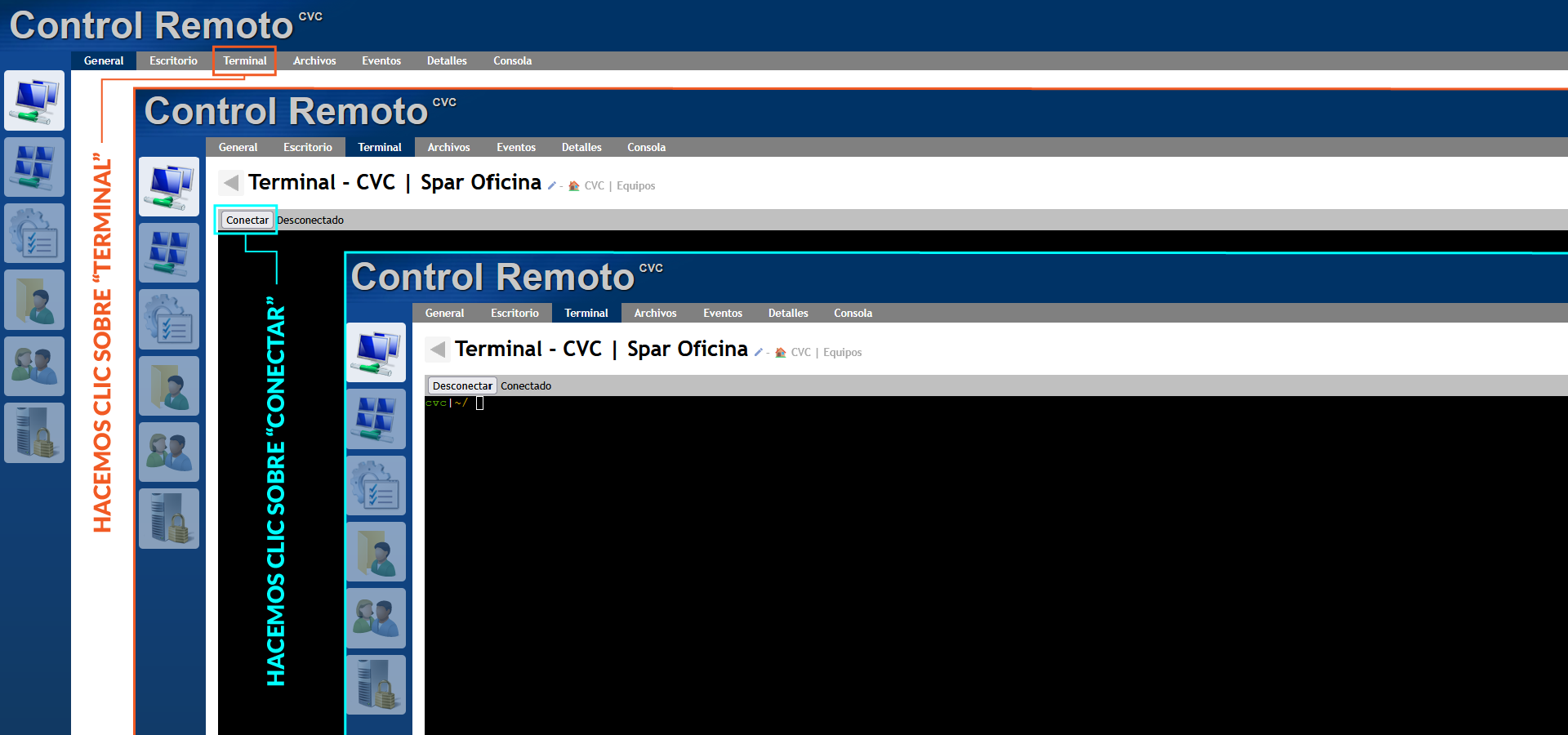
Para esta operación, debemos acceder al apartado **"Terminal"**. En la barra de opciones, seleccionamos **"Terminal"** y luego **"Conectar"**. Se mostrará el nombre CVC en verde y nos permitirá escribir.
[](https://documentacion.comunicacionvisualcanarias.com/uploads/images/gallery/2025-07/mesh02.png)
\------------------------------------------------------------------------------------------------------------------------------------------------
**ALSAMIXER**
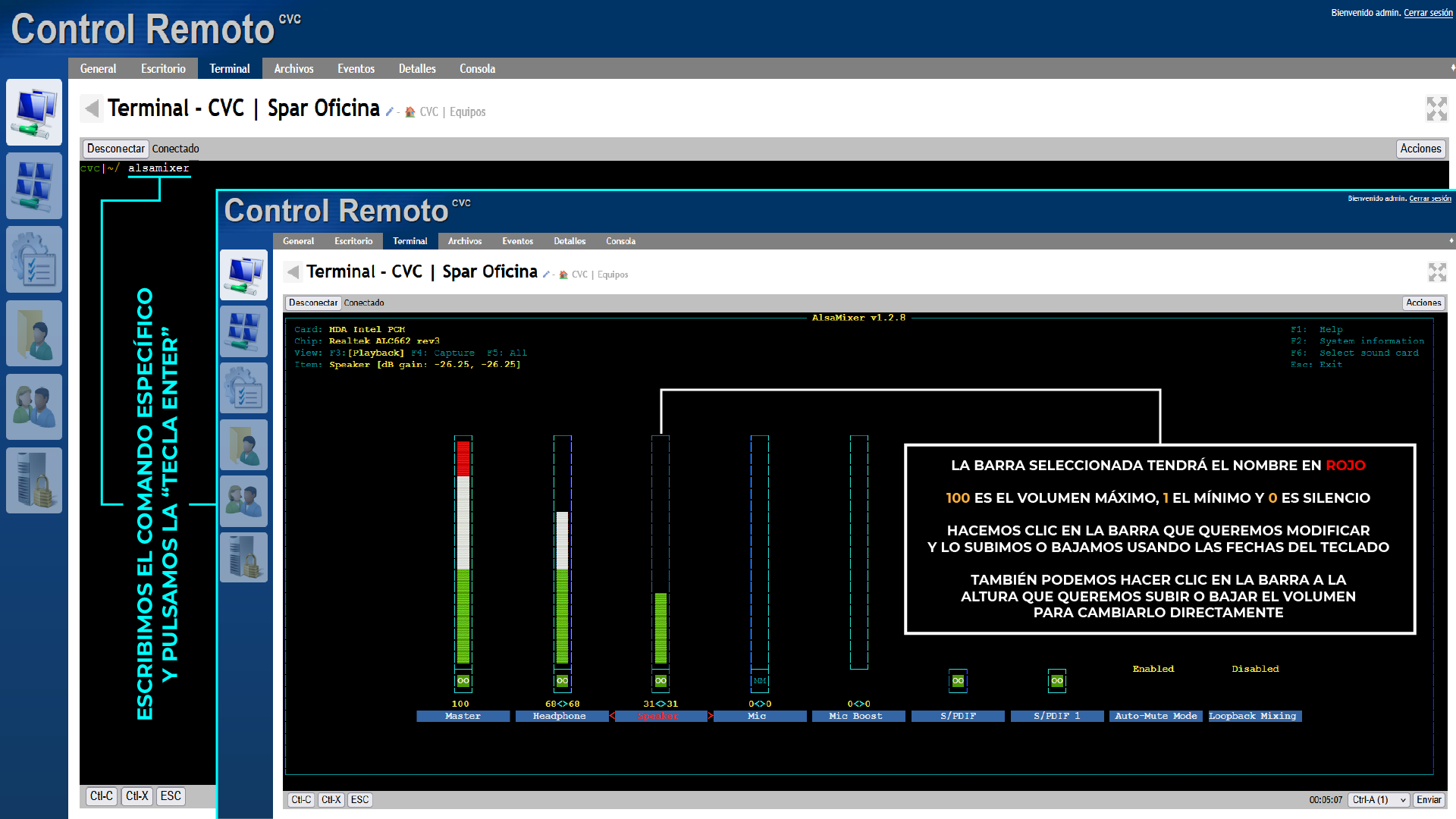
Alsamixer permite controlar el volumen de un equipo internamente. Tiene su propio medidor y se complementa con el medidor de volumen de la aplicación. Simplemente escribiremos en el terminal lo siguiente comando:
*alsamixer*
Para poder pegarlo debes hacer ***"Clic Derecho"*** en el **"Terminal"** y seleccionar ***"Pegar"***.
Pulsamos la **"Tecla Enter"**. Aparecerán varias barras verticales que nos mostrarán del 0 al 100 cual es la capacidad máxima para emitir sonido del equipo. Los más importantes son ***"Master"***, ***"Headphone"*** y ***"Speaker"***.
[](https://documentacion.comunicacionvisualcanarias.com/uploads/images/gallery/2025-07/audio03-01.png)
La barra seleccionada tendrá el nombre en *rojo*.
100 es el volumen máximo, 1 el mínimo y 0 es silencio.
Hacemos clic en la barra que queremos modificar y lo subimos o bajamos usando las fechas *"Arriba"* y *"Abajo"* del teclado.
También podemos hacer clic en la barra a la altura que queremos subir o bajar el volumen para cambiarlo directamente.
Lo ideal es mantenerlos todos en 100, salvo que la tienda necesite bajarlo a algún nivel específico.
Con la **"Tecla ESC"** regresaremos al **"Terminal"**.
Puedes abandonar la ventana sin problemas, pero se recomienda primero pulsar **"Desconectar"** para evitar el aviso del buscador.