# Incidencias: Hilo Musical
# 01 HM | ¿La música se está emitiendo?
Para verificar si el equipo está emitiendo música (aunque no esté sonando), debemos realizar los siguientes pasos:
\------------------------------------------------------------------------------------------------------------------------------------------------
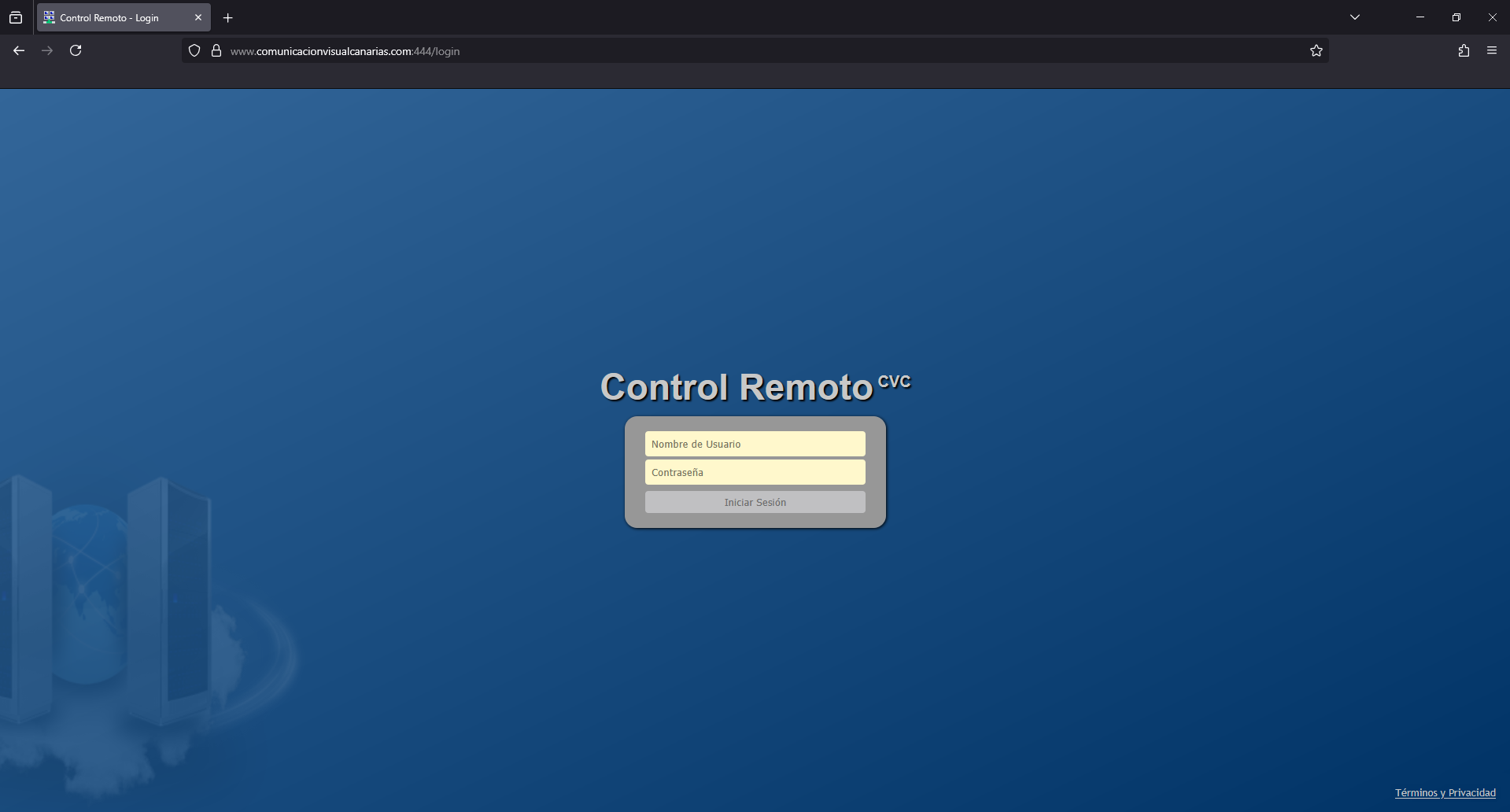
[**MESH CENTRAL | CVC CONTROL REMOTO**](https://www.comunicacionvisualcanarias.com:444/)
[https://www.comunicacionvisualcanarias.com:444/](https://www.comunicacionvisualcanarias.com:444/)
[](https://documentacion.comunicacionvisualcanarias.com/uploads/images/gallery/2025-07/mesh.png)
- **Usuario:** tecnicocvc
- **Contraseña:** tecnicocvc
\------------------------------------------------------------------------------------------------------------------------------------------------
**ACCEDER AL EQUIPO Y SU TERMINAL**
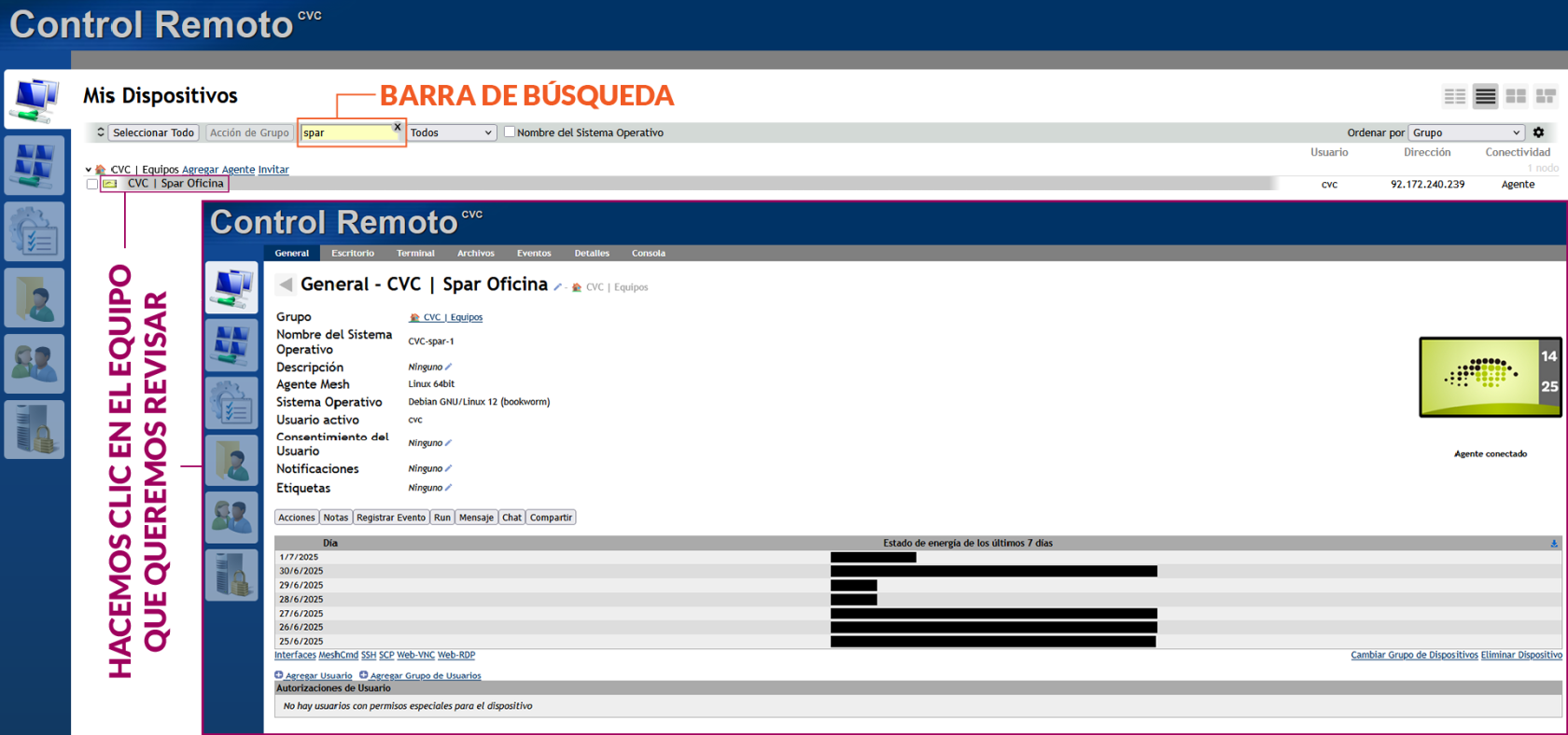
Buscamos el equipo que queramos comprobar y hacemos clic sobre el.
[](https://documentacion.comunicacionvisualcanarias.com/uploads/images/gallery/2025-07/XrSmesh01.png)
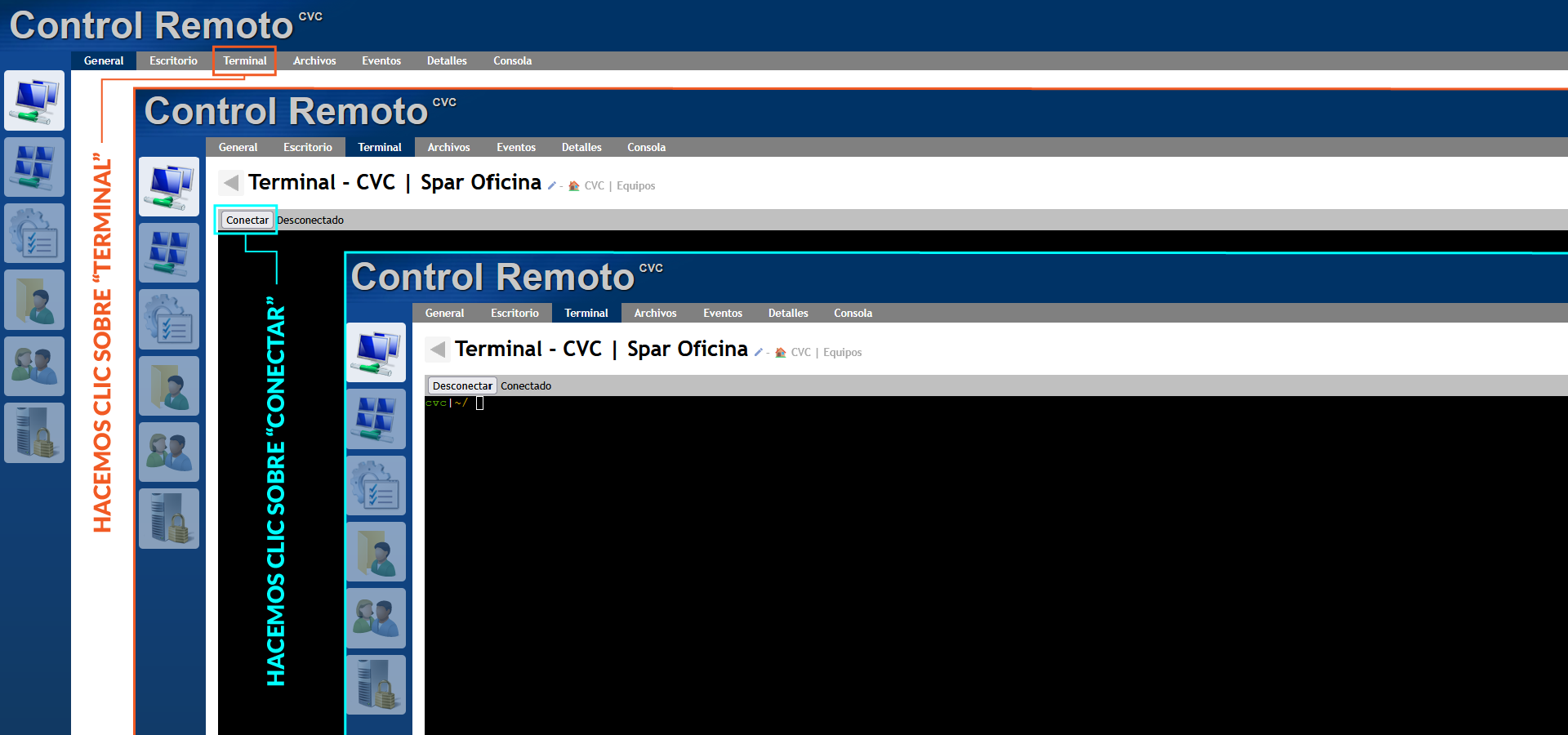
Para esta operación, debemos acceder al apartado **"Terminal"**. En la barra de opciones, seleccionamos **"Terminal"** y luego **"Conectar"**. Se mostrará el nombre CVC en verde y nos permitirá escribir.
[](https://documentacion.comunicacionvisualcanarias.com/uploads/images/gallery/2025-07/mesh02.png)
\------------------------------------------------------------------------------------------------------------------------------------------------
**¿LA MÚSICA SE ESTÁ EMITIENDO?**
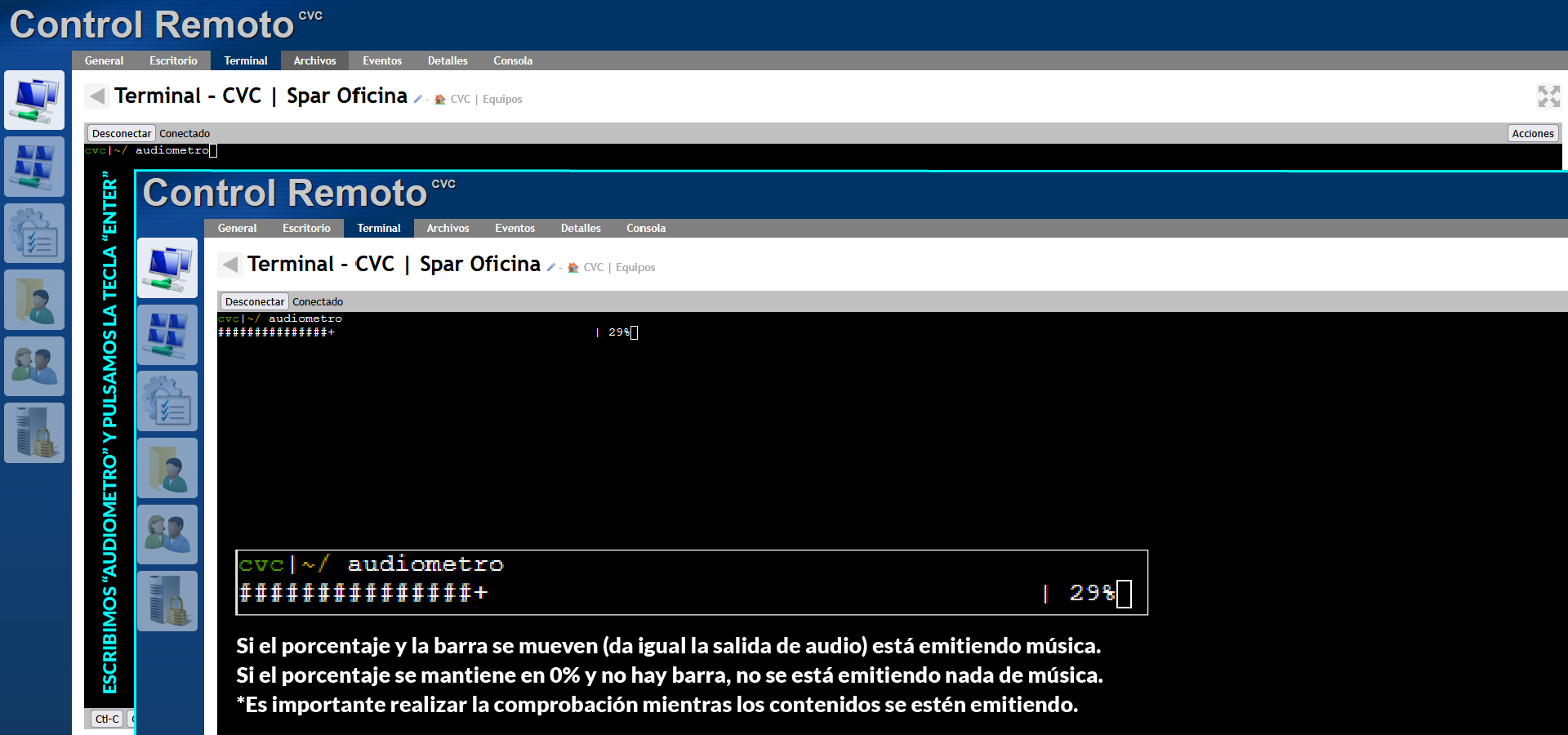
Escribimos en el terminal respetando mayúsculas y minúsculas el siguiente comando:
*audiometro*
En caso de querer copiar el comando y pegarlo en el **"Terminal"**, para poder pegarlo debes hacer ***"Clic Derecho"*** en el **"Terminal"** y seleccionar ***"Pegar"***.
Pulsamos la **"Tecla Enter"**. Se mostrará un porcentaje. Si el equipo está reproduciendo musica (da igual la salida de audio) se moverá una especie de barra y los porcentajes cambiaran dependiendo de la onda de la melodía. Si se mantiene en 0%, no está reproduciendo música. Es importante que al realizar la comprobación, los contenidos se estén emitiendo.
[](https://documentacion.comunicacionvisualcanarias.com/uploads/images/gallery/2025-07/mesh03.png)
Pulsando **"Ctrl+c"**, salimos del **"audiometro"**.
Puedes abandonar la ventana sin problemas, pero se recomienda primero pulsar **"Desconectar"** para evitar el aviso del buscador.
# 02 HM | Revisar Cable de Audio
Para verificar si el cable de audio está conectado al equipo, debemos realizar los siguientes pasos:
\------------------------------------------------------------------------------------------------------------------------------------------------
[**MESH CENTRAL | CVC CONTROL REMOTO**](https://www.comunicacionvisualcanarias.com:444/)
[https://www.comunicacionvisualcanarias.com:444/](https://www.comunicacionvisualcanarias.com:444/)
[](https://documentacion.comunicacionvisualcanarias.com/uploads/images/gallery/2025-07/mesh.png)
- **Usuario:** tecnicocvc
- **Contraseña:** tecnicocvc
\------------------------------------------------------------------------------------------------------------------------------------------------
**ACCEDER AL EQUIPO Y SU TERMINAL**
Buscamos el equipo que queramos comprobar y hacemos clic sobre el.
[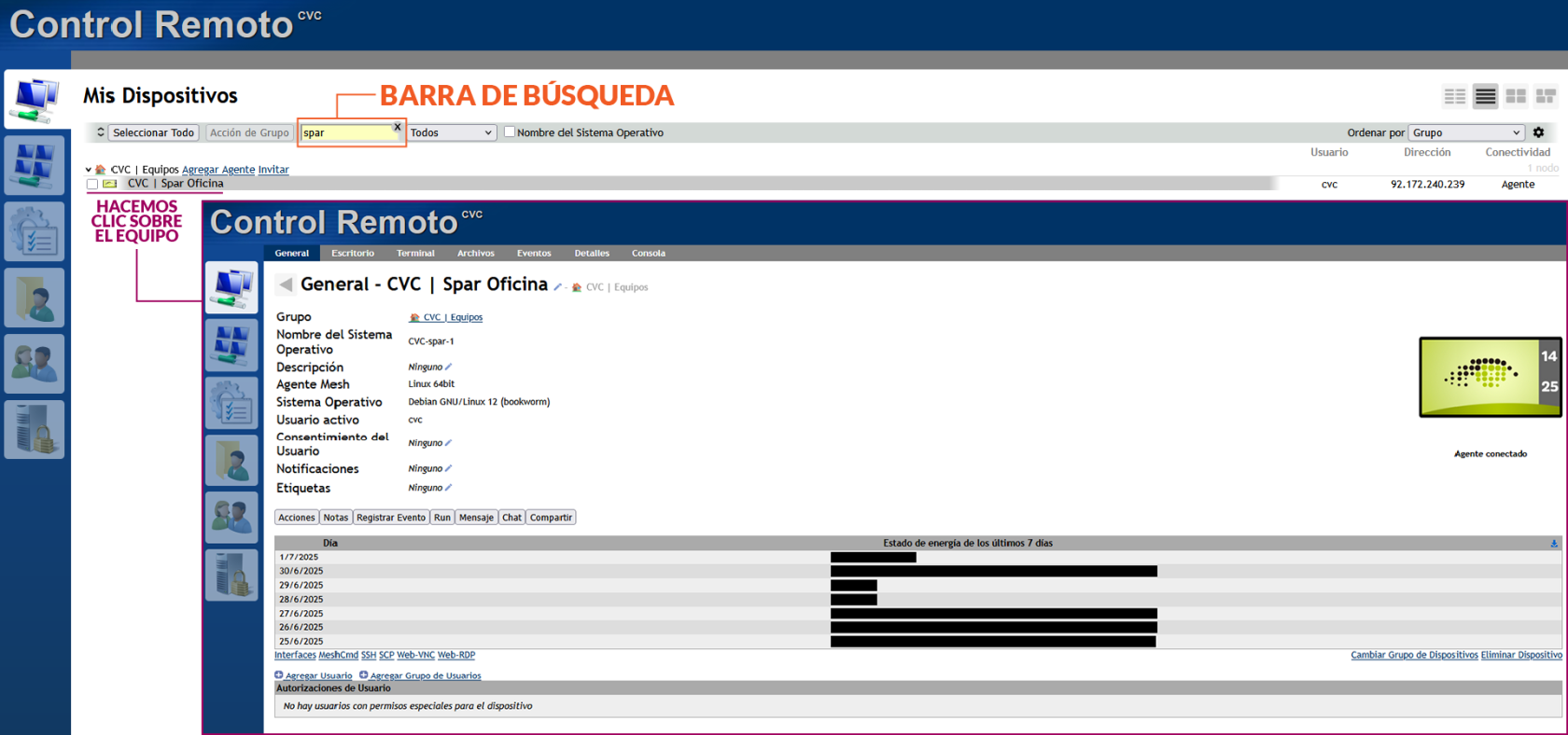](https://documentacion.comunicacionvisualcanarias.com/uploads/images/gallery/2025-07/mesh01.png)
Para esta operación, debemos acceder al apartado **"Terminal"**. En la barra de opciones, seleccionamos **"Terminal"** y luego **"Conectar"**. Se mostrará el nombre CVC en verde y nos permitirá escribir.
[](https://documentacion.comunicacionvisualcanarias.com/uploads/images/gallery/2025-07/mesh02.png)
\------------------------------------------------------------------------------------------------------------------------------------------------
**CABLE DE AUDIO**
Copiamos y pegamos en el terminal respetando mayúsculas y minúsculas el siguiente comando:
> *amixer contents | grep -B1 'Jack' | grep 'numid' | grep -v 'HDMI' | grep -v "Speaker Phantom Jack" | while read -r l; do n=$(echo "$l" | grep -o 'numid=\[0-9\]\*' | cut -d= -f2); nm=$(echo "$l" | sed -n "s/.\*name='\\(\[^'\]\*\\)'.\*/\\1/p"); st=$(amixer cget numid=$n | grep ': values=' | sed 's/.\*values=\\(.\*\\)/\\1/'); echo "$nm: $st"; done*
Para poder pegarlo debes hacer ***"Clic Derecho"*** en el **"Terminal"** y seleccionar ***"Pegar"***.
Pulsamos la **"Tecla Enter"**. Aparecerán varios nombres en ***"Off"*** y "***On"***. Dependerá de la placa del equipo.
Nos interesan los siguientes:
- **\[Aopen Planos\] *Speaker*** ***Jack***
- **\[Aopen Cubos y Aopen Naranja\]** ***Front Headphone Jack***
- \[Torres\] ***Line Out Jack***
En la mayoría de equipos (generalmente torres) pueden aparecer varios de los nombres. En esos casos, el que hay que verificar es ***"Line Out Jack"***. En el caso ejemplificado, vemos que si tiene un cable conectado en el puerto de audio al tener el estado ***“On”***.
[](https://documentacion.comunicacionvisualcanarias.com/uploads/images/gallery/2025-07/mesh04.png)
Puedes abandonar la ventana sin problemas, pero se recomienda primero pulsar **"Desconectar"** para evitar el aviso del buscador.
# 03 HM | Volumen: Equipo
Para verificar el volumen interno del equipo, debemos realizar los siguientes pasos:
\------------------------------------------------------------------------------------------------------------------------------------------------
[**MESH CENTRAL | CVC CONTROL REMOTO**](https://www.comunicacionvisualcanarias.com:444/)
[https://www.comunicacionvisualcanarias.com:444/](https://www.comunicacionvisualcanarias.com:444/)
[](https://documentacion.comunicacionvisualcanarias.com/uploads/images/gallery/2025-07/mesh.png)
- **Usuario:** tecnicocvc
- **Contraseña:** tecnicocvc
\------------------------------------------------------------------------------------------------------------------------------------------------
**ACCEDER AL EQUIPO Y SU TERMINAL**
Buscamos el equipo que queramos comprobar y hacemos clic sobre el.
[](https://documentacion.comunicacionvisualcanarias.com/uploads/images/gallery/2025-07/mesh01.png)
Para esta operación, debemos acceder al apartado **"Terminal"**. En la barra de opciones, seleccionamos **"Terminal"** y luego **"Conectar"**. Se mostrará el nombre CVC en verde y nos permitirá escribir.
[](https://documentacion.comunicacionvisualcanarias.com/uploads/images/gallery/2025-07/mesh02.png)
\------------------------------------------------------------------------------------------------------------------------------------------------
**ALSAMIXER**
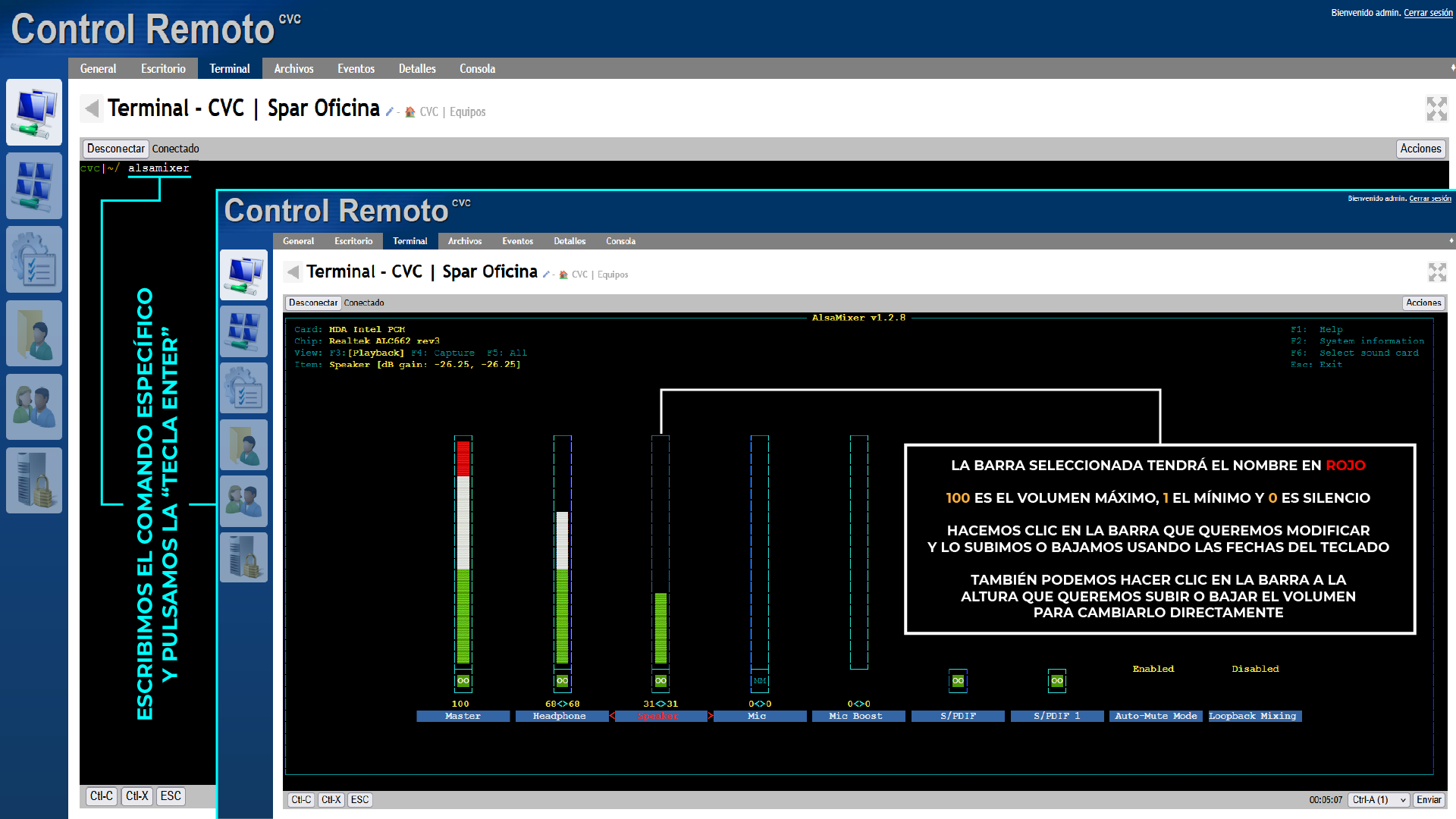
Alsamixer permite controlar el volumen de un equipo internamente. Tiene su propio medidor y se complementa con el medidor de volumen de la aplicación. Simplemente escribiremos en el terminal lo siguiente comando:
*alsamixer*
Para poder pegarlo debes hacer ***"Clic Derecho"*** en el **"Terminal"** y seleccionar ***"Pegar"***.
Pulsamos la **"Tecla Enter"**. Aparecerán varias barras verticales que nos mostrarán del 0 al 100 cual es la capacidad máxima para emitir sonido del equipo. Los más importantes son ***"Master"***, ***"Headphone"*** y ***"Speaker"***.
[](https://documentacion.comunicacionvisualcanarias.com/uploads/images/gallery/2025-07/audio03-01.png)
La barra seleccionada tendrá el nombre en *rojo*.
100 es el volumen máximo, 1 el mínimo y 0 es silencio.
Hacemos clic en la barra que queremos modificar y lo subimos o bajamos usando las fechas *"Arriba"* y *"Abajo"* del teclado.
También podemos hacer clic en la barra a la altura que queremos subir o bajar el volumen para cambiarlo directamente.
Lo ideal es mantenerlos todos en 100, salvo que la tienda necesite bajarlo a algún nivel específico.
Con la **"Tecla ESC"** regresaremos al **"Terminal"**.
Puedes abandonar la ventana sin problemas, pero se recomienda primero pulsar **"Desconectar"** para evitar el aviso del buscador.
# 04 HM | Volumen: Aplicación
Para verificar el volumen de la aplicación del equipo, debemos realizar los siguientes pasos:
\------------------------------------------------------------------------------------------------------------------------------------------------
[**MESH CENTRAL | CVC CONTROL REMOTO**](https://www.comunicacionvisualcanarias.com:444/)
[https://www.comunicacionvisualcanarias.com:444/](https://www.comunicacionvisualcanarias.com:444/)
[](https://documentacion.comunicacionvisualcanarias.com/uploads/images/gallery/2025-07/mesh.png)
- **Usuario:** tecnicocvc
- **Contraseña:** tecnicocvc
\------------------------------------------------------------------------------------------------------------------------------------------------
**ACCEDER AL EQUIPO**
Buscamos el equipo que queramos comprobar y hacemos clic sobre el.
[](https://documentacion.comunicacionvisualcanarias.com/uploads/images/gallery/2025-07/mesh01.png)
Para esta operación, debemos acceder al apartado **"Escritorio"**. En la barra de opciones, seleccionamos **"Escritorio"** y luego **"Conectar"**.
[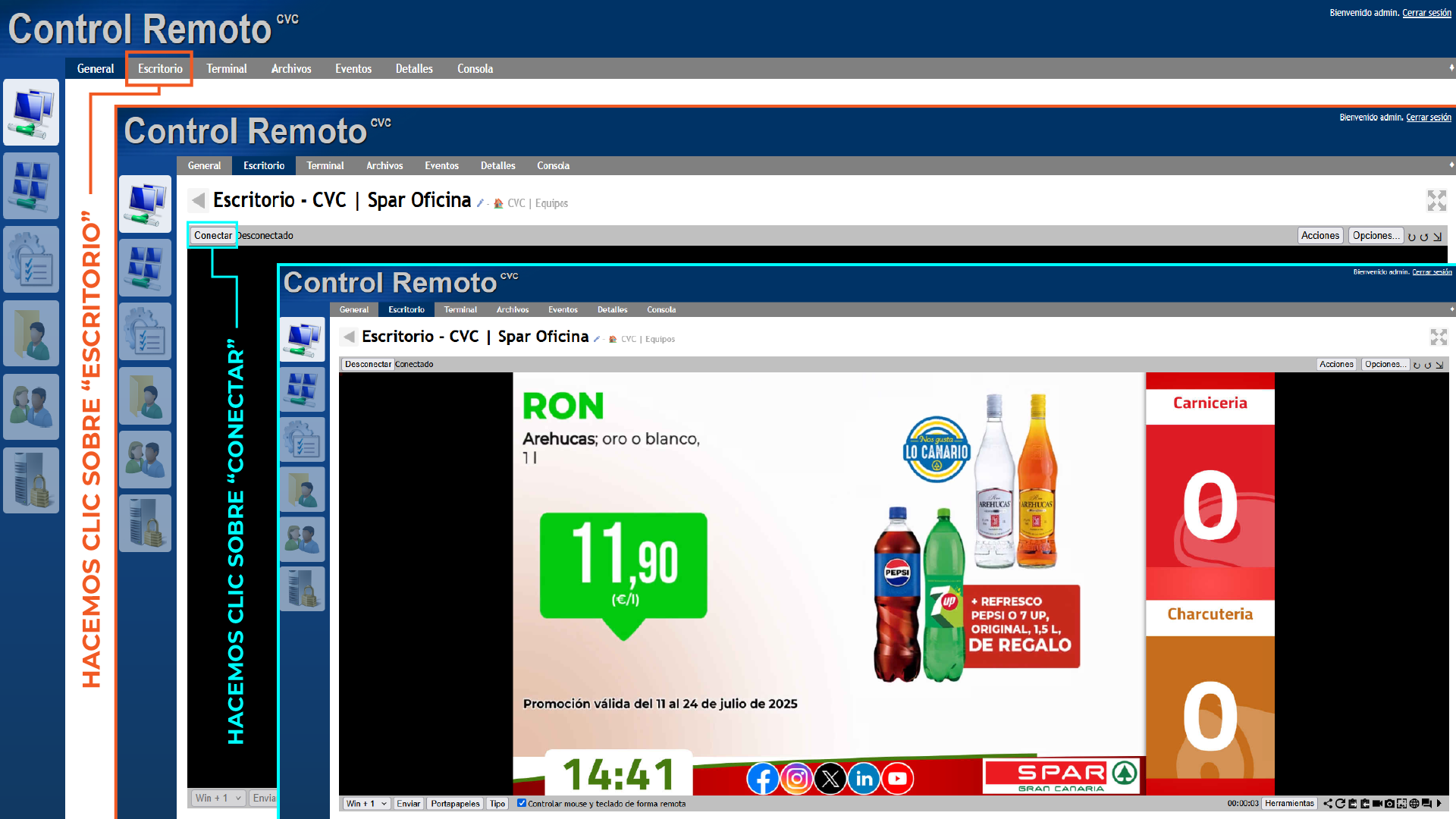](https://documentacion.comunicacionvisualcanarias.com/uploads/images/gallery/2025-07/mesh02.png)
\------------------------------------------------------------------------------------------------------------------------------------------------
**SUB-PANEL DE AJUSTES**
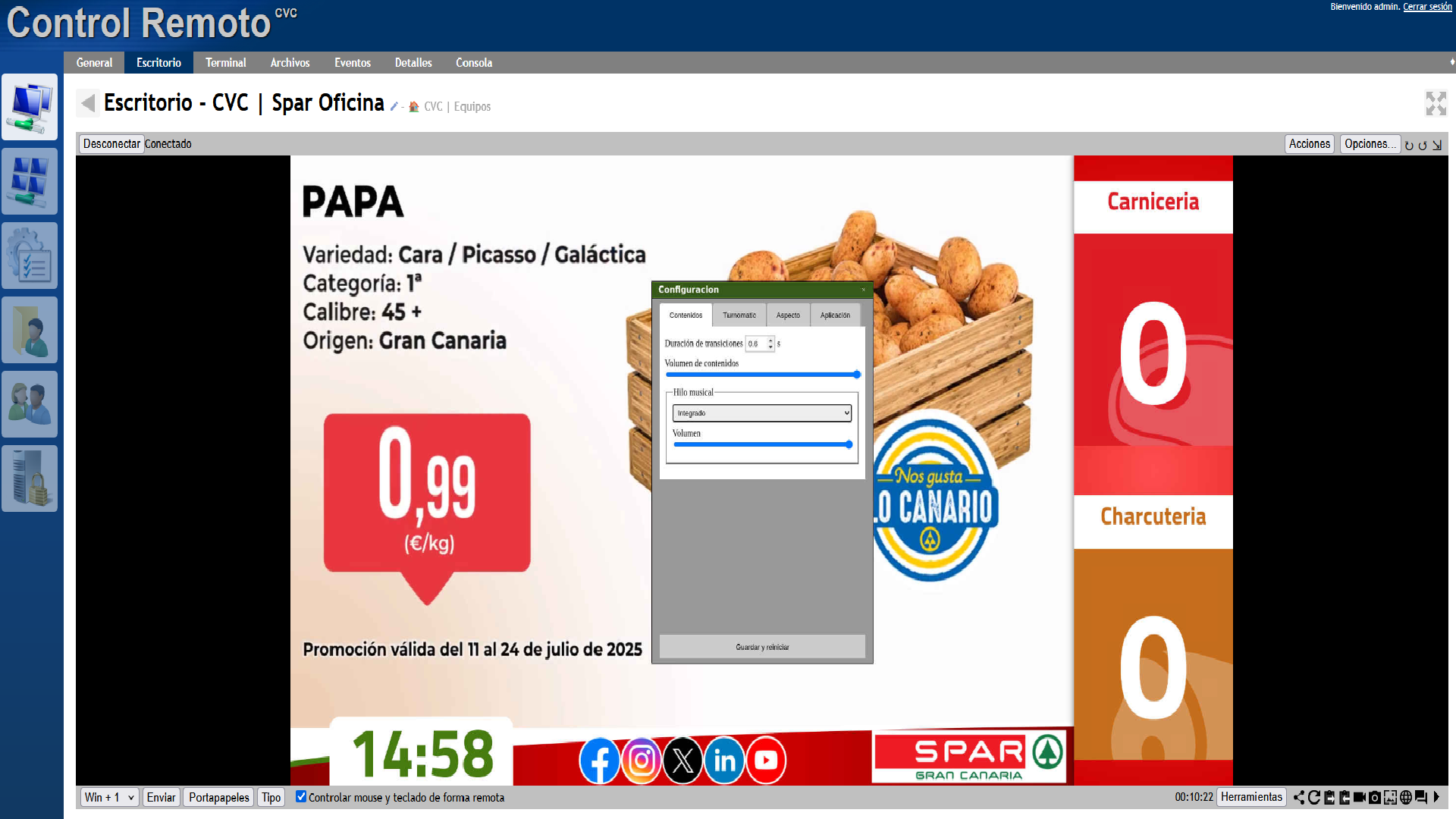
Usamos la **“Tecla Alt”** para desplegar la barra de ajustes, seleccionamos **“Editar”** y luego **“Ajustes”** para acceder al **“Sub-Panel de Ajustes”**.
[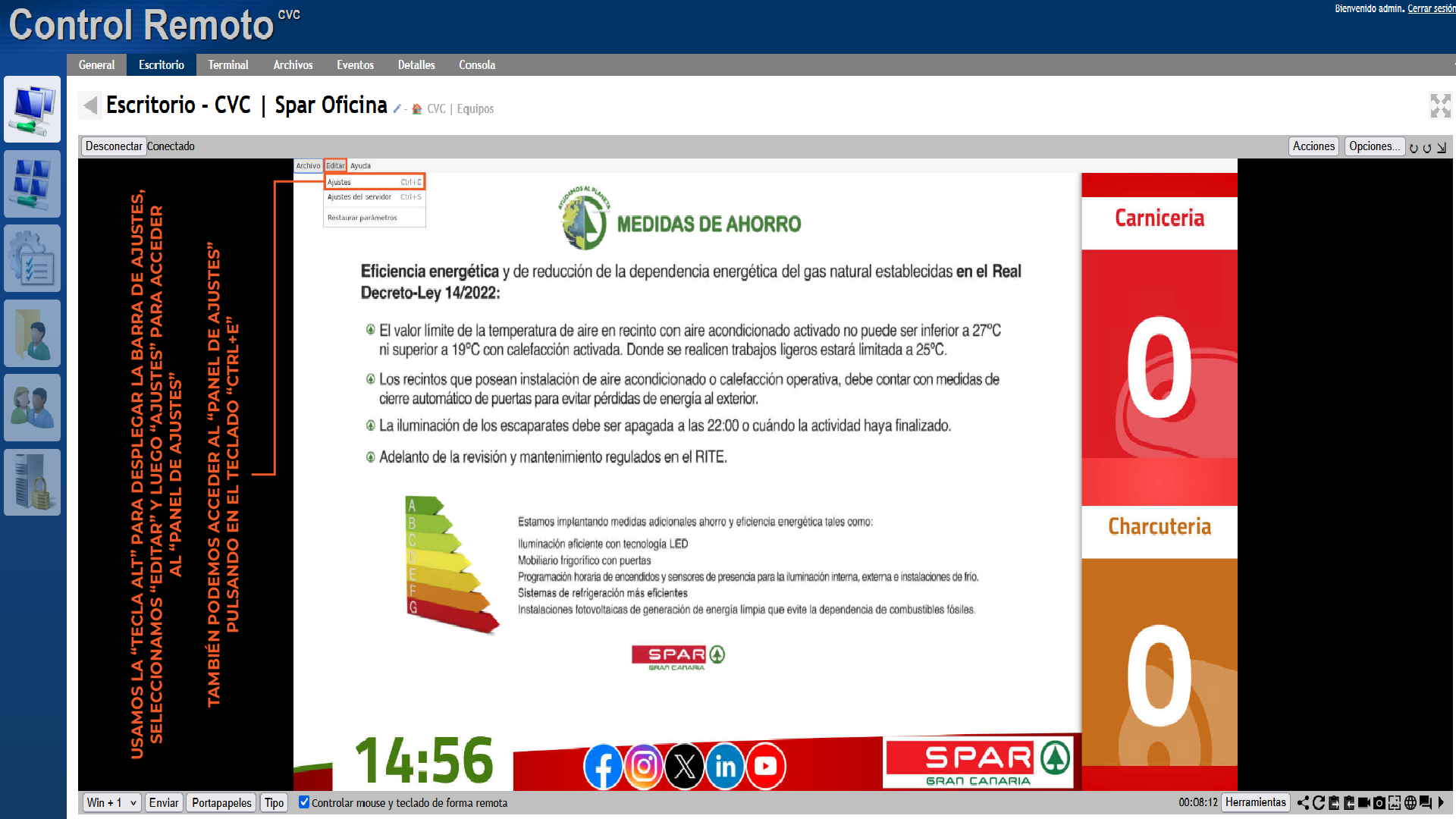](https://documentacion.comunicacionvisualcanarias.com/uploads/images/gallery/2025-07/panelajustes-02.png)
También podemos acceder al **“Sub-Panel de Ajustes”** pulsando en el teclado **“Ctrl+e”**.
[](https://documentacion.comunicacionvisualcanarias.com/uploads/images/gallery/2025-07/z8npanelajustes-02.png)
Se muestran las **barras generales de volumen**, siendo la izquierda el mínimo y la derecha el máximo.
**Volumen de contenidos:** Esta barra solo afecta a los contenidos con volumen, como las cuñas o los spots publicitarios.
**\[Hilo Musical\] Volumen:** Esta barra solo afecta a las canciones del hilo musical.
Es importante que el desplegable bajo la palabra **"Hilo Musical"** esté en **"Integrado"**, ya que puede cambiarse a **"Desactivado"** para quitar todo el hilo musical.
Para salir, podemos darle a la "X" de la esquina superior derecha del panel si queremos salir sin más o hacer clic en "Guardar y Reiniciar" en caso de necesitar guardar la nueva configuración.
# 05 HM | Salida de Audio
Para verificar la salida del audio del equipo, debemos realizar los siguientes pasos:
\------------------------------------------------------------------------------------------------------------------------------------------------
[**MESH CENTRAL | CVC CONTROL REMOTO**](https://www.comunicacionvisualcanarias.com:444/)
[https://www.comunicacionvisualcanarias.com:444/](https://www.comunicacionvisualcanarias.com:444/)
[](https://documentacion.comunicacionvisualcanarias.com/uploads/images/gallery/2025-07/mesh.png)
- **Usuario:** tecnicocvc
- **Contraseña:** tecnicocvc
\------------------------------------------------------------------------------------------------------------------------------------------------
**ACCEDER AL EQUIPO**
Buscamos el equipo que queramos comprobar y hacemos clic sobre el.
[](https://documentacion.comunicacionvisualcanarias.com/uploads/images/gallery/2025-07/mesh01.png)
Para esta operación, debemos acceder al apartado **"Escritorio"**. En la barra de opciones, seleccionamos **"Escritorio"** y luego **"Conectar"**.
[](https://documentacion.comunicacionvisualcanarias.com/uploads/images/gallery/2025-07/mesh02.png)
\------------------------------------------------------------------------------------------------------------------------------------------------
**ESCRITORIO DE LA APLICACIÓN**
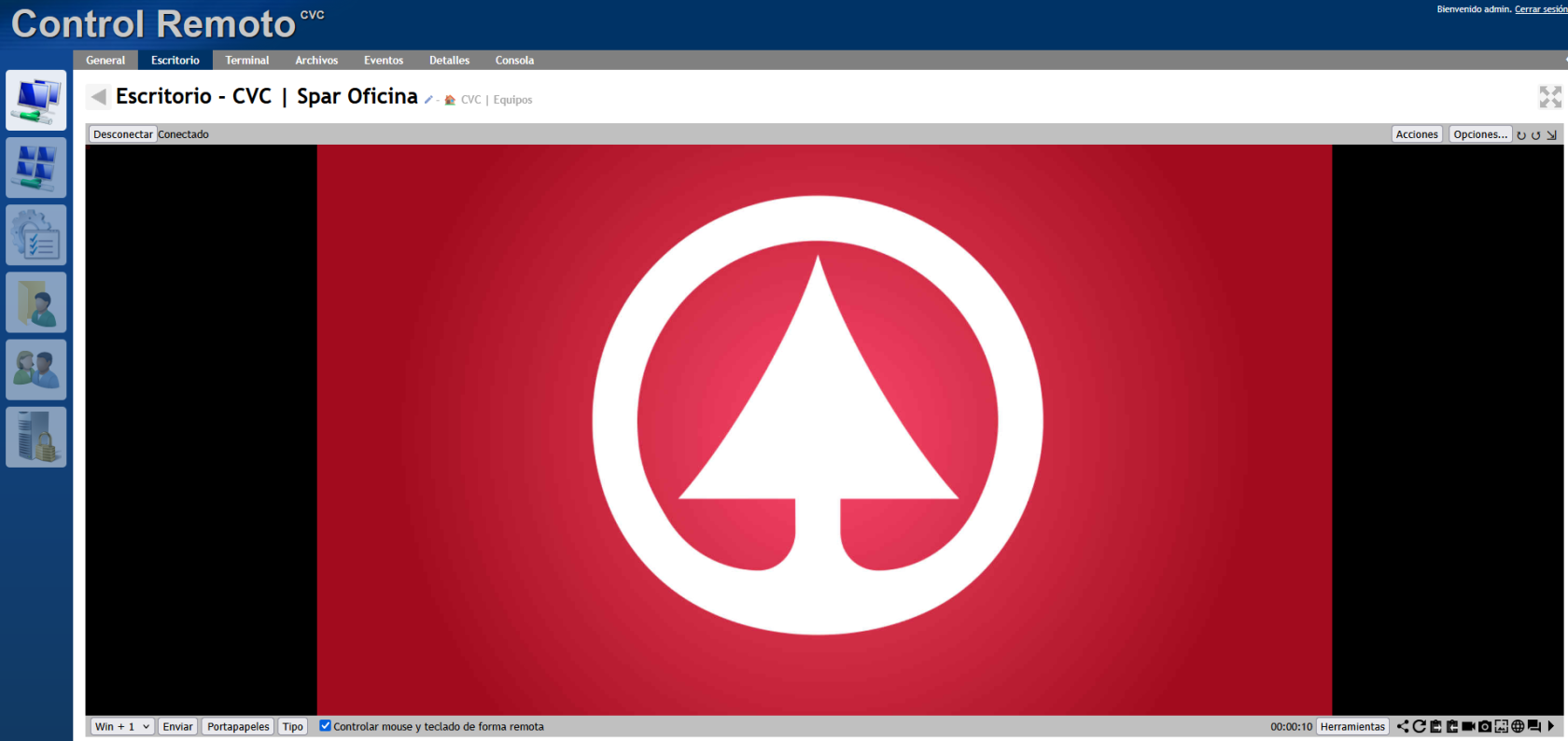
Debemos acceder al escritorio de la aplicación, para ello pulsaremos la combinación de teclas **"Ctrl-k"** en el teclado. En las versiones más antiguas del software, se hace con **"Win+k"**.
No es recomendable salir al escritorio de la aplicación con **"Alt+F4"** hará que pocos segundos después se reactive la aplicación por si sola.
**IMPORTANTE:** En el escritorio no se ven los contenidos ni suena la música.
[](https://documentacion.comunicacionvisualcanarias.com/uploads/images/gallery/2025-07/escritoriosft.png)
\------------------------------------------------------------------------------------------------------------------------------------------------
**PANEL DE CONFIGURACIÓN**
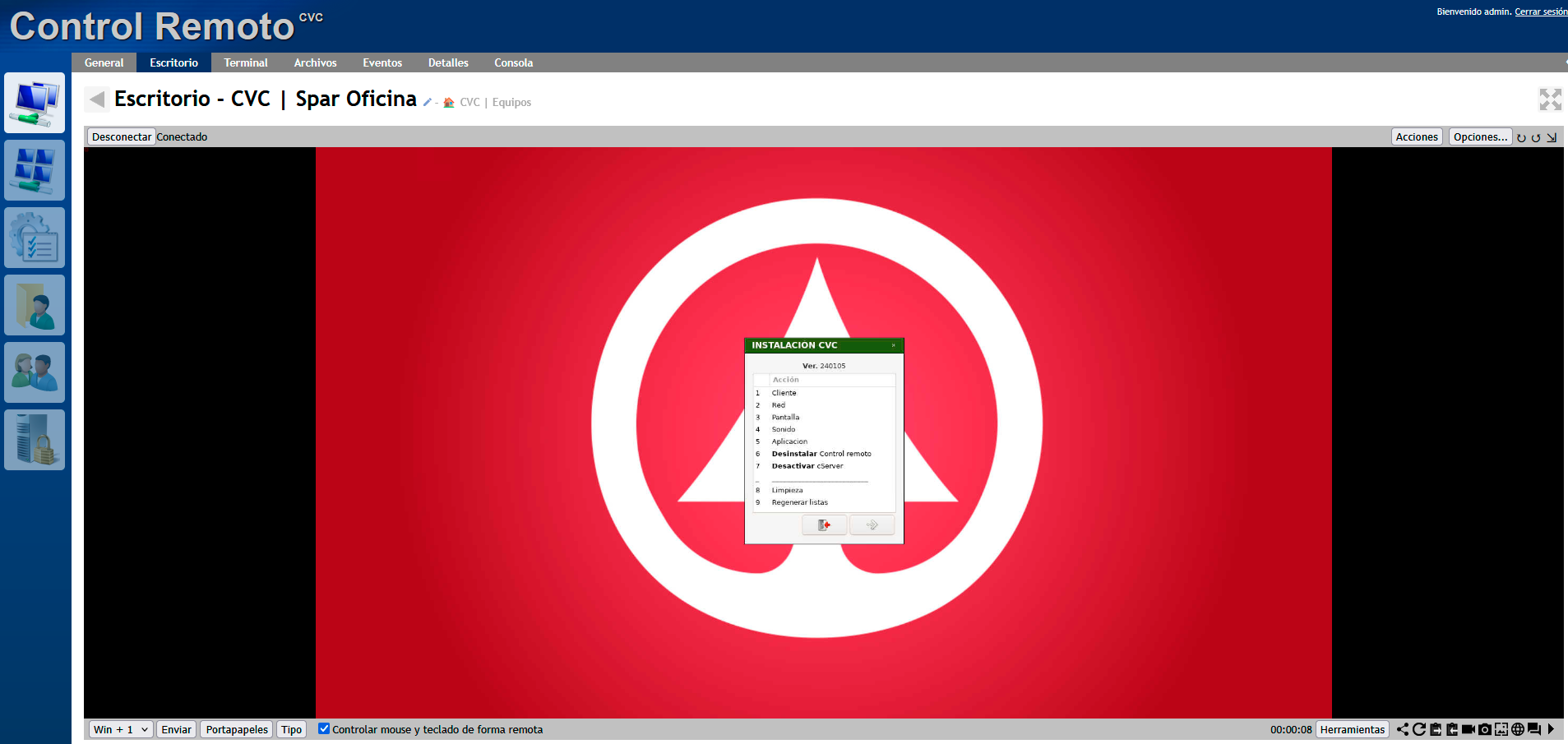
Una vez en el escritorio, para acceder al **"Panel de Configuración"** hacemos clic derecho en cualquier parte y seleccionamos **"Configuración"**.
[](https://documentacion.comunicacionvisualcanarias.com/uploads/images/gallery/2025-07/l6eimagen.png)
También podemos acceder directamente al **"Panel de Configuración"** pulsando la combinación de teclas **"Ctrl-c"**. En las versiones más antiguas del software, se hace con **"Win+c"**.
[](https://documentacion.comunicacionvisualcanarias.com/uploads/images/gallery/2025-07/panel.png)
\------------------------------------------------------------------------------------------------------------------------------------------------
**4. SONIDO**
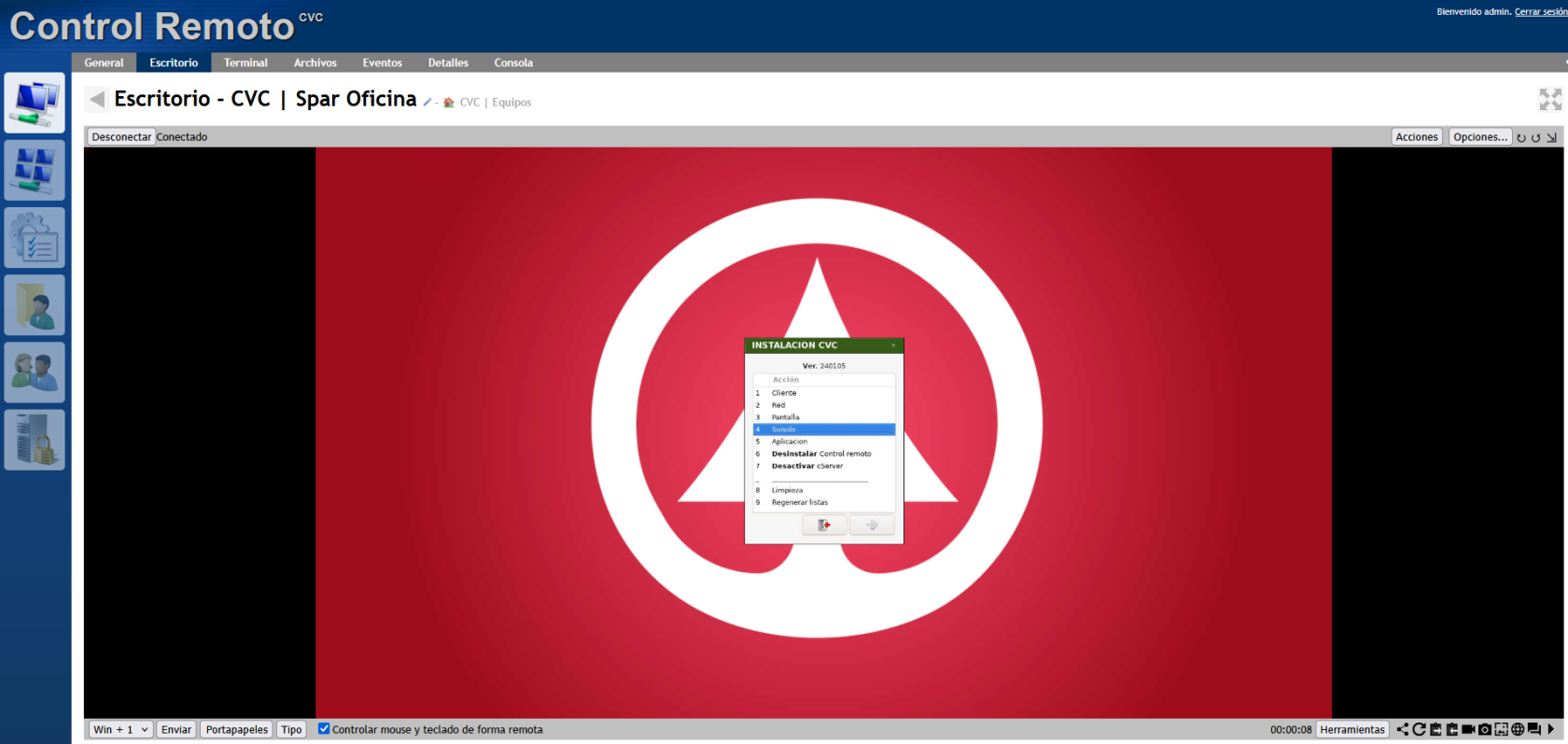
En el **"Panel de Configuración"**, seleccionaremos la **Opción 4: Sonido**.
[](https://documentacion.comunicacionvisualcanarias.com/uploads/images/gallery/2025-07/JtQimagen.png)
Pulsamos la **"Tecla Enter"** sobre la opción o con ella seleccionada (en azul) hacemos clic en el botón de ** \[->\] **.
[](https://documentacion.comunicacionvisualcanarias.com/uploads/images/gallery/2025-07/Wmmimagen.png)
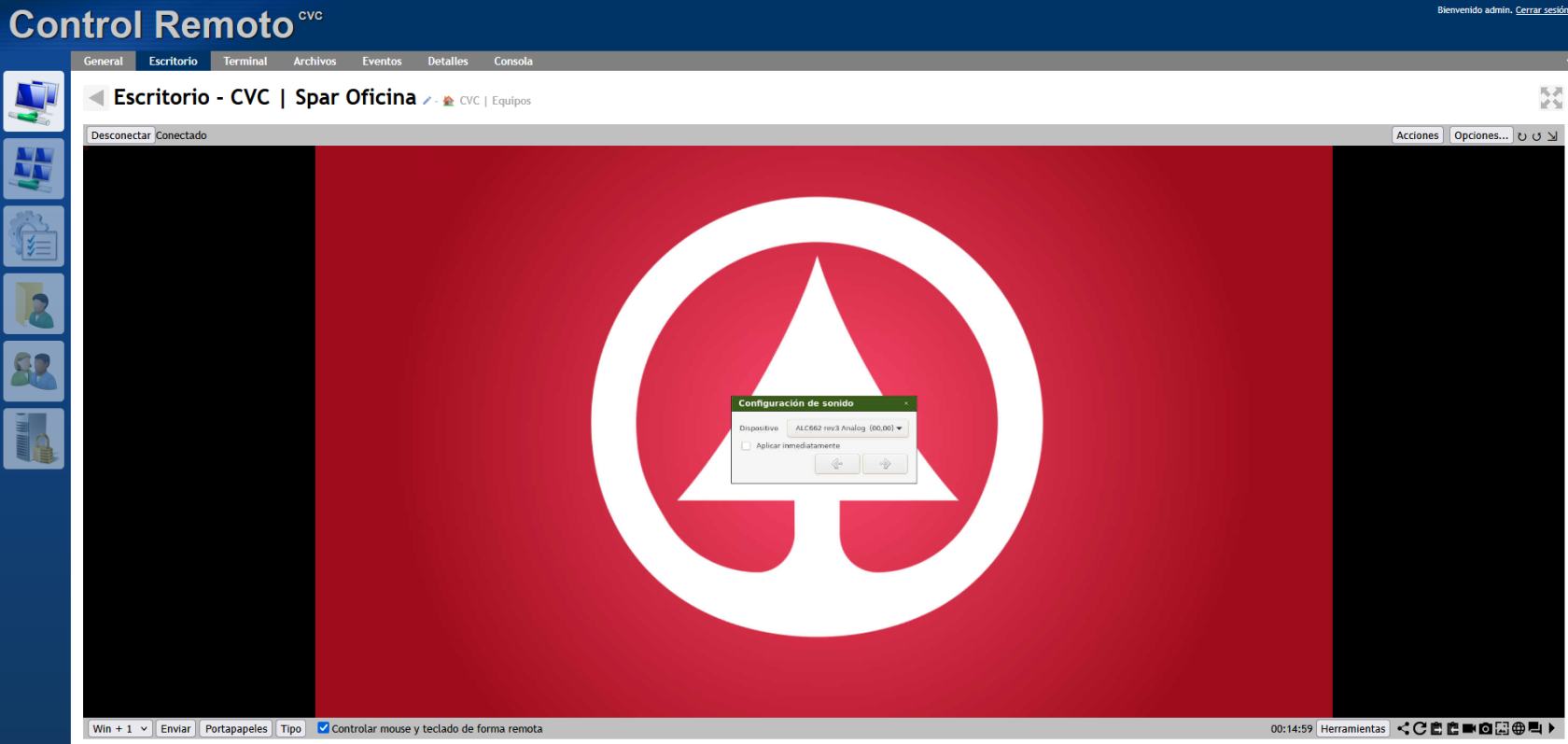
Aparecerá el **"Sub-Panel de Configuración de sonido"**.
A la derecha de **"Dispositivo"**, se nos mostrará la salida que está en uso actualmente.
Si hacemos clic sobre el, se nos abrirá un desplegable.
[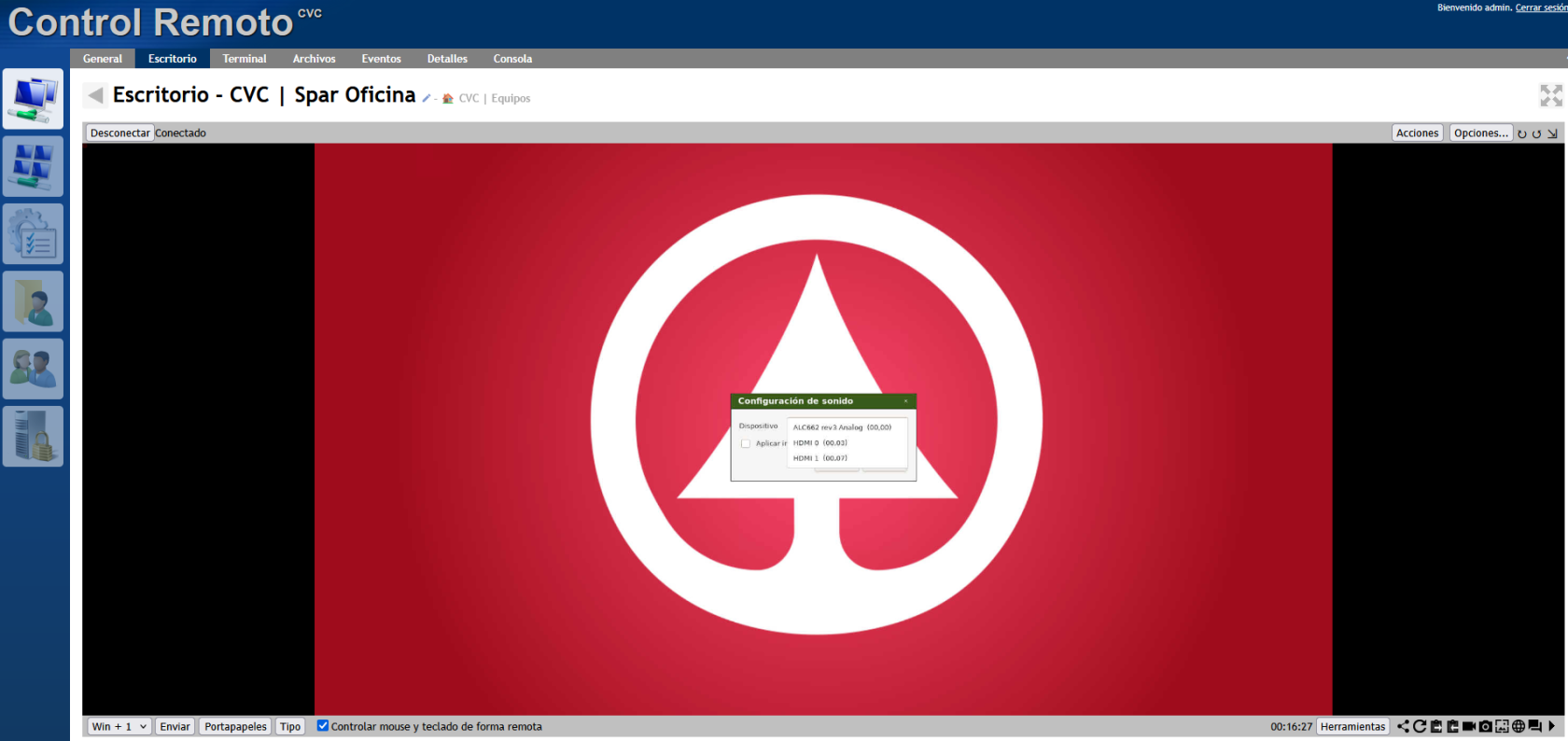](https://documentacion.comunicacionvisualcanarias.com/uploads/images/gallery/2025-07/lZKimagen.png)
La primera opción suele ser el nombre del amplificador al que está conectado el equipo. El resto de opciones son las salidas HDMI. Generalmente la salida HDMI0 es la más fiable a la hora de sacar el sonido por el televisor.
Seleccionamos la salida de audio que necesitamos y hacemos clic en **"Aplicar inmediatamente"**.
Pulsamos la **"Tecla Enter"** sobre la opción o con ella seleccionada (en azul) hacemos clic en el botón de \[->\]** .
\------------------------------------------------------------------------------------------------------------------------------------------------
**ACTIVACIÓN DEL HILO MUSICAL**
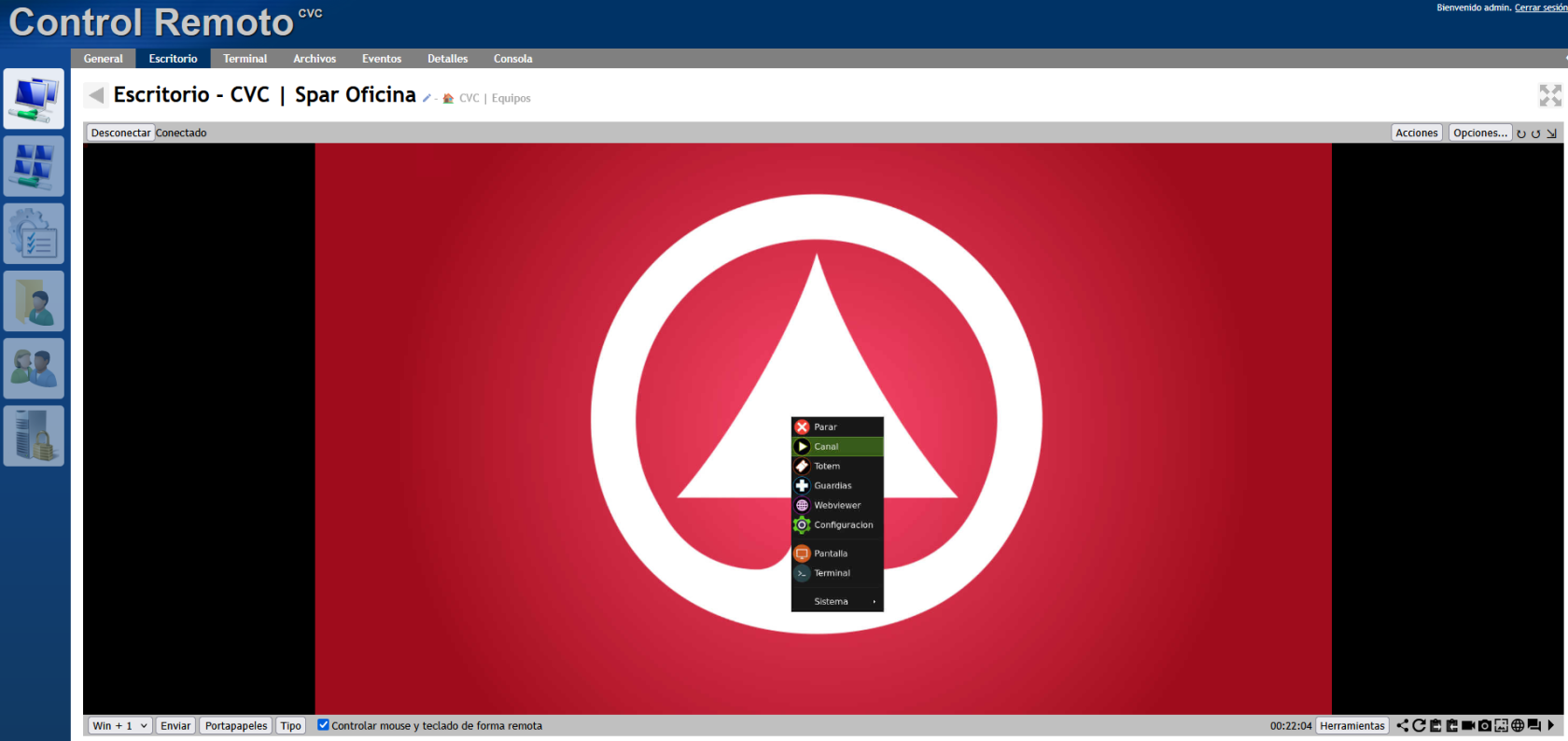
En el escritorio, hacemos clic en cualquier lugar y seleccionamos **"Canal"** para activar los contenidos y el hilo musical.
[](https://documentacion.comunicacionvisualcanarias.com/uploads/images/gallery/2025-07/l1dimagen.png)
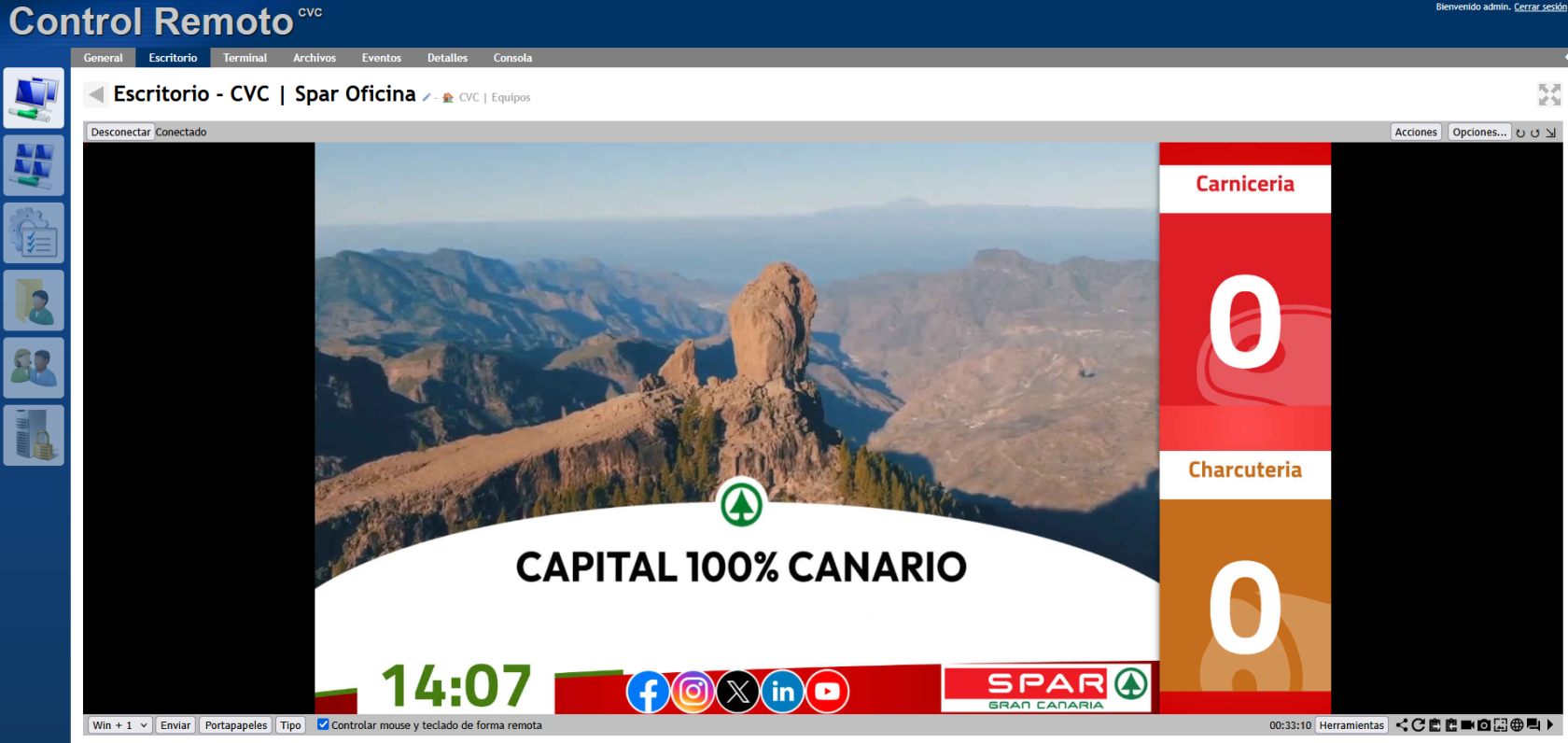
También podemos reactivar el canal pulsando la combinación de teclas **"Ctrl+1"**. En las versiones más antiguas del software, se hace con **"Win+1"**.
[](https://documentacion.comunicacionvisualcanarias.com/uploads/images/gallery/2025-07/6Isimagen.png)
# 06 HM | Asistencia Presencial
Si durante la llamada a tienda, tras realizar los pasos anteriores no suena el hilo musical, se trata de algún **problema con el amplificador**. Esto requiere una sustitución o revisarlo presencialmente en tienda.
[](https://documentacion.comunicacionvisualcanarias.com/uploads/images/gallery/2025-07/eFzimagen.png)
En el menor de los casos, podría tratarse del cable de audio.
La pista que lo deja mayormente claro está en el [Paso 05: Salida de Audio](https://documentacion.comunicacionvisualcanarias.com/books/incidencias-hilo-musical/page/05-hm-salida-de-audio), ya que si suena por el monitor, no es problema del equipo.
Antes de la asistencia a tienda, solemos dejar el sonido sonando por el monitor (en caso de que la tengan) para que la tienda no esté sin audio y tener algo más de tiempo a la hora de programar una visita.