Incidencias: Hilo Musical
- 01 HM | ¿La música se está emitiendo?
- 02 HM | Revisar Cable de Audio
- 03 HM | Volumen: Equipo
- 04 HM | Volumen: Aplicación
- 05 HM | Salida de Audio
- 06 HM | Asistencia Presencial
01 HM | ¿La música se está emitiendo?
Para verificar si el equipo está emitiendo música (aunque no esté sonando), debemos realizar los siguientes pasos:
------------------------------------------------------------------------------------------------------------------------------------------------
MESH CENTRAL | CVC CONTROL REMOTO
https://www.comunicacionvisualcanarias.com:444/
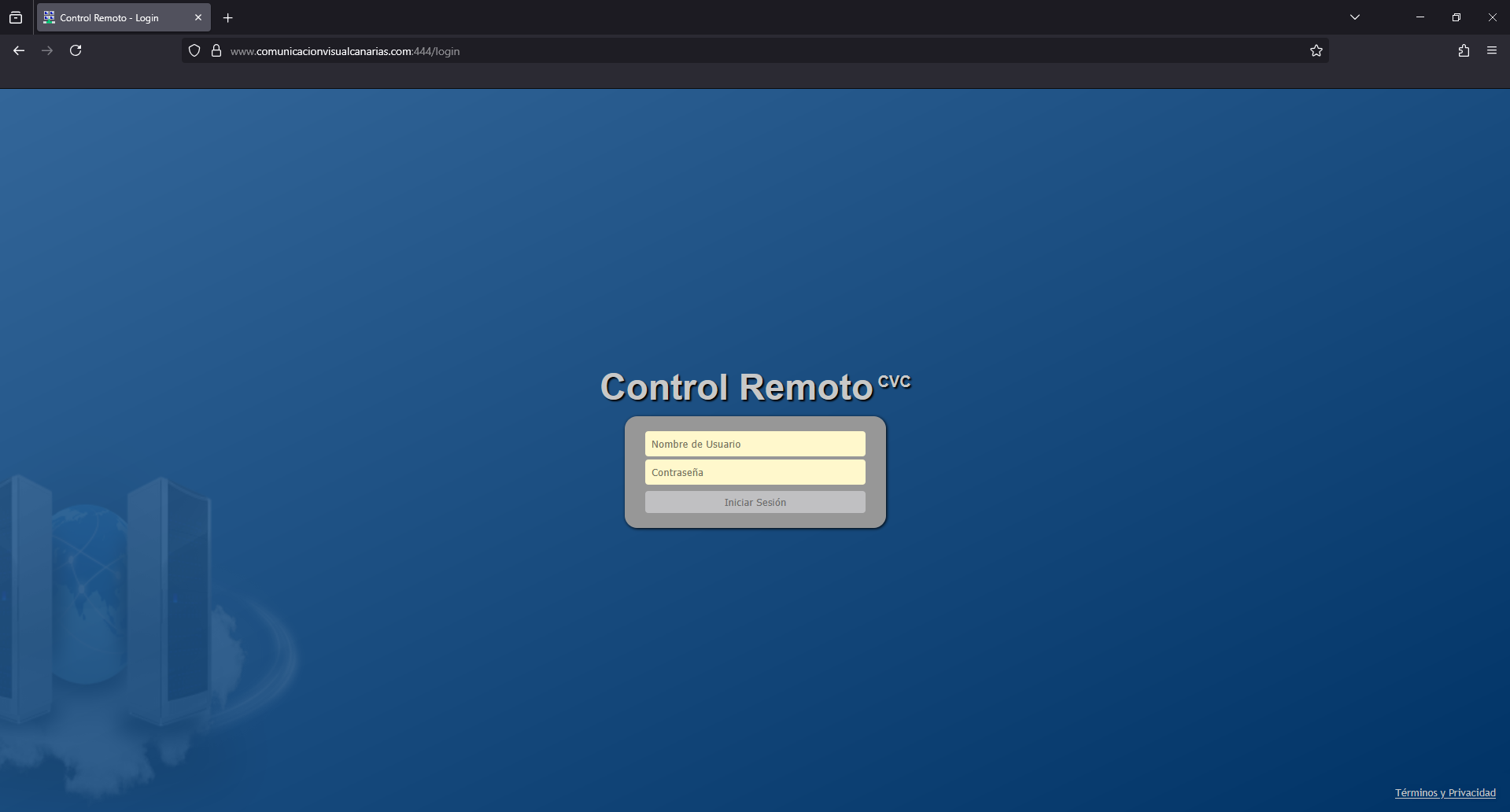
- Usuario: tecnicocvc
- Contraseña: tecnicocvc
------------------------------------------------------------------------------------------------------------------------------------------------
ACCEDER AL EQUIPO Y SU TERMINAL
Buscamos el equipo que queramos comprobar y hacemos clic sobre el.
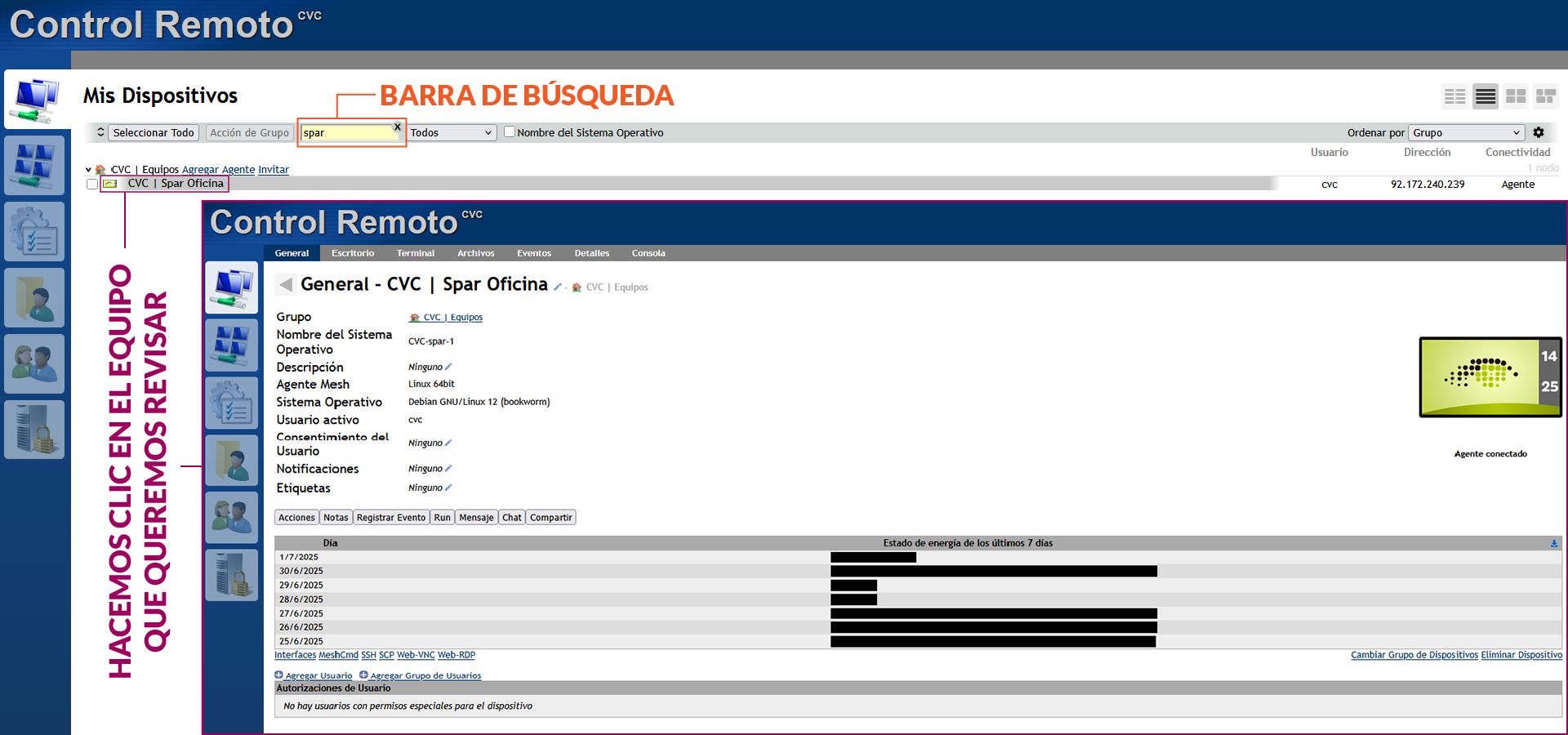
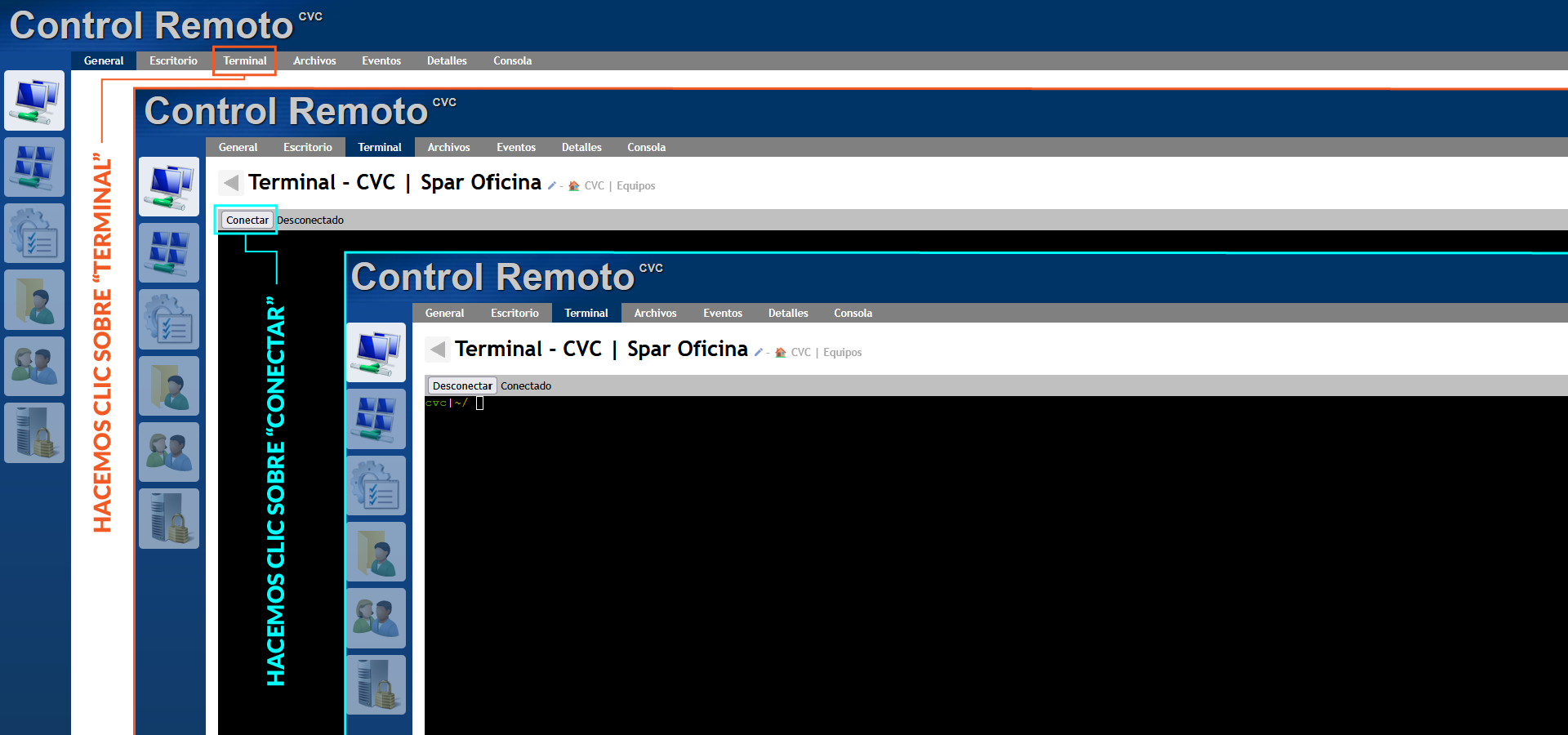
Para esta operación, debemos acceder al apartado "Terminal". En la barra de opciones, seleccionamos "Terminal" y luego "Conectar". Se mostrará el nombre CVC en verde y nos permitirá escribir.
------------------------------------------------------------------------------------------------------------------------------------------------
¿LA MÚSICA SE ESTÁ EMITIENDO?
Escribimos en el terminal respetando mayúsculas y minúsculas el siguiente comando:
audiometro
En caso de querer copiar el comando y pegarlo en el "Terminal", para poder pegarlo debes hacer "Clic Derecho" en el "Terminal" y seleccionar "Pegar".
Pulsamos la "Tecla Enter". Se mostrará un porcentaje. Si el equipo está reproduciendo musica (da igual la salida de audio) se moverá una especie de barra y los porcentajes cambiaran dependiendo de la onda de la melodía. Si se mantiene en 0%, no está reproduciendo música. Es importante que al realizar la comprobación, los contenidos se estén emitiendo.
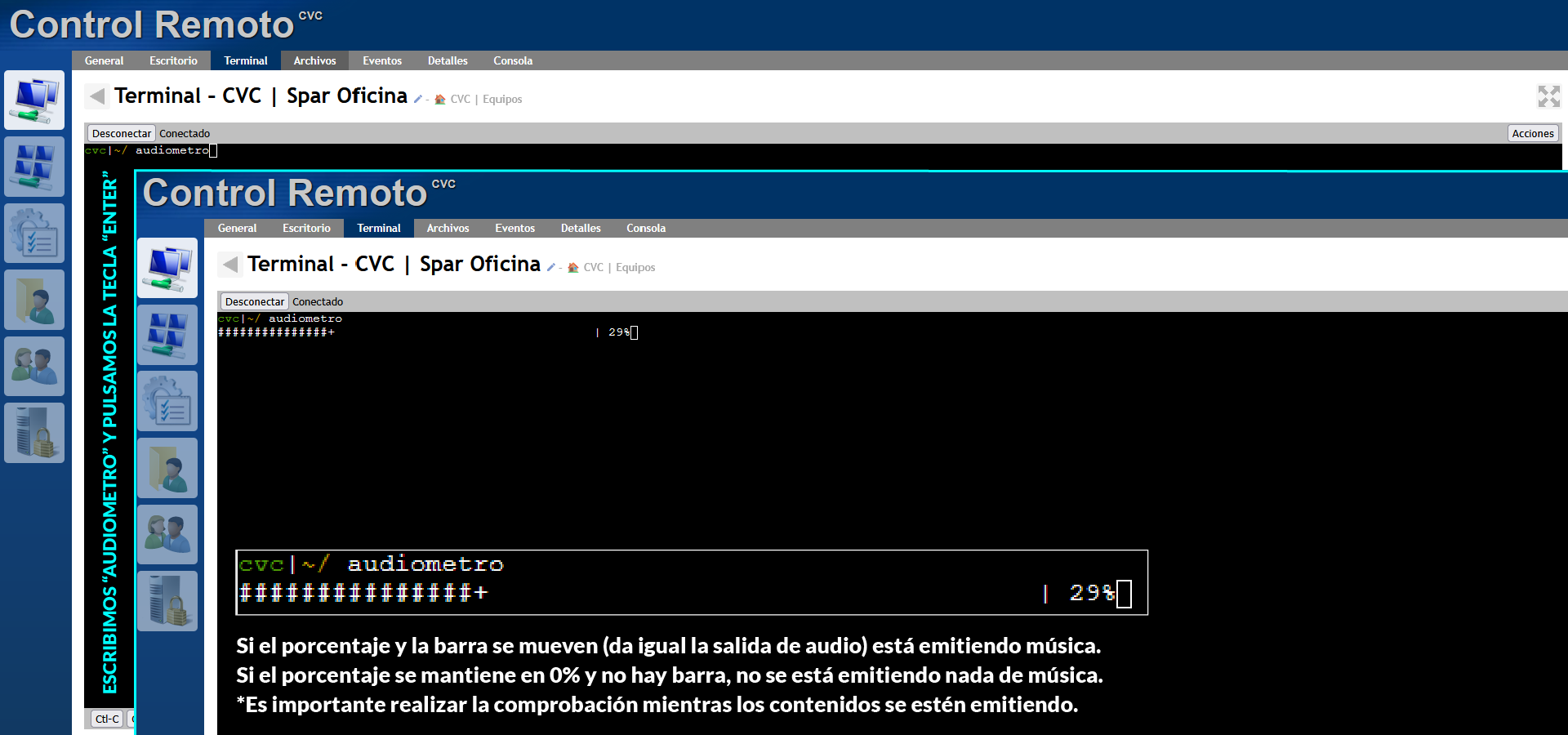
Pulsando "Ctrl+c", salimos del "audiometro".
Puedes abandonar la ventana sin problemas, pero se recomienda primero pulsar "Desconectar" para evitar el aviso del buscador.
02 HM | Revisar Cable de Audio
Para verificar si el cable de audio está conectado al equipo, debemos realizar los siguientes pasos:
------------------------------------------------------------------------------------------------------------------------------------------------
MESH CENTRAL | CVC CONTROL REMOTO
https://www.comunicacionvisualcanarias.com:444/
- Usuario: tecnicocvc
- Contraseña: tecnicocvc
------------------------------------------------------------------------------------------------------------------------------------------------
ACCEDER AL EQUIPO Y SU TERMINAL
Buscamos el equipo que queramos comprobar y hacemos clic sobre el.
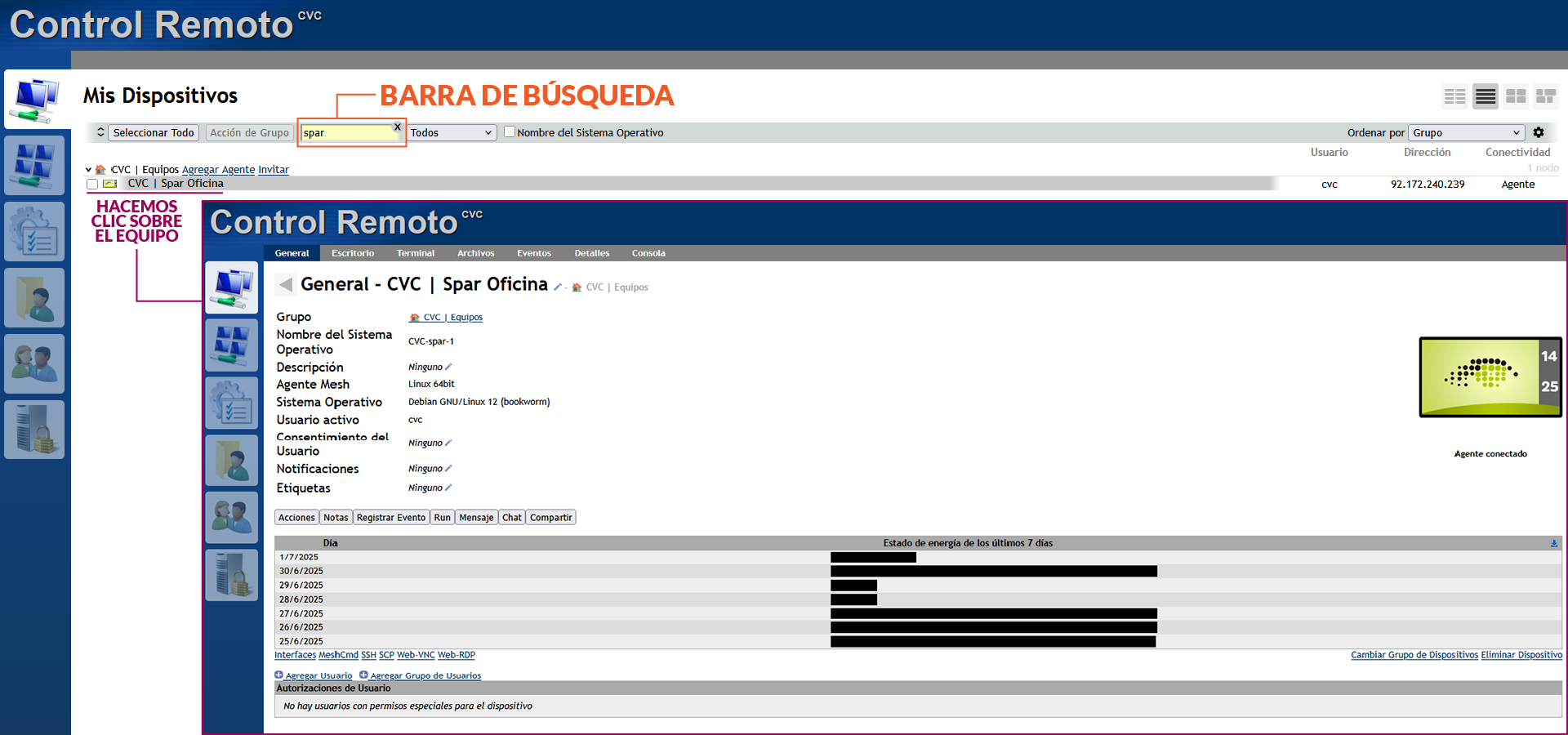
Para esta operación, debemos acceder al apartado "Terminal". En la barra de opciones, seleccionamos "Terminal" y luego "Conectar". Se mostrará el nombre CVC en verde y nos permitirá escribir.
------------------------------------------------------------------------------------------------------------------------------------------------
CABLE DE AUDIO
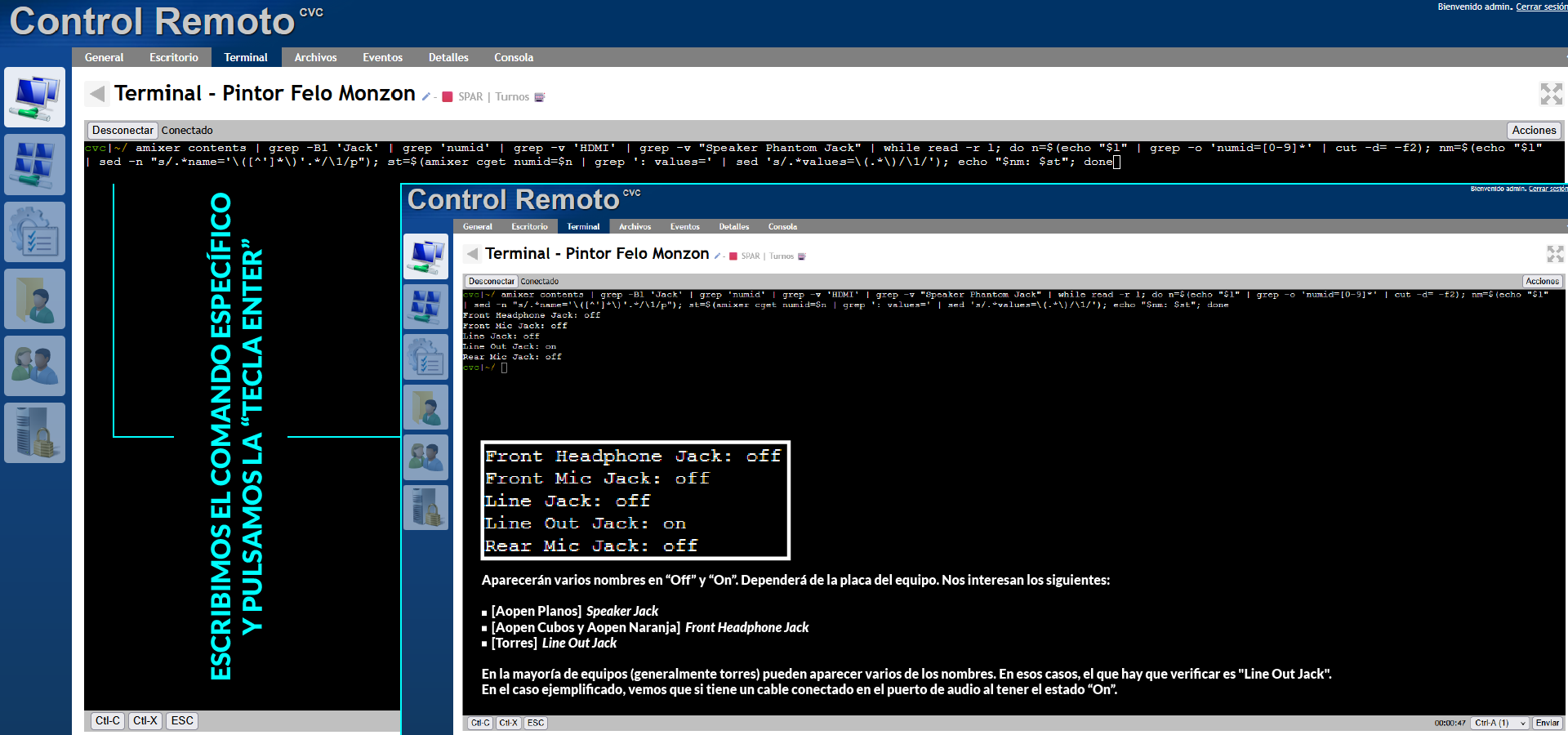
Copiamos y pegamos en el terminal respetando mayúsculas y minúsculas el siguiente comando:
amixer contents | grep -B1 'Jack' | grep 'numid' | grep -v 'HDMI' | grep -v "Speaker Phantom Jack" | while read -r l; do n=$(echo "$l" | grep -o 'numid=[0-9]*' | cut -d= -f2); nm=$(echo "$l" | sed -n "s/.*name='\([^']*\)'.*/\1/p"); st=$(amixer cget numid=$n | grep ': values=' | sed 's/.*values=\(.*\)/\1/'); echo "$nm: $st"; done
Para poder pegarlo debes hacer "Clic Derecho" en el "Terminal" y seleccionar "Pegar".
Pulsamos la "Tecla Enter". Aparecerán varios nombres en "Off" y "On". Dependerá de la placa del equipo.
Nos interesan los siguientes:
- [Aopen Planos] Speaker Jack
- [Aopen Cubos y Aopen Naranja] Front Headphone Jack
- [Torres] Line Out Jack
En la mayoría de equipos (generalmente torres) pueden aparecer varios de los nombres. En esos casos, el que hay que verificar es "Line Out Jack". En el caso ejemplificado, vemos que si tiene un cable conectado en el puerto de audio al tener el estado “On”.
Puedes abandonar la ventana sin problemas, pero se recomienda primero pulsar "Desconectar" para evitar el aviso del buscador.
03 HM | Volumen: Equipo
Para verificar el volumen interno del equipo, debemos realizar los siguientes pasos:
------------------------------------------------------------------------------------------------------------------------------------------------
MESH CENTRAL | CVC CONTROL REMOTO
https://www.comunicacionvisualcanarias.com:444/
- Usuario: tecnicocvc
- Contraseña: tecnicocvc
------------------------------------------------------------------------------------------------------------------------------------------------
ACCEDER AL EQUIPO Y SU TERMINAL
Buscamos el equipo que queramos comprobar y hacemos clic sobre el.
Para esta operación, debemos acceder al apartado "Terminal". En la barra de opciones, seleccionamos "Terminal" y luego "Conectar". Se mostrará el nombre CVC en verde y nos permitirá escribir.
------------------------------------------------------------------------------------------------------------------------------------------------
ALSAMIXER
Alsamixer permite controlar el volumen de un equipo internamente. Tiene su propio medidor y se complementa con el medidor de volumen de la aplicación. Simplemente escribiremos en el terminal lo siguiente comando:
alsamixer
Para poder pegarlo debes hacer "Clic Derecho" en el "Terminal" y seleccionar "Pegar".
Pulsamos la "Tecla Enter". Aparecerán varias barras verticales que nos mostrarán del 0 al 100 cual es la capacidad máxima para emitir sonido del equipo. Los más importantes son "Master", "Headphone" y "Speaker".
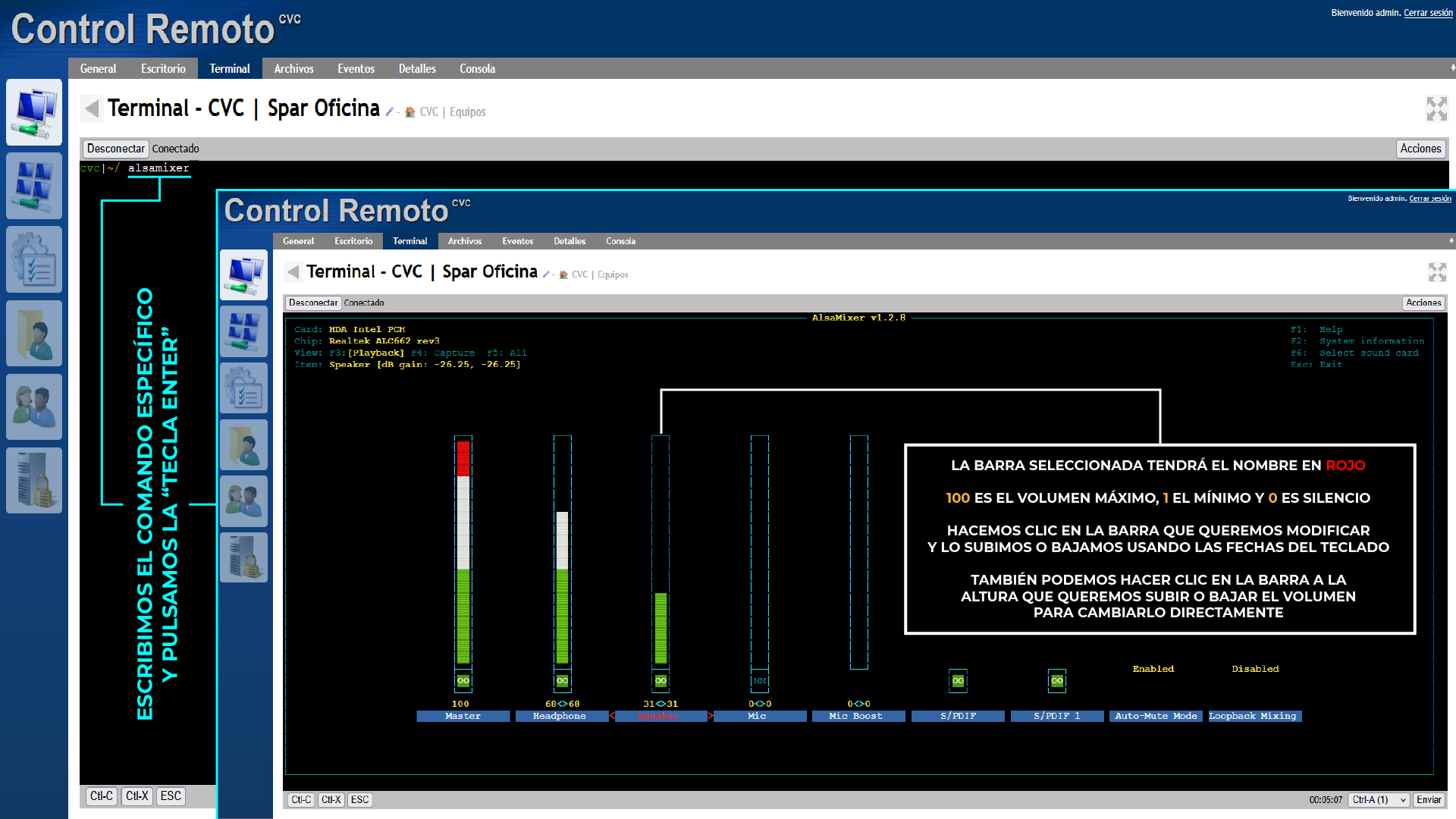
La barra seleccionada tendrá el nombre en rojo.
100 es el volumen máximo, 1 el mínimo y 0 es silencio.
Hacemos clic en la barra que queremos modificar y lo subimos o bajamos usando las fechas "Arriba" y "Abajo" del teclado.
También podemos hacer clic en la barra a la altura que queremos subir o bajar el volumen para cambiarlo directamente.
Lo ideal es mantenerlos todos en 100, salvo que la tienda necesite bajarlo a algún nivel específico.
Con la "Tecla ESC" regresaremos al "Terminal".
Puedes abandonar la ventana sin problemas, pero se recomienda primero pulsar "Desconectar" para evitar el aviso del buscador.
04 HM | Volumen: Aplicación
Para verificar el volumen de la aplicación del equipo, debemos realizar los siguientes pasos:
------------------------------------------------------------------------------------------------------------------------------------------------
MESH CENTRAL | CVC CONTROL REMOTO
https://www.comunicacionvisualcanarias.com:444/
- Usuario: tecnicocvc
- Contraseña: tecnicocvc
------------------------------------------------------------------------------------------------------------------------------------------------
ACCEDER AL EQUIPO
Buscamos el equipo que queramos comprobar y hacemos clic sobre el.
Para esta operación, debemos acceder al apartado "Escritorio". En la barra de opciones, seleccionamos "Escritorio" y luego "Conectar".
------------------------------------------------------------------------------------------------------------------------------------------------
SUB-PANEL DE AJUSTES
Usamos la “Tecla Alt” para desplegar la barra de ajustes, seleccionamos “Editar” y luego “Ajustes” para acceder al “Sub-Panel de Ajustes”.
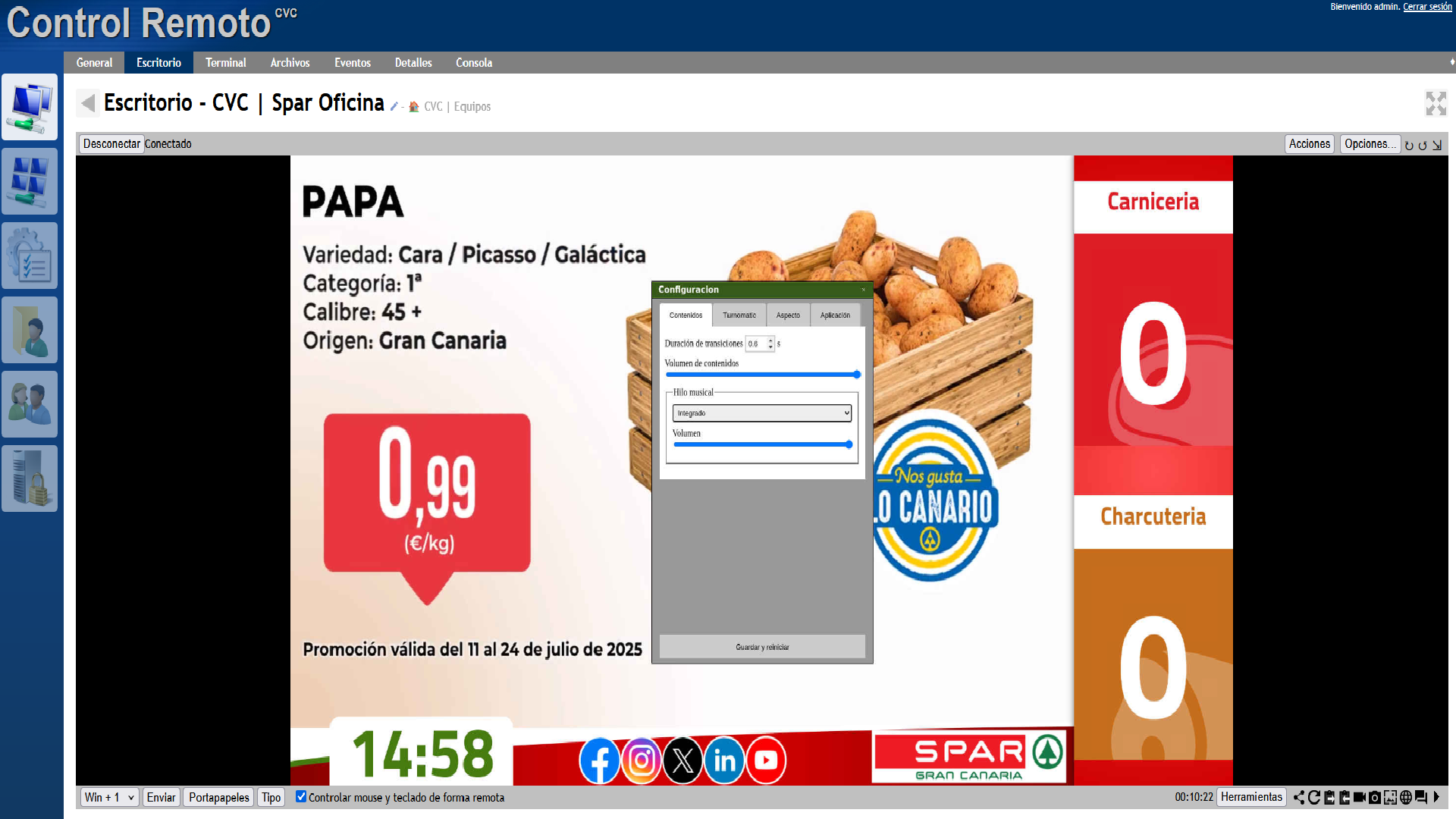
También podemos acceder al “Sub-Panel de Ajustes” pulsando en el teclado “Ctrl+e”.

Se muestran las barras generales de volumen, siendo la izquierda el mínimo y la derecha el máximo.
Volumen de contenidos: Esta barra solo afecta a los contenidos con volumen, como las cuñas o los spots publicitarios.
[Hilo Musical] Volumen: Esta barra solo afecta a las canciones del hilo musical.
Es importante que el desplegable bajo la palabra "Hilo Musical" esté en "Integrado", ya que puede cambiarse a "Desactivado" para quitar todo el hilo musical.
Para salir, podemos darle a la "X" de la esquina superior derecha del panel si queremos salir sin más o hacer clic en "Guardar y Reiniciar" en caso de necesitar guardar la nueva configuración.
05 HM | Salida de Audio
Para verificar la salida del audio del equipo, debemos realizar los siguientes pasos:
------------------------------------------------------------------------------------------------------------------------------------------------
MESH CENTRAL | CVC CONTROL REMOTO
https://www.comunicacionvisualcanarias.com:444/
- Usuario: tecnicocvc
- Contraseña: tecnicocvc
------------------------------------------------------------------------------------------------------------------------------------------------
ACCEDER AL EQUIPO
Buscamos el equipo que queramos comprobar y hacemos clic sobre el.
Para esta operación, debemos acceder al apartado "Escritorio". En la barra de opciones, seleccionamos "Escritorio" y luego "Conectar".
------------------------------------------------------------------------------------------------------------------------------------------------
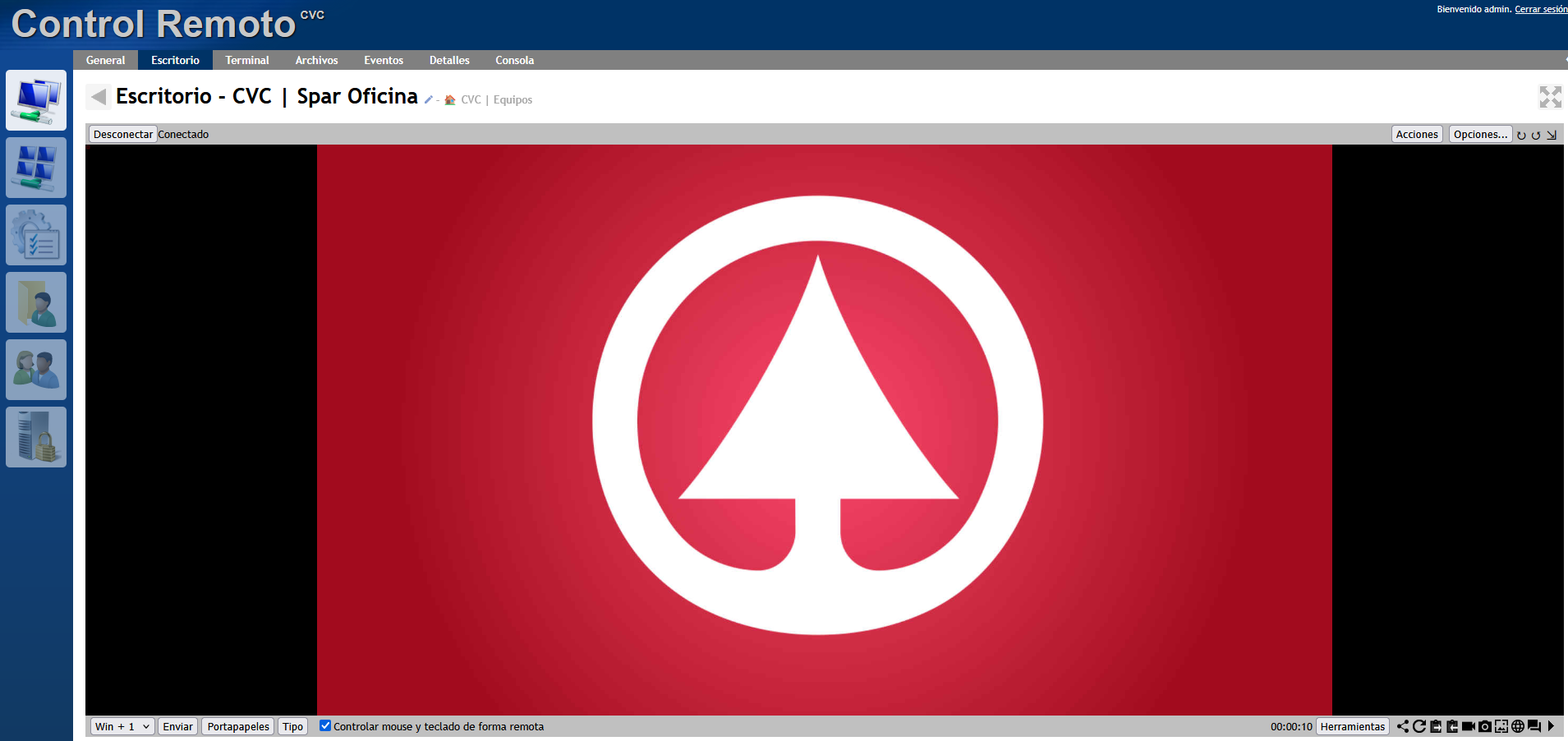
ESCRITORIO DE LA APLICACIÓN
Debemos acceder al escritorio de la aplicación, para ello pulsaremos la combinación de teclas "Ctrl-k" en el teclado. En las versiones más antiguas del software, se hace con "Win+k".
No es recomendable salir al escritorio de la aplicación con "Alt+F4" hará que pocos segundos después se reactive la aplicación por si sola.
IMPORTANTE: En el escritorio no se ven los contenidos ni suena la música.
------------------------------------------------------------------------------------------------------------------------------------------------
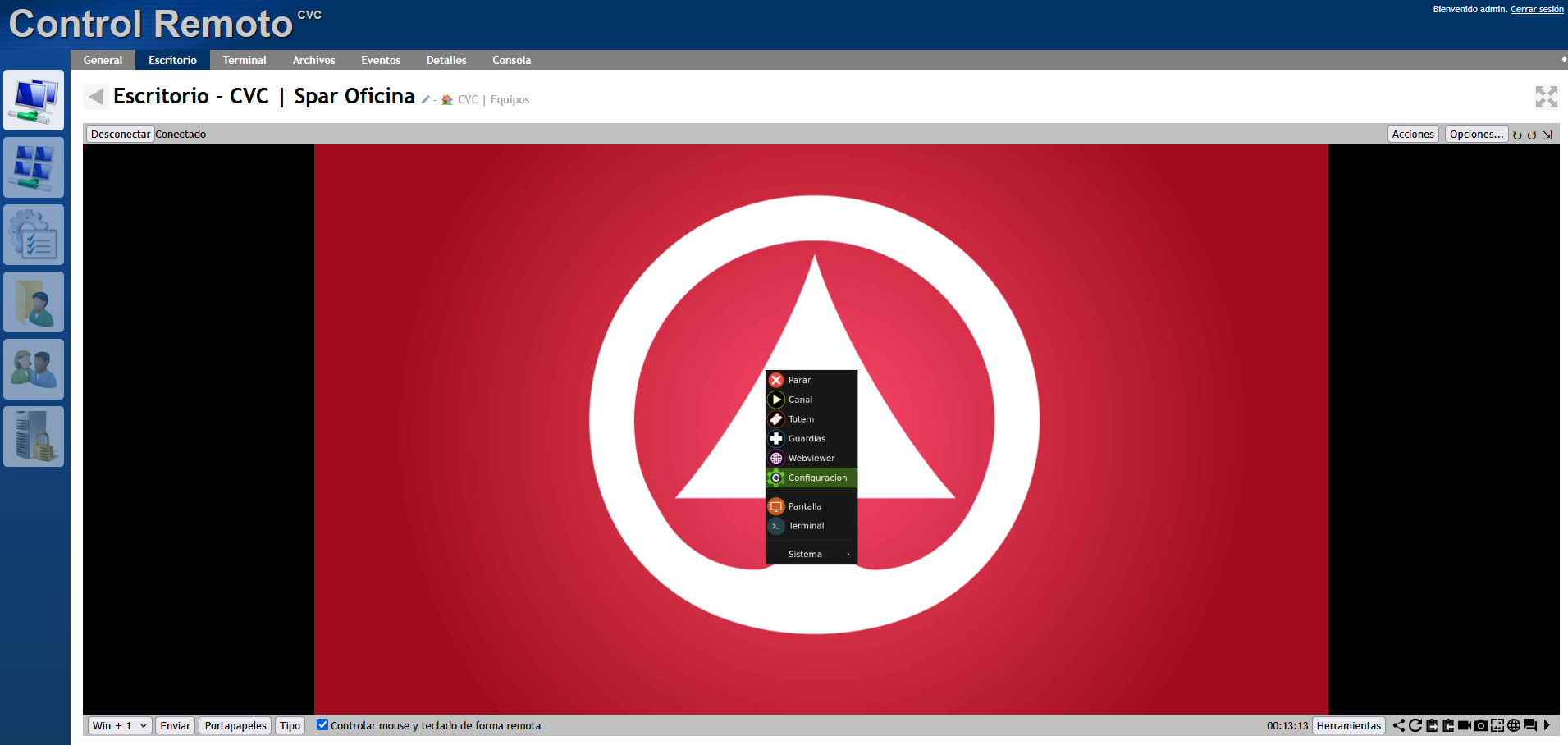
PANEL DE CONFIGURACIÓN
Una vez en el escritorio, para acceder al "Panel de Configuración" hacemos clic derecho en cualquier parte y seleccionamos "Configuración".
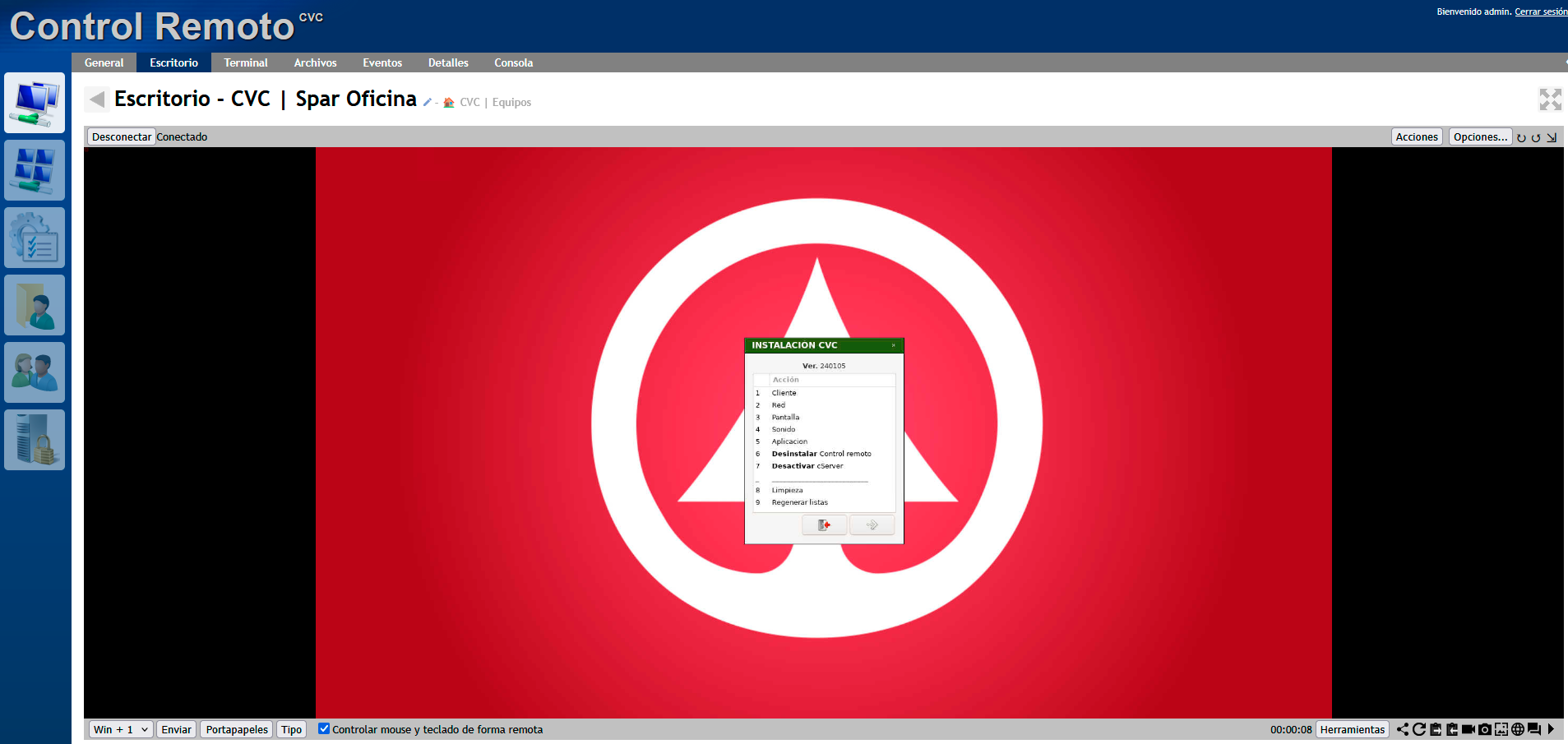
También podemos acceder directamente al "Panel de Configuración" pulsando la combinación de teclas "Ctrl-c". En las versiones más antiguas del software, se hace con "Win+c".
------------------------------------------------------------------------------------------------------------------------------------------------
4. SONIDO
En el "Panel de Configuración", seleccionaremos la Opción 4: Sonido.
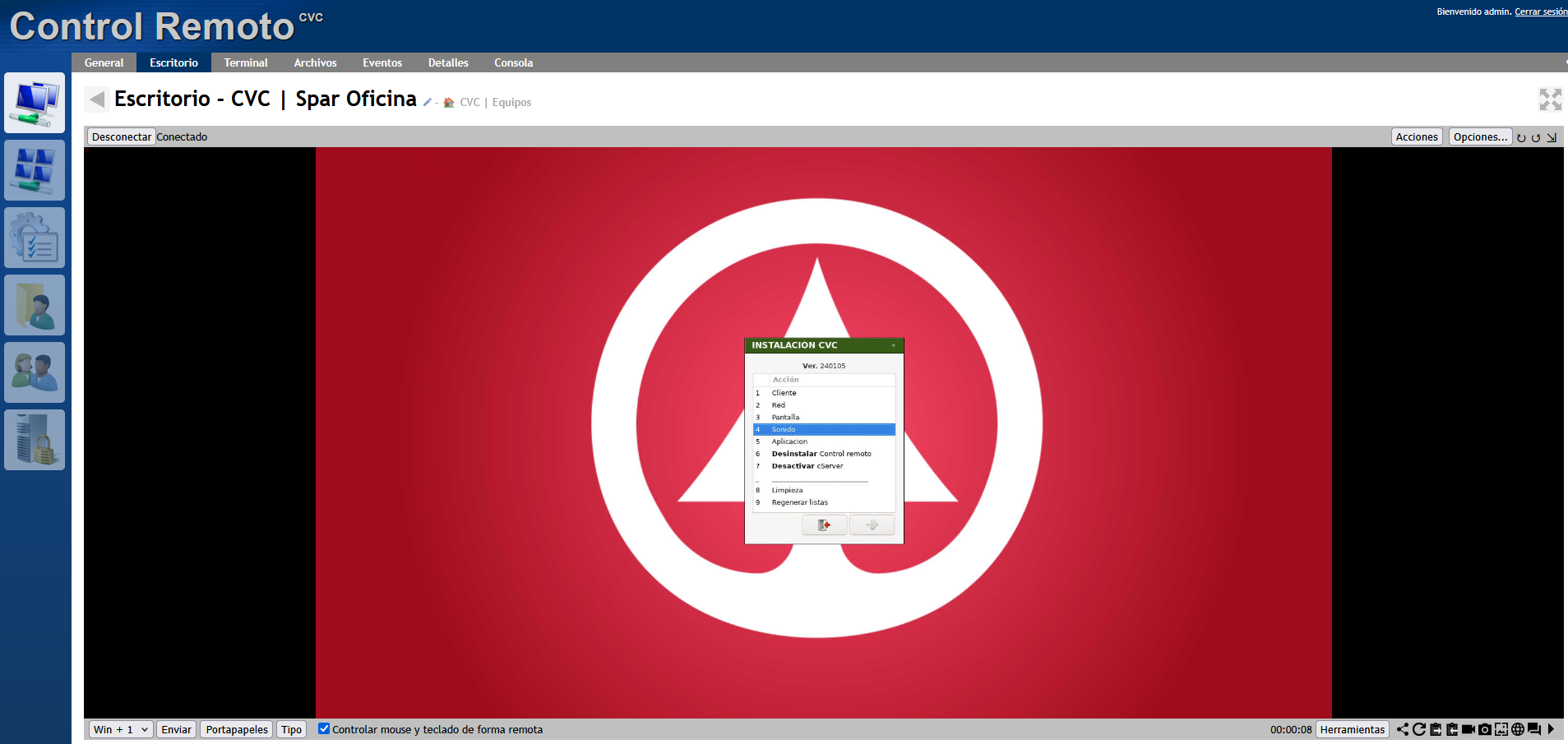
Pulsamos la "Tecla Enter" sobre la opción o con ella seleccionada (en azul) hacemos clic en el botón de [->] .
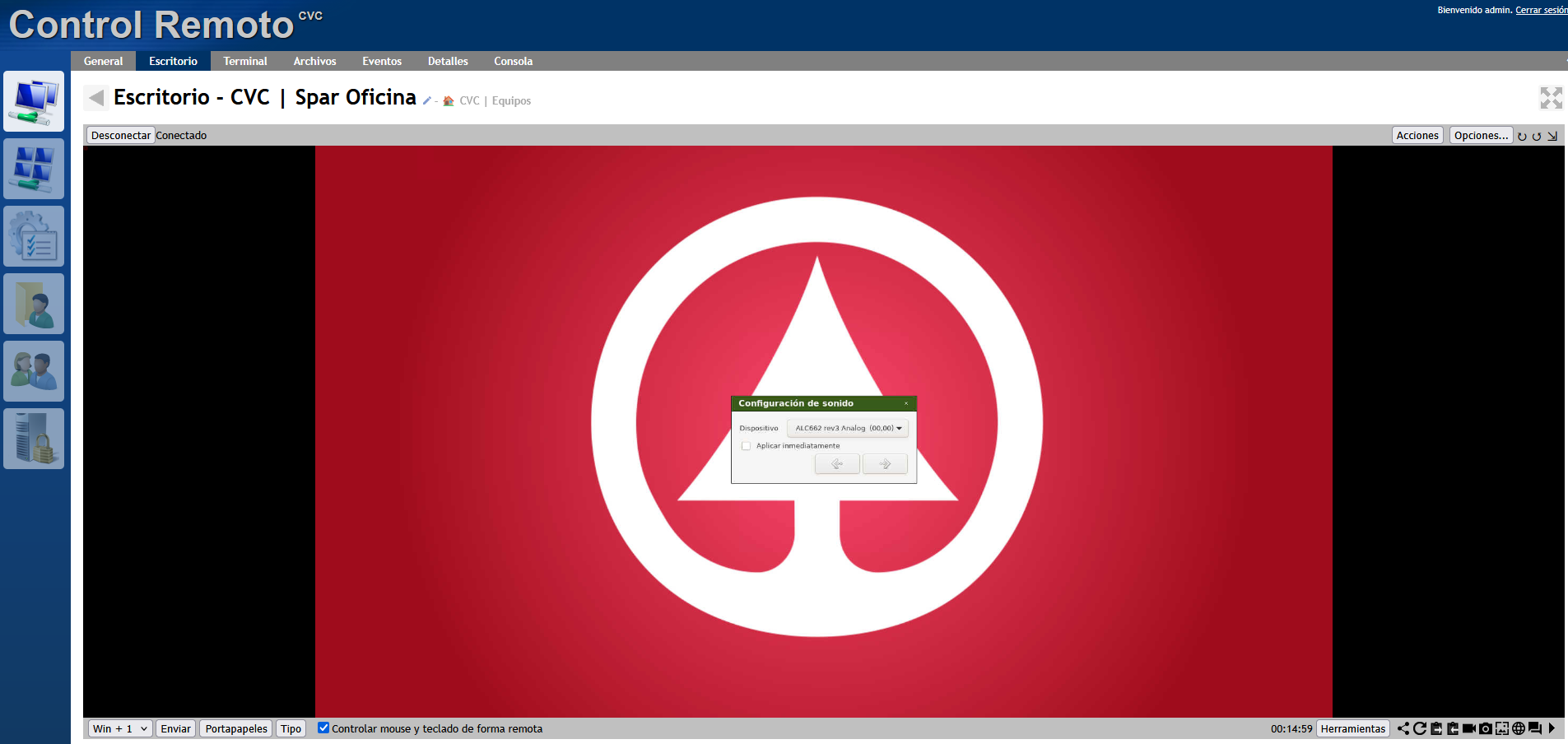
Aparecerá el "Sub-Panel de Configuración de sonido".
A la derecha de "Dispositivo", se nos mostrará la salida que está en uso actualmente.
Si hacemos clic sobre el, se nos abrirá un desplegable.
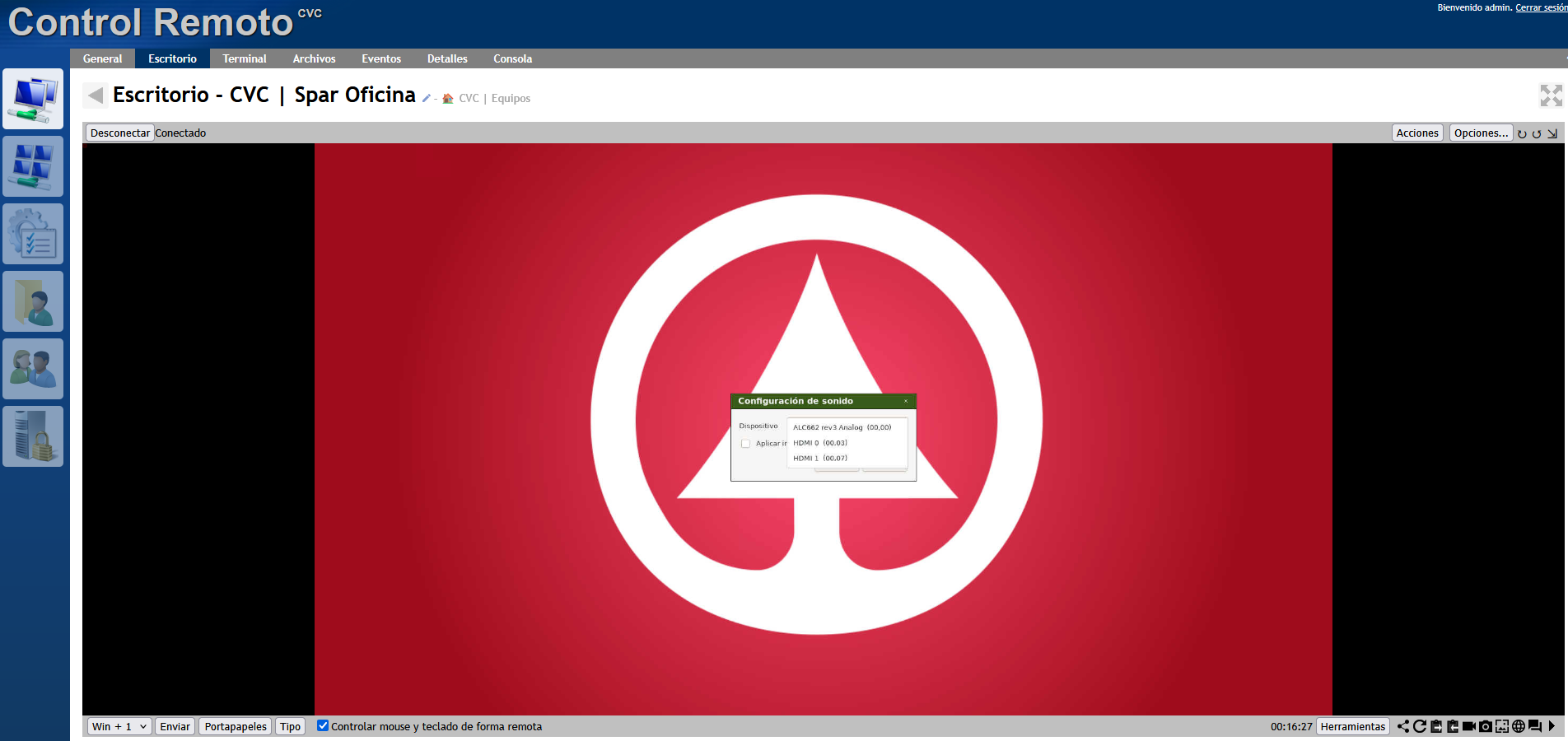
La primera opción suele ser el nombre del amplificador al que está conectado el equipo. El resto de opciones son las salidas HDMI. Generalmente la salida HDMI0 es la más fiable a la hora de sacar el sonido por el televisor.
Seleccionamos la salida de audio que necesitamos y hacemos clic en "Aplicar inmediatamente".
Pulsamos la "Tecla Enter" sobre la opción o con ella seleccionada (en azul) hacemos clic en el botón de [->] .
------------------------------------------------------------------------------------------------------------------------------------------------
ACTIVACIÓN DEL HILO MUSICAL
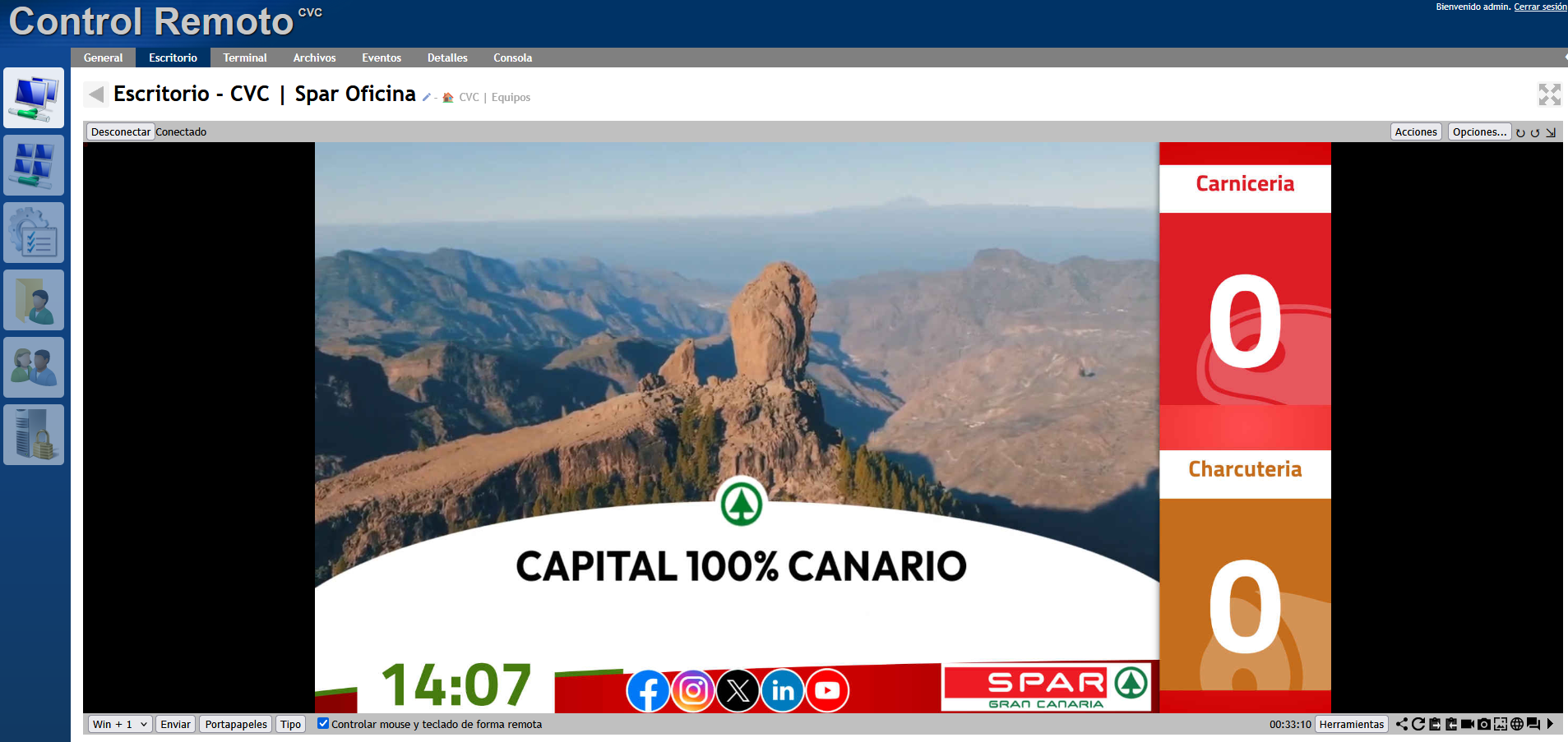
En el escritorio, hacemos clic en cualquier lugar y seleccionamos "Canal" para activar los contenidos y el hilo musical.
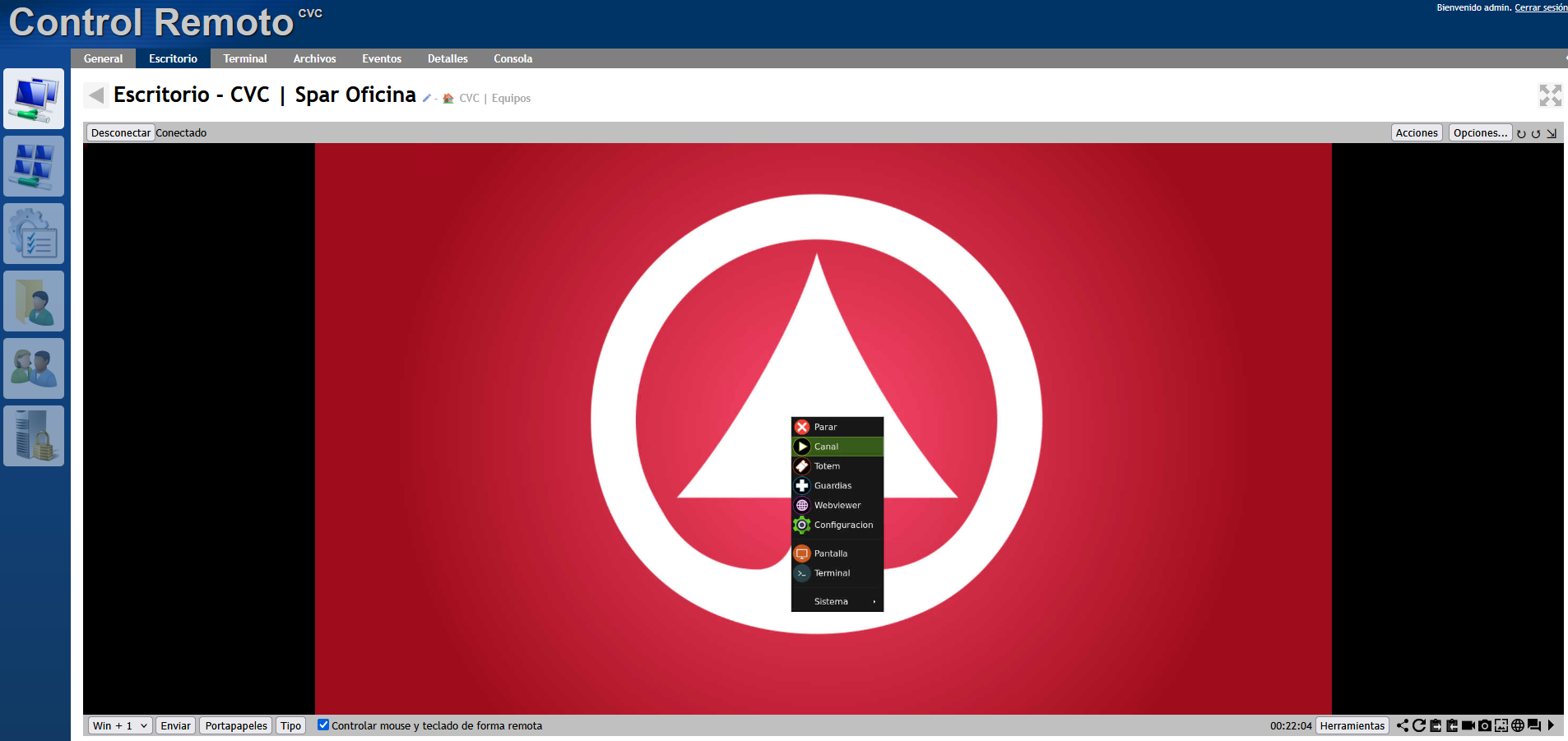
También podemos reactivar el canal pulsando la combinación de teclas "Ctrl+1". En las versiones más antiguas del software, se hace con "Win+1".
06 HM | Asistencia Presencial
Si durante la llamada a tienda, tras realizar los pasos anteriores no suena el hilo musical, se trata de algún problema con el amplificador. Esto requiere una sustitución o revisarlo presencialmente en tienda.

En el menor de los casos, podría tratarse del cable de audio.
La pista que lo deja mayormente claro está en el Paso 05: Salida de Audio, ya que si suena por el monitor, no es problema del equipo.
Antes de la asistencia a tienda, solemos dejar el sonido sonando por el monitor (en caso de que la tengan) para que la tienda no esté sin audio y tener algo más de tiempo a la hora de programar una visita.