# Incidencias: Equipo
# 01 EQP. | Pantalla Trabada + Sin Hilo Musical
Pueden darse casos en que la pantalla se quede trabada o en negro y el hilo musical deje de sonar. En estos casos, puede ser que el equipo esté sobrecargado debido a un pico de luz, sobrecalentamiento o por su uso reiterado.
Para estos casos, primero revisaremos su estado de conexión utilizando **"Mesh Central"**.
\------------------------------------------------------------------------------------------------------------------------------------------------
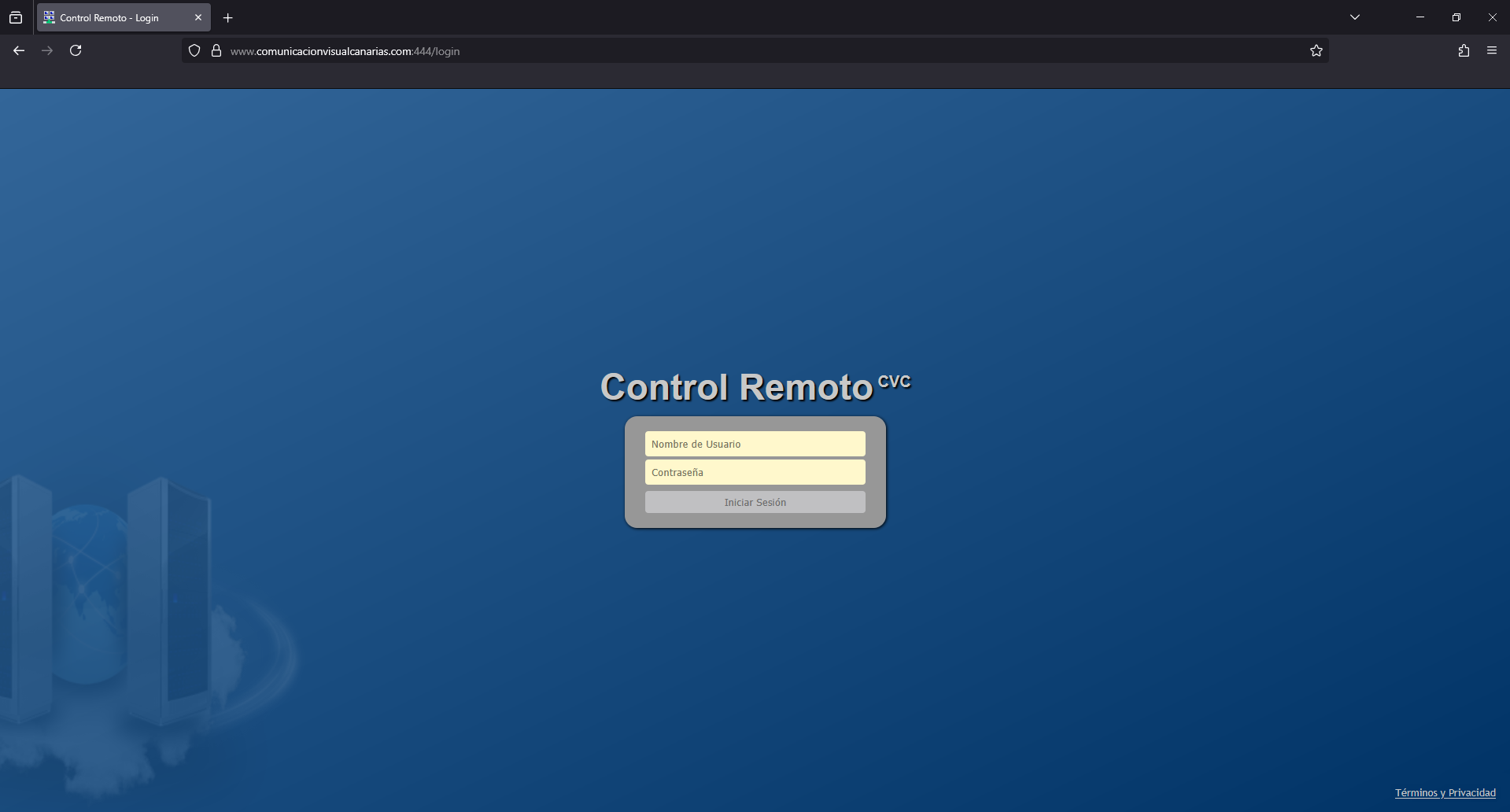
[**MESH CENTRAL | CVC CONTROL REMOTO**](https://www.comunicacionvisualcanarias.com:444/)
[https://www.comunicacionvisualcanarias.com:444/](https://www.comunicacionvisualcanarias.com:444/)
[](https://documentacion.comunicacionvisualcanarias.com/uploads/images/gallery/2025-07/mesh.png)
- **Usuario:** tecnicocvc
- **Contraseña:** tecnicocvc
\------------------------------------------------------------------------------------------------------------------------------------------------
**ACCEDER AL EQUIPO**
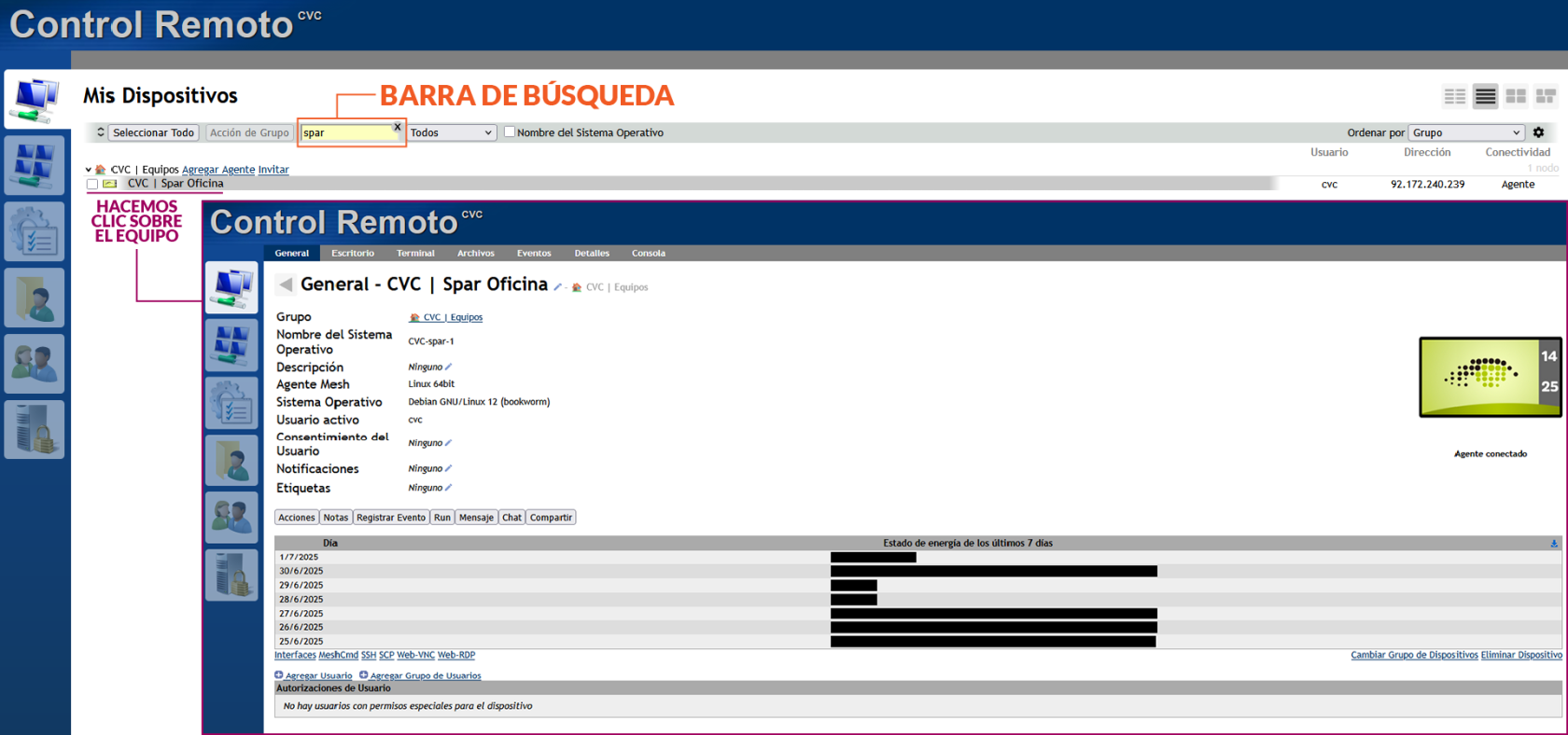
Buscamos el equipo que queramos comprobar y hacemos clic sobre el.
[](https://documentacion.comunicacionvisualcanarias.com/uploads/images/gallery/2025-07/mesh01.png)
\------------------------------------------------------------------------------------------------------------------------------------------------
**CONEXIÓN DEL EQUIPO**
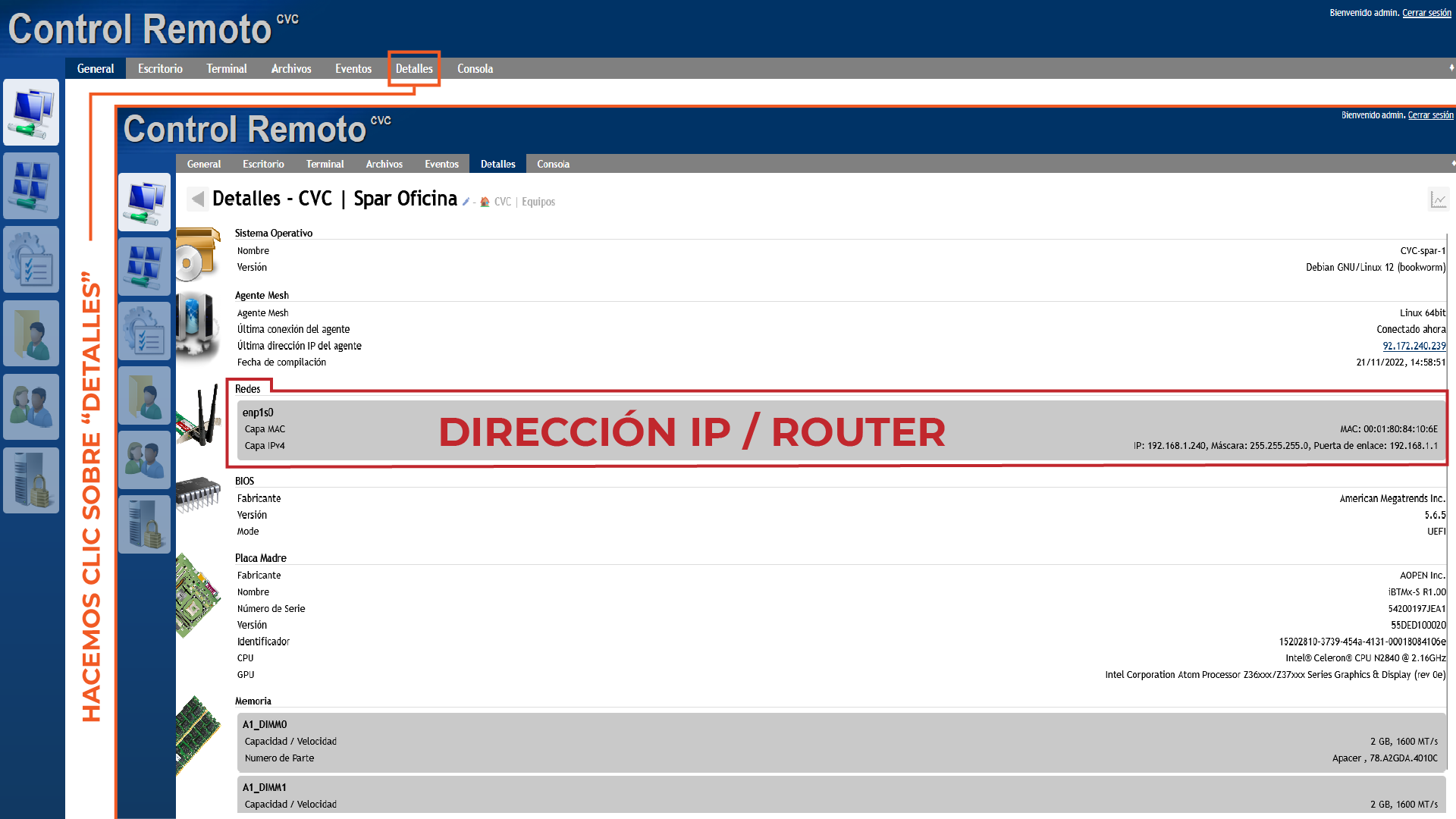
Para esta operación, debemos acceder al apartado **"Detalles"**. En la barra de opciones, seleccionamos **"Detalles"** .
[](https://documentacion.comunicacionvisualcanarias.com/uploads/images/gallery/2025-07/localizarip-01-copia-3.png)
En el apartados **"Redes"** se muestra la última **"Dirección IP y Router"** tomada por el equipo. Si se cambia la **"Dirección IP"** y nunca toma red, se mostrará la última **"Dirección IP"** con la que **SI TENÍA RED**.
\------------------------------------------------------------------------------------------------------------------------------------------------
**COMPROBAR TIPO DE EQUIPO**
En la seccion "Placa Madre" del apartado "Detalles" podemos ver el nombre del fabricante.
Si es "Aopen" será un equipo pequeño negro cuadrado similar a un router.
En caso de no ponerlo, será una torre de ordenador generalmente negra.
Todos los equipos de CVC llevan una pegatina blanca cuadrada con el nombre de la empresa y de la tienda. Esto es útil mencionarlo a la hora de localizar un equipo en tienda.
\------------------------------------------------------------------------------------------------------------------------------------------------
**PROTOCOLO DE REINICIO COMPLETO**
Una vez localizado el equipo, necesitaremos desenchufarlo de la corriente, lo vamos a dejar desenchufado.
Con el equipo desenchufado, mantenemos unos 5 segundos aproximadamente el botón de encendido para descargar posible electricidad extra almacenada.
Volvemos a enchufar el equipo, si no está estropeado, debería encenderse solo.
Puede tardar entre 1 a 5 minutos aparecer operativo en **"Mesh Central"** en caso de que todo esté en orden.
# 02 EQP. | Linux LightDM
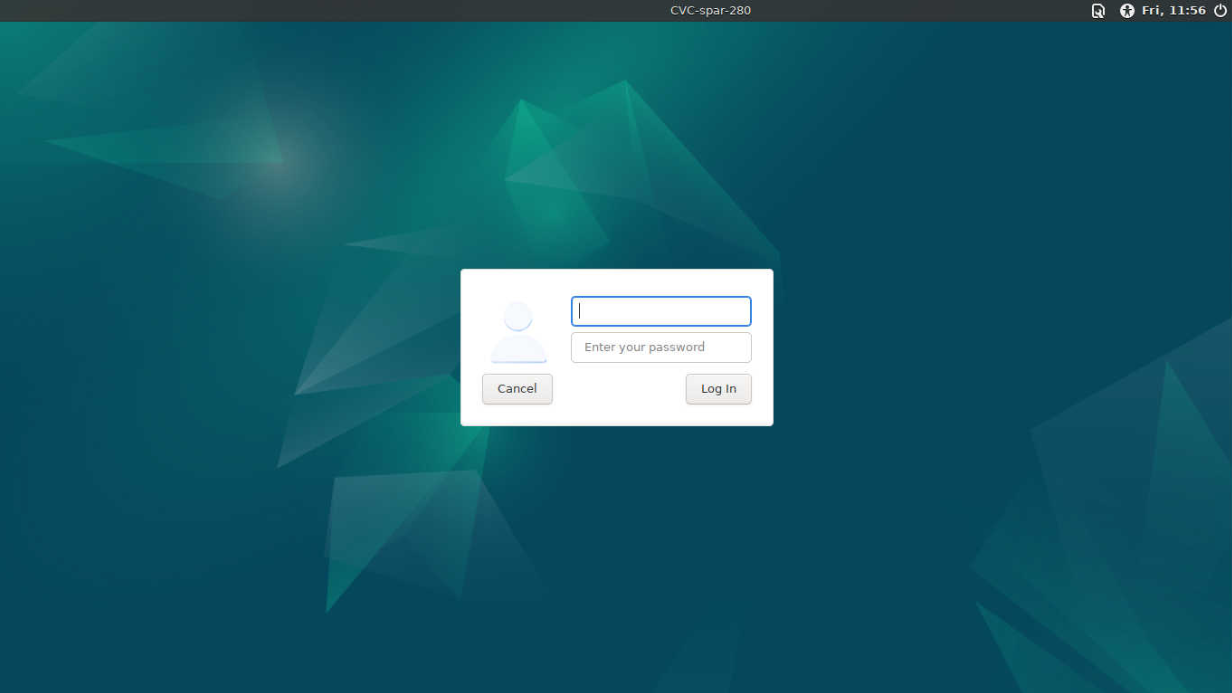
Existe un caso poco probable en el que un equipo se quede esperando usuario y contraseña para poder iniciarse. Cuando esto ocurre, se muestra la siguiente pantalla:
[](https://documentacion.comunicacionvisualcanarias.com/uploads/images/gallery/2026-05/captura-de-pantalla-2026-05-15-115624.png)
Cuando ocurre, hay que reinstalar unos paquetes llamados **"coreutils"** para que regrese a la normalidad. Para ello utilizaremos ***"Mesh Central"*** y accederemos al **"Terminal"** del equipo afectado.
\------------------------------------------------------------------------------------------------------------------------------------------------
[**MESH CENTRAL | CVC CONTROL REMOTO**](https://www.comunicacionvisualcanarias.com:444/)
[https://www.comunicacionvisualcanarias.com:444/](https://www.comunicacionvisualcanarias.com:444/)
[](https://documentacion.comunicacionvisualcanarias.com/uploads/images/gallery/2025-07/mesh.png)
- **Usuario:** tecnicocvc
- **Contraseña:** tecnicocvc
\------------------------------------------------------------------------------------------------------------------------------------------------
**ACCEDER AL EQUIPO Y SU TERMINAL**
Buscamos el equipo que queramos comprobar y hacemos clic sobre el.
[](https://documentacion.comunicacionvisualcanarias.com/uploads/images/gallery/2025-07/mesh01.png)
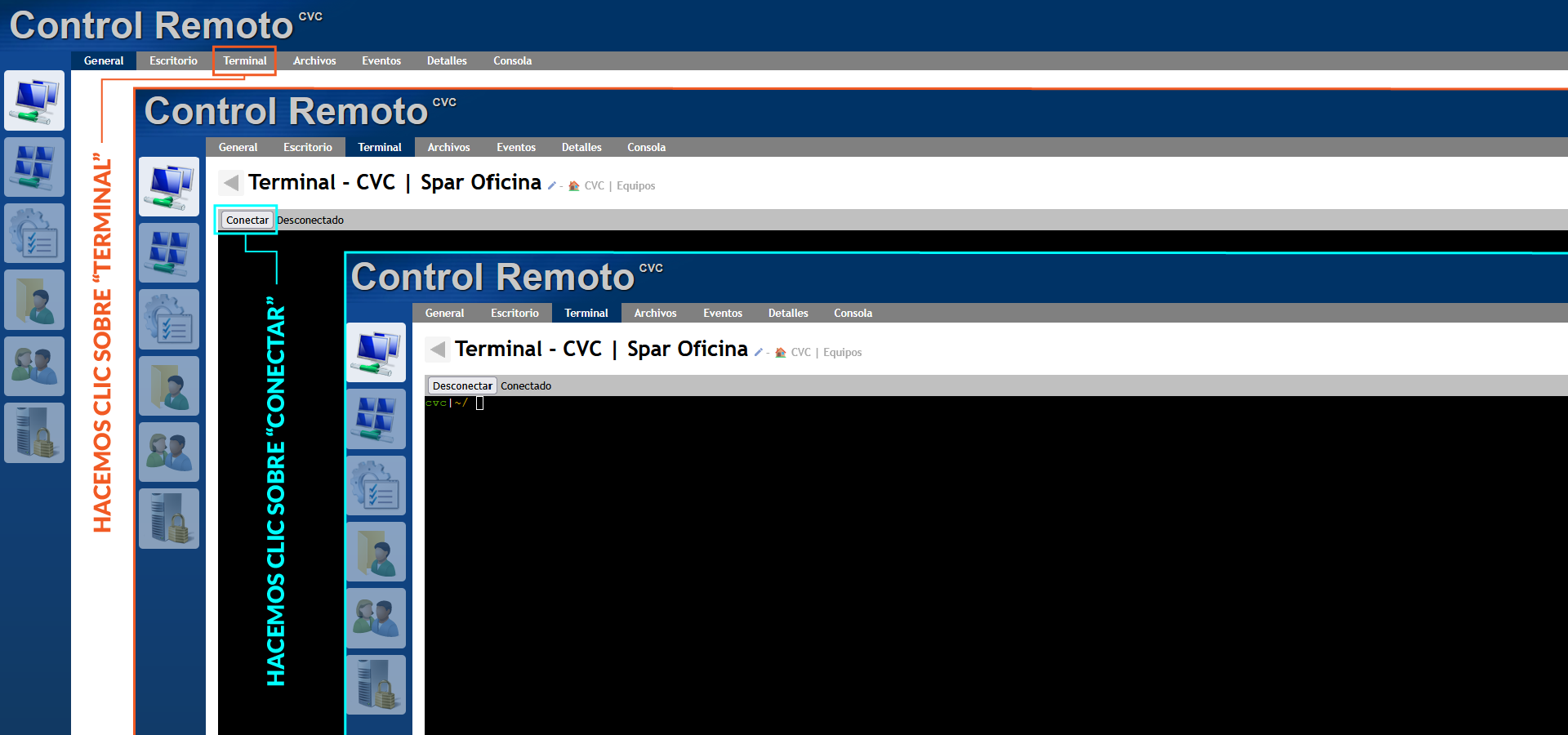
Para esta operación, debemos acceder al apartado **"Terminal"**. En la barra de opciones, seleccionamos **"Terminal"** y luego **"Conectar"**. Se mostrará el nombre CVC en verde y nos permitirá escribir.
[](https://documentacion.comunicacionvisualcanarias.com/uploads/images/gallery/2025-07/mesh02.png)
\------------------------------------------------------------------------------------------------------------------------------------------------
**COREUTILS**
> whoami
> su - cvc
Password: cvc
Verificar corrupción
> file /usr/bin/ls
Si aparece: ***/usr/bin/ls: data *** el sistema tiene ***"coreutils"*** corrupto.
Reparar paquetes base
> sudo apt update
> sudo apt install --reinstall coreutils
Verificar reparación
> file /usr/bin/ls
Resultado correcto: ***ELF 64-bit LSB executable***
Reiniciar
> sudo reboot