Equipos | Clonación
- CLONAR: Canal / Turnomátic / Hilo Musical
- C.C: Bios
- App: Farmacias | Genérico
- App: SPAR | Frigo Martel | Cash Converters | Pizza Royers
- C.C: Control Remoto
- C.C: Ajustes Finales
- Turnomátic: Activación
- CLONAR: Tablets
- Tablet: Configuración Inicial
- Tablet: Conexión WIFI
- Tablet: Conexión CABLE RED
- Tablet: Ajustes Finales
- CLONAR: Tótems
- Tótem: Bios
- App: Farmacias | Genérico
- App: SPAR | Frigo Martel | Cash Converters | Pizza Royers
- Impresora: Vía Cable USB
- Impresora: Vía RED (No Recomendado)
- Impresora: Ticket con Logo
- Tótem | Ruleta
- CLONAR: Otros Dispositivos
- CLONEZILLA: CVC
- CLONEZILLA: Rufus
- ACTUALIZAR: App en Remoto
- Detalles sobre Actualizar en Remoto
- 00: Versión de Linux
- 01. Actualización 2023
- 02. Actualización 2024
- 03: Actualización 2025
- ACCESORIOS: Debian 12
- APPS EXTRA: Instaladores
- APPS EXTRA: Ruleta de la Fortuna
CLONAR: Canal / Turnomátic / Hilo Musical
C.C: Bios
-. PREPARATIVOS .-.-.-.-
En la web vinculada a comunicación visual canarias, tomamos el ID y Nombre del establecimiento.
Tomamos una pegatina y anotamos en ella el ID y el nombre del establecimiento obtenidos
previamente. Pegamos la pegatina al equipo con el que vayamos a trabajar.
Es muy poco frecuente, pero es posible que en ciertos casos debamos escribir la IP de la conexión.
-. ORGANIZACIÓN .-.-.-.-
Pegamos la pegatina al equipo con el que vayamos a trabajar.
Conectamos cable de corriente, red, HDMI, teclado y ratón.
Introducimos el dispositivo USB (Imagen del sistema) y encendemos el equipo.
Al encender el equipo, pulsamos repetidas veces el botón SUPR para entrar al BIOS.
-. BIOS .-.-.-.-
Lo primero que debemos hacer es revisar la hora, para comprobar si es actualizada por el sistema
automáticamente. Esto es importante ya que si no está bien configurada puede crear interferencias con
el software de mantenimiento remoto (Team Viewer).
Vamos a la pestaña ADVANCED y ajustamos los siguientes parámetros:
• RESTORE AC Power Loss: [Power on]
• S5 RTC Wake Settings:
o Wake system from S5: [Enabled]
o Ajustar hora, minutos y segundos en base al horario de la tienda
(8:15 por defecto)
Al acabar de justar los parámetros anteriores, nos desplazamos a la pestaña SAVE & EDIT y en el
apartado SAVE OPTIONS seleccionamos SAVE CHANGES & RESET. Aceptamos y mientras reinicias,
pulsamos repetidas veces la tecla SUPR.
Nuevamente dentro de la BIOS, regresamos a la pestaña
SAVE OPTIONS y en el apartado Boot Override ejecutamos el dispositivo USB. Dejamos que el equipo se
instale y ejecute el sistema.
-. EQUIPO .-.-.-.-
Ejecutado del todo, pulsamos la combinación de teclas Windows + C para entrar en la aplicación
principal.
En la primera opción debemos añadir el ID del establecimiento anotado anteriormente en la pegatina.
La quinta opción es de las más importantes, ya que con ella instalaremos el software de mantenimiento
remoto (Team Viewer).
El resto de opciones están más enfocadas a situaciones muy específicas, entre ellas la tercera opción en
el caso que hayamos tenido que anotar la IP de la conexión del establecimiento.
Realizado todo esto, podemos cerrar la aplicación.
-. TEAM VIEWER .-.-.-.-
Damos click derecho con el ratón y se nos desplegara un menú, seleccionaremos Team
Viewer.
Al ejecutarse, seleccionaremos la opción de identificarnos. Ingresamos lo siguiente:
• Adress: farmacias@comunicacionvisualcanaria.com
• Pass: playland1
• General Pass: cvc
Team Viewer accederá con el usuario y te dará un numero de vinculación que anotaremos.
Abrimos el engranaje de la esquina superior derecha y haremos lo siguiente:
• Ingresaremos el nombre del equipo escrito en la pegatina
• En opciones avanzadas marcaremos Disable Shutdown Team Viewer
• Al terminar, cambiaremos el tema del programa a oscuro para dejar constancia de que
ya ha sido configurado.
Ingresamos el código de vinculación en Team Viewer y cambiamos el nombre al que tenemos
escrito en la pegatina.
-. AJUSTES FINALES .-.-.-.-
Antes de apagar el equipo, en el menú desplegable al hacer click derecho en la pantalla
podemos revisar la resolución y el sonido general.
En el apartado sonido, nos aseguramos de que el sonido este al 100% (0db), mientras que, en
el apartado pantalla, podemos ajustar la resolución, suele venir en 1360x768 px.
App: Farmacias | Genérico
-. PREPARATIVOS .-.-.-.-
En la web vinculada a comunicación visual canarias, tomamos el ID y Nombre del establecimiento.
Tomamos una pegatina y anotamos en ella el ID y el nombre del establecimiento obtenidos
previamente. Pegamos la pegatina al equipo con el que vayamos a trabajar.
Es muy poco frecuente, pero es posible que en ciertos casos debamos escribir la IP de la conexión.
-. ORGANIZACIÓN .-.-.-.-
Pegamos la pegatina al equipo con el que vayamos a trabajar.
Conectamos cable de corriente, red, HDMI, teclado y ratón.
Introducimos el dispositivo USB (Imagen del sistema) y encendemos el equipo.
Al encender el equipo, pulsamos repetidas veces el botón SUPR para entrar al BIOS.
-. BIOS .-.-.-.-
Lo primero que debemos hacer es revisar la hora, para comprobar si es actualizada por el sistema
automáticamente. Esto es importante ya que si no está bien configurada puede crear interferencias con
el software de mantenimiento remoto (Team Viewer).
Vamos a la pestaña ADVANCED y ajustamos los siguientes parámetros:
• RESTORE AC Power Loss: [Power on]
• S5 RTC Wake Settings:
o Wake system from S5: [Enabled]
o Ajustar hora, minutos y segundos en base al horario de la tienda
(8:15 por defecto)
Al acabar de justar los parámetros anteriores, nos desplazamos a la pestaña SAVE & EDIT y en el
apartado SAVE OPTIONS seleccionamos SAVE CHANGES & RESET. Aceptamos y mientras reinicias,
pulsamos repetidas veces la tecla SUPR.
Nuevamente dentro de la BIOS, regresamos a la pestaña
SAVE OPTIONS y en el apartado Boot Override ejecutamos el dispositivo USB. Dejamos que el equipo se
instale y ejecute el sistema.
-. EQUIPO .-.-.-.-
Ejecutado del todo, pulsamos la combinación de teclas Windows + C para entrar en la aplicación
principal.
En la primera opción debemos añadir el ID del establecimiento anotado anteriormente en la pegatina.
La quinta opción es de las más importantes, ya que con ella instalaremos el software de mantenimiento
remoto (Team Viewer).
El resto de opciones están más enfocadas a situaciones muy específicas, entre ellas la tercera opción en
el caso que hayamos tenido que anotar la IP de la conexión del establecimiento.
Realizado todo esto, podemos cerrar la aplicación.
-. TEAM VIEWER .-.-.-.-
Damos click derecho con el ratón y se nos desplegara un menú, seleccionaremos Team
Viewer.
Al ejecutarse, seleccionaremos la opción de identificarnos. Ingresamos lo siguiente:
• Adress: farmacias@comunicacionvisualcanaria.com
• Pass: playland1
• General Pass: cvc
Team Viewer accederá con el usuario y te dará un numero de vinculación que anotaremos.
Abrimos el engranaje de la esquina superior derecha y haremos lo siguiente:
• Ingresaremos el nombre del equipo escrito en la pegatina
• En opciones avanzadas marcaremos Disable Shutdown Team Viewer
• Al terminar, cambiaremos el tema del programa a oscuro para dejar constancia de que
ya ha sido configurado.
Ingresamos el código de vinculación en Team Viewer y cambiamos el nombre al que tenemos
escrito en la pegatina.
-. AJUSTES FINALES .-.-.-.-
Antes de apagar el equipo, en el menú desplegable al hacer click derecho en la pantalla
podemos revisar la resolución y el sonido general.
En el apartado sonido, nos aseguramos de que el sonido este al 100% (0db), mientras que, en
el apartado pantalla, podemos ajustar la resolución, suele venir en 1360x768 px.
App: SPAR | Frigo Martel | Cash Converters | Pizza Royers
-. PREPARATIVOS .-.-.-.-
En la web vinculada a comunicación visual canarias, tomamos el ID y Nombre del establecimiento.
Tomamos una pegatina y anotamos en ella el ID y el nombre del establecimiento obtenidos
previamente. Pegamos la pegatina al equipo con el que vayamos a trabajar.
Es muy poco frecuente, pero es posible que en ciertos casos debamos escribir la IP de la conexión.
-. ORGANIZACIÓN .-.-.-.-
Pegamos la pegatina al equipo con el que vayamos a trabajar.
Conectamos cable de corriente, red, HDMI, teclado y ratón.
Introducimos el dispositivo USB (Imagen del sistema) y encendemos el equipo.
Al encender el equipo, pulsamos repetidas veces el botón SUPR para entrar al BIOS.
-. BIOS .-.-.-.-
Lo primero que debemos hacer es revisar la hora, para comprobar si es actualizada por el sistema
automáticamente. Esto es importante ya que si no está bien configurada puede crear interferencias con
el software de mantenimiento remoto (Team Viewer).
Vamos a la pestaña ADVANCED y ajustamos los siguientes parámetros:
• RESTORE AC Power Loss: [Power on]
• S5 RTC Wake Settings:
o Wake system from S5: [Enabled]
o Ajustar hora, minutos y segundos en base al horario de la tienda
(8:15 por defecto)
Al acabar de justar los parámetros anteriores, nos desplazamos a la pestaña SAVE & EDIT y en el
apartado SAVE OPTIONS seleccionamos SAVE CHANGES & RESET. Aceptamos y mientras reinicias,
pulsamos repetidas veces la tecla SUPR.
Nuevamente dentro de la BIOS, regresamos a la pestaña
SAVE OPTIONS y en el apartado Boot Override ejecutamos el dispositivo USB. Dejamos que el equipo se
instale y ejecute el sistema.
-. EQUIPO .-.-.-.-
Ejecutado del todo, pulsamos la combinación de teclas Windows + C para entrar en la aplicación
principal.
En la primera opción debemos añadir el ID del establecimiento anotado anteriormente en la pegatina.
La quinta opción es de las más importantes, ya que con ella instalaremos el software de mantenimiento
remoto (Team Viewer).
El resto de opciones están más enfocadas a situaciones muy específicas, entre ellas la tercera opción en
el caso que hayamos tenido que anotar la IP de la conexión del establecimiento.
Realizado todo esto, podemos cerrar la aplicación.
-. TEAM VIEWER .-.-.-.-
Damos click derecho con el ratón y se nos desplegara un menú, seleccionaremos Team
Viewer.
Al ejecutarse, seleccionaremos la opción de identificarnos. Ingresamos lo siguiente:
• Adress: farmacias@comunicacionvisualcanaria.com
• Pass: playland1
• General Pass: cvc
Team Viewer accederá con el usuario y te dará un numero de vinculación que anotaremos.
Abrimos el engranaje de la esquina superior derecha y haremos lo siguiente:
• Ingresaremos el nombre del equipo escrito en la pegatina
• En opciones avanzadas marcaremos Disable Shutdown Team Viewer
• Al terminar, cambiaremos el tema del programa a oscuro para dejar constancia de que
ya ha sido configurado.
Ingresamos el código de vinculación en Team Viewer y cambiamos el nombre al que tenemos
escrito en la pegatina.
-. AJUSTES FINALES .-.-.-.-
Antes de apagar el equipo, en el menú desplegable al hacer click derecho en la pantalla
podemos revisar la resolución y el sonido general.
En el apartado sonido, nos aseguramos de que el sonido este al 100% (0db), mientras que, en
el apartado pantalla, podemos ajustar la resolución, suele venir en 1360x768 px.
C.C: Control Remoto
-. PREPARATIVOS .-.-.-.-
En la web vinculada a comunicación visual canarias, tomamos el ID y Nombre del establecimiento.
Tomamos una pegatina y anotamos en ella el ID y el nombre del establecimiento obtenidos
previamente. Pegamos la pegatina al equipo con el que vayamos a trabajar.
Es muy poco frecuente, pero es posible que en ciertos casos debamos escribir la IP de la conexión.
-. ORGANIZACIÓN .-.-.-.-
Pegamos la pegatina al equipo con el que vayamos a trabajar.
Conectamos cable de corriente, red, HDMI, teclado y ratón.
Introducimos el dispositivo USB (Imagen del sistema) y encendemos el equipo.
Al encender el equipo, pulsamos repetidas veces el botón SUPR para entrar al BIOS.
-. BIOS .-.-.-.-
Lo primero que debemos hacer es revisar la hora, para comprobar si es actualizada por el sistema
automáticamente. Esto es importante ya que si no está bien configurada puede crear interferencias con
el software de mantenimiento remoto (Team Viewer).
Vamos a la pestaña ADVANCED y ajustamos los siguientes parámetros:
• RESTORE AC Power Loss: [Power on]
• S5 RTC Wake Settings:
o Wake system from S5: [Enabled]
o Ajustar hora, minutos y segundos en base al horario de la tienda
(8:15 por defecto)
Al acabar de justar los parámetros anteriores, nos desplazamos a la pestaña SAVE & EDIT y en el
apartado SAVE OPTIONS seleccionamos SAVE CHANGES & RESET. Aceptamos y mientras reinicias,
pulsamos repetidas veces la tecla SUPR.
Nuevamente dentro de la BIOS, regresamos a la pestaña
SAVE OPTIONS y en el apartado Boot Override ejecutamos el dispositivo USB. Dejamos que el equipo se
instale y ejecute el sistema.
-. EQUIPO .-.-.-.-
Ejecutado del todo, pulsamos la combinación de teclas Windows + C para entrar en la aplicación
principal.
En la primera opción debemos añadir el ID del establecimiento anotado anteriormente en la pegatina.
La quinta opción es de las más importantes, ya que con ella instalaremos el software de mantenimiento
remoto (Team Viewer).
El resto de opciones están más enfocadas a situaciones muy específicas, entre ellas la tercera opción en
el caso que hayamos tenido que anotar la IP de la conexión del establecimiento.
Realizado todo esto, podemos cerrar la aplicación.
-. TEAM VIEWER .-.-.-.-
Damos click derecho con el ratón y se nos desplegara un menú, seleccionaremos Team
Viewer.
Al ejecutarse, seleccionaremos la opción de identificarnos. Ingresamos lo siguiente:
• Adress: farmacias@comunicacionvisualcanaria.com
• Pass: playland1
• General Pass: cvc
Team Viewer accederá con el usuario y te dará un numero de vinculación que anotaremos.
Abrimos el engranaje de la esquina superior derecha y haremos lo siguiente:
• Ingresaremos el nombre del equipo escrito en la pegatina
• En opciones avanzadas marcaremos Disable Shutdown Team Viewer
• Al terminar, cambiaremos el tema del programa a oscuro para dejar constancia de que
ya ha sido configurado.
Ingresamos el código de vinculación en Team Viewer y cambiamos el nombre al que tenemos
escrito en la pegatina.
-. AJUSTES FINALES .-.-.-.-
Antes de apagar el equipo, en el menú desplegable al hacer click derecho en la pantalla
podemos revisar la resolución y el sonido general.
En el apartado sonido, nos aseguramos de que el sonido este al 100% (0db), mientras que, en
el apartado pantalla, podemos ajustar la resolución, suele venir en 1360x768 px.
C.C: Ajustes Finales
-. PREPARATIVOS .-.-.-.-
En la web vinculada a comunicación visual canarias, tomamos el ID y Nombre del establecimiento.
Tomamos una pegatina y anotamos en ella el ID y el nombre del establecimiento obtenidos
previamente. Pegamos la pegatina al equipo con el que vayamos a trabajar.
Es muy poco frecuente, pero es posible que en ciertos casos debamos escribir la IP de la conexión.
-. ORGANIZACIÓN .-.-.-.-
Pegamos la pegatina al equipo con el que vayamos a trabajar.
Conectamos cable de corriente, red, HDMI, teclado y ratón.
Introducimos el dispositivo USB (Imagen del sistema) y encendemos el equipo.
Al encender el equipo, pulsamos repetidas veces el botón SUPR para entrar al BIOS.
-. BIOS .-.-.-.-
Lo primero que debemos hacer es revisar la hora, para comprobar si es actualizada por el sistema
automáticamente. Esto es importante ya que si no está bien configurada puede crear interferencias con
el software de mantenimiento remoto (Team Viewer).
Vamos a la pestaña ADVANCED y ajustamos los siguientes parámetros:
• RESTORE AC Power Loss: [Power on]
• S5 RTC Wake Settings:
o Wake system from S5: [Enabled]
o Ajustar hora, minutos y segundos en base al horario de la tienda
(8:15 por defecto)
Al acabar de justar los parámetros anteriores, nos desplazamos a la pestaña SAVE & EDIT y en el
apartado SAVE OPTIONS seleccionamos SAVE CHANGES & RESET. Aceptamos y mientras reinicias,
pulsamos repetidas veces la tecla SUPR.
Nuevamente dentro de la BIOS, regresamos a la pestaña
SAVE OPTIONS y en el apartado Boot Override ejecutamos el dispositivo USB. Dejamos que el equipo se
instale y ejecute el sistema.
-. EQUIPO .-.-.-.-
Ejecutado del todo, pulsamos la combinación de teclas Windows + C para entrar en la aplicación
principal.
En la primera opción debemos añadir el ID del establecimiento anotado anteriormente en la pegatina.
La quinta opción es de las más importantes, ya que con ella instalaremos el software de mantenimiento
remoto (Team Viewer).
El resto de opciones están más enfocadas a situaciones muy específicas, entre ellas la tercera opción en
el caso que hayamos tenido que anotar la IP de la conexión del establecimiento.
Realizado todo esto, podemos cerrar la aplicación.
-. TEAM VIEWER .-.-.-.-
Damos click derecho con el ratón y se nos desplegara un menú, seleccionaremos Team
Viewer.
Al ejecutarse, seleccionaremos la opción de identificarnos. Ingresamos lo siguiente:
• Adress: farmacias@comunicacionvisualcanaria.com
• Pass: playland1
• General Pass: cvc
Team Viewer accederá con el usuario y te dará un numero de vinculación que anotaremos.
Abrimos el engranaje de la esquina superior derecha y haremos lo siguiente:
• Ingresaremos el nombre del equipo escrito en la pegatina
• En opciones avanzadas marcaremos Disable Shutdown Team Viewer
• Al terminar, cambiaremos el tema del programa a oscuro para dejar constancia de que
ya ha sido configurado.
Ingresamos el código de vinculación en Team Viewer y cambiamos el nombre al que tenemos
escrito en la pegatina.
-. AJUSTES FINALES .-.-.-.-
Antes de apagar el equipo, en el menú desplegable al hacer click derecho en la pantalla
podemos revisar la resolución y el sonido general.
En el apartado sonido, nos aseguramos de que el sonido este al 100% (0db), mientras que, en
el apartado pantalla, podemos ajustar la resolución, suele venir en 1360x768 px.
Turnomátic: Activación
CLONAR: Tablets
Tablet: Configuración Inicial
Configuración de la tablet
- Pulsar botón trasero + (vol-)
- Contraseña: 1234 ó 1
- Ajustes > Pantalla señalización > Arranque FTE. > entrada > Explorador > Lista de Reproducción > 1
----------------------------------------------------------------------------------------------------------------------------------------
IP de la propia tablet
- Pulsar botón trasero + (vol-)
- Red > Wifi > Deshabilitar si no se usa Wifi
- Red > Ethernet/Wifi > Habilitar lo que se use
- Tipo de conexión > Dirección IP Estática:
Dirección IP <la de la tienda> Máscara de red 255.255.255.0 Dirección DNS 1.1.1.1 Puerta de enlace <la de la tienda> - Guardar
- Reiniciar la tablet
----------------------------------------------------------------------------------------------------------------------------------------
Aplicación de turnos
- Pulsar botón trasero + (vol-)
- Contraseña 1234 ó 1.
- Aplicaciones > Explorador > Configuración/Redactar
- Pulsar en 1 y escribir la ip:
<ip del turnomatic de la tienda>:3000/control
Tablet: Conexión WIFI
Para configurar nuestra tablet utilizando una Red Wifi debemos realizar los siguientes pasos:
------------------------------------------------------------------------------------------------------------------------------------------------
ACCESO AL MENÚ DE CONFIGURACIÓN
Escribimos en el terminal respetando mayúsculas y minúsculas el siguiente comando:
- Pulsar botón trasero + (vol-)
- Contraseña: 1234 ó 1
------------------------------------------------------------------------------------------------------------------------------------------------
SELECCIONAR MODO DE RED: WIFI
- RED
- WIFI
- Habilitar wifi
------------------------------------------------------------------------------------------------------------------------------------------------
CONFIGURACIÓN: WIFI
- Seleccionar red
- Contraseña
Antes de Guardar el Wifi, en caso de llevar una IP Estática, añadimos lo siguiente:
- Opciones avanzadas
- Seleccionar red > Protocolo DHCP > IP Estática
- Dirección IP: Rango IP del establecimiento
- Puerta de enlace: Puerta de enlace del establecimiento
- Longitud del prefijo de red: 24
- DNS 1: 8.8.8.8
- DNS 2: 8.8.4.4
La longitud del prefijo de red en "24" es equivalente a una "Máscara de Red" de 255.255.255.0
En algunos casos muy específicos, los DNS han llevado otra configuración, siendo el DNS1: 1.1.1.1 y el DNS2: 1.0.0.1
- Una vez realizados los ajustes, le damos a "Conectar".
- Bajo el nombre del Wifi debe aparecer "Conexión Establecida".
------------------------------------------------------------------------------------------------------------------------------------------------
ACCESO AL MENÚ DE CONFIGURACIÓN
Escribimos en el terminal respetando mayúsculas y minúsculas el siguiente comando:
- Pulsar botón trasero + (vol-)
- Contraseña: 1234 ó 1
Tablet: Conexión CABLE RED
Configuración de la tablet
- Pulsar botón trasero + (vol-)
- Contraseña: 1234 ó 1
- Ajustes > Pantalla señalización > Arranque FTE. > entrada > Explorador > Lista de Reproducción > 1
----------------------------------------------------------------------------------------------------------------------------------------
IP de la propia tablet
- Pulsar botón trasero + (vol-)
- Red > Wifi > Deshabilitar si no se usa Wifi
- Red > Ethernet/Wifi > Habilitar lo que se use
- Tipo de conexión > Dirección IP Estática:
Dirección IP <la de la tienda> Máscara de red 255.255.255.0 Dirección DNS 1.1.1.1 Puerta de enlace <la de la tienda> - Guardar
- Reiniciar la tablet
----------------------------------------------------------------------------------------------------------------------------------------
Aplicación de turnos
- Pulsar botón trasero + (vol-)
- Contraseña 1234 ó 1.
- Aplicaciones > Explorador > Configuración/Redactar
- Pulsar en 1 y escribir la ip:
<ip del turnomatic de la tienda>:3000/control
Tablet: Ajustes Finales
Configuración de la tablet
- Pulsar botón trasero + (vol-)
- Contraseña: 1234 ó 1
- Ajustes > Pantalla señalización > Arranque FTE. > entrada > Explorador > Lista de Reproducción > 1
----------------------------------------------------------------------------------------------------------------------------------------
IP de la propia tablet
- Pulsar botón trasero + (vol-)
- Red > Wifi > Deshabilitar si no se usa Wifi
- Red > Ethernet/Wifi > Habilitar lo que se use
- Tipo de conexión > Dirección IP Estática:
Dirección IP <la de la tienda> Máscara de red 255.255.255.0 Dirección DNS 1.1.1.1 Puerta de enlace <la de la tienda> - Guardar
- Reiniciar la tablet
----------------------------------------------------------------------------------------------------------------------------------------
Aplicación de turnos
- Pulsar botón trasero + (vol-)
- Contraseña 1234 ó 1.
- Aplicaciones > Explorador > Configuración/Redactar
- Pulsar en 1 y escribir la ip:
<ip del turnomatic de la tienda>:3000/control
CLONAR: Tótems
Tótem: Bios
Advance -> CSM ->todo por UEFI -> guardar y reiniciar
CSM -> CSM support -> disabled
IMPRESORA:
Obtener IP actual: Apagar interruptor -> Mantener "Feed" -> Encender interruptor
ingresar ip por defecto en web + 2 al numero final (Ej: "192.168.192.168" -> "192.168.192.170")
epson + serial
tcp/ip -> ip libre dentro de nuestro rango
tcp/ip -> manual
tcp/ip -> default gateway -> puerta de enlace
ePOS-Print -> Enabled
send -> reset -> cerrar
Totem -> Ajustar -> Impresion-> USB cambiarlo a EPOS -> agregar ip > Guardar y reiniciar.
Logo en impresión:
- Pasar a negro sobre blanco el logo.
- Cambiar el modo de imagen a "Escala de Grises" en Photoshop.
- En modo de imagen hacemos click en "Mapa de Bits" SIN COMBINAR,
- Salida: 72 Px/Pulgada | 50% de umbral.
App: Farmacias | Genérico
App: SPAR | Frigo Martel | Cash Converters | Pizza Royers
Impresora: Vía Cable USB
01: Terminal | Acceso al Modo Administrador
sudo su
cvc
02. Terminal | Instalar Mozilla Firefox
apt update
apt install firefox-esr
03. Terminal | Instalar CUPS
sudo apt-get install system-config-printer
sudo apt-get install hplip
sudo apt-get install hplip-gui
apt-get install cups cups-client
usermod -a -G lpadmin cvc
04. Terminal | DRIVERS: UNYKA UK56009
bash <(curl -s "https://panel.comunicacionvisualcanarias.com/uploads/printer/descargarImpresora.php?file=unyka")
cd /home/cvc/printer
sudo apt install ./unykaUK56009.deb
Mozilla Firefox: CUPS -> POS-> POS-80(en)
04. Terminal | DRIVERS: TM-T70II
bash <(curl -s "https://panel.comunicacionvisualcanarias.com/uploads/printer/descargarImpresora.php?file=tmx")
cd /home/cvc/printer
tar zxvf tmx-cups-2.0.3.0.tar.gz
cd tmx-cups
sudo ./install.sh
- 6
- 8
- 10
Mozilla Firefox: CUPS -> POS-> POS-80(en)
04. Terminal | DRIVERS: XPRINTER XP-C2008
bash <(curl -s "https://panel.comunicacionvisualcanarias.com/uploads/printer/descargarImpresora.php?file=xprinter")
cd /home/cvc/printer
sudo apt install ./xprinter.deb
Mozilla Firefox: CUPS -> Unknown -> _xprinter -> XP-80
04. Terminal | DRIVERS: Todas las Impresoras
bash <(curl -s https://panel.comunicacionvisualcanarias.com/uploads/printer/descargarImpresora.php)
cd /home/cvc/printer
05. Mozilla Firefox: CUPS
http://localhost:631
USER: cvc
PASS: cvc
Instalar Impresora (Descrito en Drivers)
Establecer como Impresora Predeterminada
06. Terminal | Ajustes Finales
sudo apt-get install hpijs-ppds printer-driver-hpijs
apt --fix-broken install
Impresora: Vía RED (No Recomendado)
Obtener IP actual: Apagar interruptor -> Mantener "Feed" -> Encender interruptor
ingresar ip por defecto en web + 2 al numero final (Ej: "192.168.192.168" -> "192.168.192.170")
epson + serial
tcp/ip -> ip libre dentro de nuestro rango
tcp/ip -> manual
tcp/ip -> default gateway -> puerta de enlace
ePOS-Print -> Enabled
send -> reset -> cerrar
Totem -> Ajustar -> Impresion-> USB cambiarlo a EPOS -> agregar ip > Guardar y reiniciar.
Impresora: Ticket con Logo
Advance -> CSM ->todo por UEFI -> guardar y reiniciar
CSM -> CSM support -> disabled
IMPRESORA:
Obtener IP actual: Apagar interruptor -> Mantener "Feed" -> Encender interruptor
ingresar ip por defecto en web + 2 al numero final (Ej: "192.168.192.168" -> "192.168.192.170")
epson + serial
tcp/ip -> ip libre dentro de nuestro rango
tcp/ip -> manual
tcp/ip -> default gateway -> puerta de enlace
ePOS-Print -> Enabled
send -> reset -> cerrar
Totem -> Ajustar -> Impresion-> USB cambiarlo a EPOS -> agregar ip > Guardar y reiniciar.
Logo en impresión:
- Pasar a negro sobre blanco el logo.
- Cambiar el modo de imagen a "Escala de Grises" en Photoshop.
- En modo de imagen hacemos click en "Mapa de Bits" SIN COMBINAR,
- Salida: 72 Px/Pulgada | 50% de umbral.
Tótem | Ruleta
mkdir -p /home/cvc/scripts && \
curl -L https://panel.comunicacionvisualcanarias.com/uploads/ruleta/ruleta.sh -o /home/cvc/scripts/ruleta.sh && \
chmod +x /home/cvc/scripts/ruleta.sh && \
sudo ln -sf /home/cvc/scripts/ruleta.sh /usr/local/bin/ruleta && \
/home/cvc/scripts/ruleta.sh
ruleta
CLONAR: Otros Dispositivos
Roll UP
Se requiere el uso del software "I-Maker".
Hay una copia del instalador en el drive de CreativoCVC.
CLONEZILLA: CVC
CLONEZILLA: CVC
El nombre de los pendrive CLONEZILLA deben ser siempre CLONEZILLA todo en mayúsculas.
-.-.-.-.-.-.-.-.-.-.-.-.-.-.-.-.-.-.-.-.-.-.-.-.-.-.-.-
CLONACIÓN EN MBR
- Arrancar clonezilla normal en modo comando
- Crear particion linux única con fdisk y poner la boot flag
- Clonar particion con partclone
-
mkdir /mnt/sda1 mount /dev/sda1 /mnt/sda1 mount -t proc none /mnt/sda1/proc mount -o bind /dev /mnt/sda1/dev mount -t sysfs sys /mnt/sda1/sys chroot /mnt/sda1 /bin/bash apt install grub-pc -y grub-install --no-floppy /dev/sda update-grub chmod -x /etc/kernel/postinst.d/ chmod -x /etc/kernel/postinst.d/update-efistub - Editar fstab para quitar sda1
- rmdir /efi
CLONEZILLA: Rufus
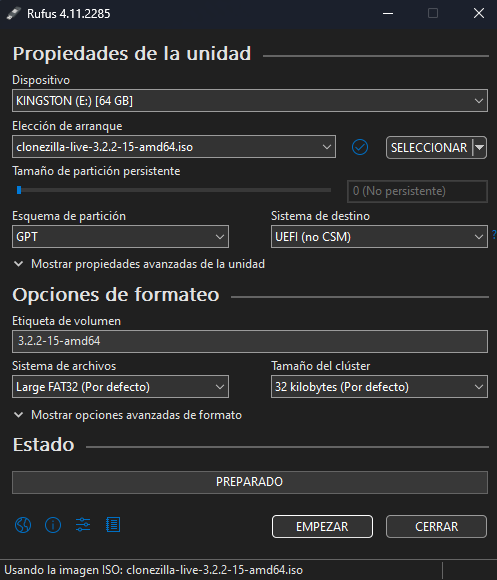
Rufus: Requisitos
Este tipo de clonación está enfocada a "duplicar" equipos ya existentes con una configuración establecida.
Requiere de dos USB:
- El primero tendrá Clonezilla instalado mediante RUFUS.
- El segundo será para almacenar o cargar el clon del equipo. Se recomienda que tenga mucha capacidad.
Rufus: Guardar Clon
GUARDAR: CLON DISCO DURO
- Acceder a la BIOS para ejecutar el Clonezilla.
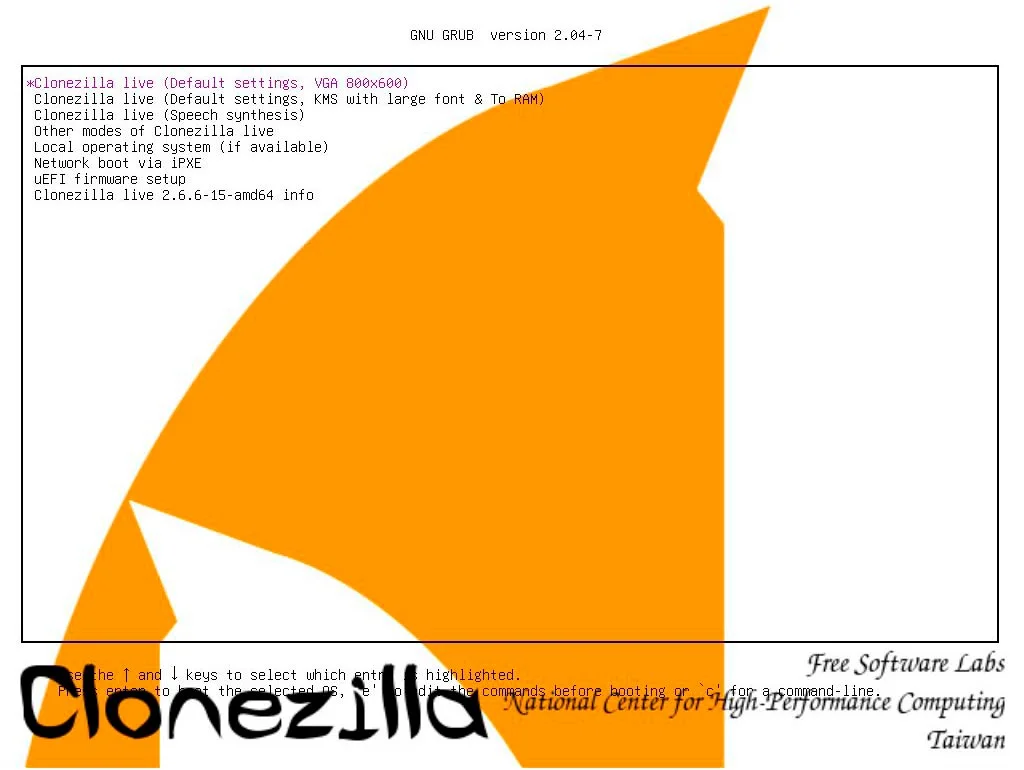
- Clonezilla live (VGA 800x600)
- es_ES.UTF-8 Spanish | Español
- keep Mantener la distribución del teclado por defecto - distribución US
- Start_clonezilla Iniciar Clonezilla
- device-image Disco/Partición a/desde Imagen
- local_dev Usar dispositivo local (Ej: disco duro, dispositivo USB) -> Enter
- Ctrl+C
- "Buscar tu dispositivo USB donde se guardará el clon del disco duro. Puede ayudarte mirar la capacidad."
- no-fsck Omitir chequeo/reparación del sistema de archivos antes de montar
- Tab -> Done -> Enter
- Beginner Modo Principiante: Aceptar opciones por defecto
- SaveDisk Guardar_disco_local_como_imagen
- "OPCIONAL: Ponerle un nombre al archivo de guardado" -> Aceptar
- "IMPORTANTE: Ahora aparecerán todos los discos duros del equipo.
SDA o NVMEON1 es el indicador del disco principal.
SBD son los discos secundarios (almacenamiento normalmente). - "Seleccionamos con la tecla espacio los discos que queremos copiar. aparecerá * si está seleccionado".
- Aceptar
- -z1p Usar compresión gzip paralela, para multinucleos/CPU
- -sfsck Omitir la comprobación/reparación del sistema de archivos fuente.
- -scs No, saltar la comprobación de la imagen grabada
- -senc No cifrar la imagen
- -p poweroff Apagar
- Enter -> Y -> Enter
Rufus: Cargar Clon
CARGAR: CLON DISCO DURO
- Acceder a la BIOS para ejecutar el Clonezilla.
- Clonezilla live (VGA 800x600)
- es_ES.UTF-8 Spanish | Español
- keep Mantener la distribución del teclado por defecto - distribución US
- Start_clonezilla Iniciar Clonezilla
- device-image Disco/Partición a/desde Imagen
- local_dev Usar dispositivo local (Ej: disco duro, dispositivo USB) -> Enter
- Ctrl+C
- "Buscar tu dispositivo USB donde vamos a cargar nuestro clon del disco duro. Puede ayudarte mirar la capacidad"
- no-fsck Omitir chequeo/reparación del sistema de archivos antes de montar
- Buscamos nuestro clon del disco duro y lo seleccionamos -> Enter -> Tab -> Done -> Enter
- Beginner Modo Principiante: Aceptar opciones por defecto
- RestoreDisk Restaurar_Imagen_a_disco_local
- "Seleccionamos el clon que queremos cargar" -> Tab -> Aceptar -> Enter
- "Seleccionamos en que disco duro queremos cargar el clon. Podemos localizarlo revisando la capacidad del disco duro"
- "Una vez seleccionado" -> Tab -> Aceptar -> Enter
- -k0 Mantener particiones del disco
- -scr No, saltar la comprobación de la imagen antes de restaurar
- -p poweroff Apagar
- Enter -> Y -> Enter
Rufus: Uefi-Only
Rufus: Aopen DE6140 / Quad HDMI
xdfg
ACTUALIZAR: App en Remoto
La actualización en remoto permite modificar la app general de los equipos y llevarla hasta su ultima versión. Requiere el uso del programa Mesh Central, el control remoto de nuestros equipos. Los pasos deben seguirse al pié de la letra sin excepción.
Detalles sobre Actualizar en Remoto
La actualización en remoto permite modificar la app general de los equipos y llevarla hasta su ultima versión.
Requiere el uso del programa Mesh Central, el control remoto de nuestros equipos.
Los pasos deben seguirse al pié de la letra sin excepción.
---------
00: Versión de Linux
01: Lightdm.sh
# SOLO SI EL EQUIPO NO ESTÁ EN DEBIAN 12
# Ejecutar como ADMIN/AGENTE
# PASO 0.1 - Esperar hasta que se reinicie#/bin/bash
apt update -y
apt upgrade -y
if [ ! -d /etc/lightdm/ ]; then
apt -y purge sddm
apt autoremove -y
apt -y install lightdm
sed -i 's/#autologin-user=/autologin-user=cvc/g' /etc/lightdm/lightdm.conf
sed -i 's/#autologin-user-timeout=0/autologin-user-timeout=0/g' /etc/lightdm/lightdm.conf
rm /etc/systemd/system/startx.service /etc/systemd/system/getty.target.wants/getty\@tty1.service
rm -r /etc/sddm.conf.d/
reboot
fi
02: Networkd.sh
# SOLO SI EL EQUIPO NO ESTÁ EN DEBIAN 12
# Ejecutar como ADMIN/AGENTE
# PASO 0.2 - Esperar 2 minutos#/bin/bash
if [ ! -f /etc/systemd/network/wired.network ]; then
curl -L https://comunicacionvisualcanarias.com/_ext/updates/2023_1/files/wired.network -o /etc/systemd/network/wired.networkADDRESS=$(ip a | grep "inet" | grep "scope global" | grep -v "dynamic" | awk '{ print $2 }')
GATEWAY=$(ip route | grep "default via" | awk '{print $3}')if [ ! -z $ADDRESS ]; then
sed -i "s/DHCP=.*/DHCP=no/g" /etc/systemd/network/wired.network
sed -i "s|Address=.*|Address=$ADDRESS|g" /etc/systemd/network/wired.network
sed -i "s/Gateway=.*/Gateway=$GATEWAY/g" /etc/systemd/network/wired.network
fisystemctl enable systemd-networkd
systemctl disable NetworkManager
apt purge -y network-manager
systemctl start systemd-networkd
rm -r /etc/NetworkManager
fi
03: UpdateLite.sh
# SOLO SI EL EQUIPO NO ESTÁ EN DEBIAN 12
# Ejecutar como ADMIN/AGENTE
# PASO 0.3 - Esperar hasta que se reinicie#!/bin/bash
# ###############################################################
# ###################### Pre Instalacion ########################
# ###############################################################if [ -f /home/cvc/system.cfg ]; then
echo "ya actualizado"
exit 1
fiif [ ! -f /home/cvc/system/system.cfg ]; then
echo "no se puede actualizar, no hay system.cfg"
exit 1
fi
# Entorno
ID=$(grep 'ID="' /home/cvc/system/system.cfg | cut -d'"' -f2)
CLIENT=$(grep 'CLIENT="' /home/cvc/system/system.cfg | cut -d'"' -f2)
STARTAPP=$(grep 'STARTAPP="' /home/cvc/system/system.cfg | cut -d'"' -f2)
SYNC_MEDIA=$(grep 'SYNC_MEDIA="' /home/cvc/system/system.cfg | cut -d'"' -f2)
SYNC_MUSIC=$(grep 'SYNC_MUSIC="' /home/cvc/system/system.cfg | cut -d'"' -f2)cd /home/cvc
export HOME=/home/cvc# Deshabilitar tareas
printf "" | sudo -u cvc crontab -
printf "" | crontab -# Borrar paquetes innecesarios
apt update -y
apt purge -y kitty nano vim-tiny expect
apt autoremove -y######## Descargar paquete de instalación
[ -d /tmp/update ] && rm -R /tmp/update
mkdir -p /tmp/update/root
curl -L -o /tmp/update/package.zip "https://comunicacionvisualcanarias.com/_ext/updates/2023_1/package.zip"######## Copiar contenidos, musica y config
mkdir /tmp/update/media
cp -R /home/cvc/_contenidos/files/* /tmp/update/media/mkdir /tmp/update/music
cp -R /home/cvc/_musica/files/* /tmp/update/music/mkdir /tmp/update/network
cp /etc/systemd/network/wired.network /tmp/update/network/wired.network# Extraer paquete
apt install -y unzip
unzip /tmp/update/package.zip -d /tmp/update/root/
# ################################################################
# ######################## INSTALACIÓN ##########################
# ######################################################################## Preparar los paquetes
apt upgrade -y
apt install -y alsa-utils xdotool zstd bash-completion neovim scrot lm-sensors htop curl efibootmgr ffmpeg jq moreutils
######## Actualizar debian
sed -i 's/bullseye/bookworm/g' /etc/apt/sources.list
sed -i 's/non-free/non-free-firmware/g' /etc/apt/sources.list
sed -i 's/non-free-firmware-firmware/non-free-firmware/g' /etc/apt/sources.list
export DEBIAN_FRONTEND=noninteractive
export DEBIAN_PRIORITY=critical
apt update -y
apt-get -y -o "Dpkg::Options::=--force- confdef" -o "Dpkg::Options::=--force-confold" upgrade --without-new-pkgs
apt-get -y -o "Dpkg::Options::=--force-confdef" -o "Dpkg::Options::=--force-confold" full-upgrade######## Borrar archivos antiguos
rm -f /home/cvc/FIRST_RUN
rm -rf /home/cvc/mesh
rm -rf /home/cvc/update
rm -rf /home/cvc/system
rm -rf /home/cvc/.config/canal
rm -rf /home/cvc/.config/totem
rm -rf /home/cvc/.config/webviewer
rm -rf /home/cvc/.config/guardiasrm -rf /efi/*
rm -rf /usr/share/plymouth/*######## Copiar ficheros de actualizacion
cp -R /tmp/update/root/* /
# #############################################################
# ###################### CONFIGURACIÓN ########################
# ############################################################## Permisos
chown -R cvc:cvc /home/cvc/
chown root:root /etc/sudoers /etc/sudoers.d -Rchown root /home/cvc/apps/canal/chrome-sandbox
chmod 4755 /home/cvc/apps/canal/chrome-sandbox
chmod +x /home/cvc/apps/canal/canalchown root /home/cvc/apps/totem/chrome-sandbox
chmod 4755 /home/cvc/apps/totem/chrome-sandbox
chmod +x /home/cvc/apps/totem/totemchown root /home/cvc/apps/webviewer/chrome-sandbox
chmod 4755 /home/cvc/apps/webviewer/chrome-sandbox
chmod +x /home/cvc/apps/webviewer/webviewerchown root /home/cvc/apps/guardias/chrome-sandbox
chmod 4755 /home/cvc/apps/guardias/chrome-sandbox
chmod +x /home/cvc/apps/guardias/guardiaschmod +x /home/cvc/scripts/*
chown cvc:cvc /home/cvc/deploy/deploy.jsonchmod +x /home/cvc/.bash_aliases
# Fondo de escritorio
cp /home/cvc/resources/defaults/$CLIENT/BG.png /home/cvc/resources/BG.png######## Configuración de Apps
# Canal
mkdir -p /home/cvc/.config/canal/_custom
cp -R /home/cvc/resources/defaults/$CLIENT/config/canal/* /home/cvc/.config/canal/_custom/# Totem
mkdir -p /home/cvc/.config/totem/_custom
if [ -d /home/cvc/resources/defaults/$CLIENT/config/totem/ ]; then
cp -R /home/cvc/resources/defaults/$CLIENT/config/totem/* /home/cvc/.config/totem/_custom/
else
cp -R /home/cvc/resources/defaults/cvc/config/totem/* /home/cvc/.config/totem/_custom/
fi# cServer
cp -R /home/cvc/resources/defaults/$CLIENT/config/server/* /home/cvc/apps/server/
######## Reestablecer configuraciones# Contenidos y musica
cp /tmp/update/media/* /home/cvc/deploy/media/
cp /tmp/update/music/* /home/cvc/deploy/music/# Configuracion de sistema
sed -i "s/ID=.*/ID=\"$ID\"/g" /home/cvc/system.cfg
sed -i "s/CLIENT=.*/CLIENT=\"$CLIENT\"/g" /home/cvc/system.cfg
sed -i "s/STARTAPP=.*/STARTAPP=\"$STARTAPP\"/g" system.cfg
sed -i "s/SYNC_MEDIA=.*/SYNC_MEDIA=\"$SYNC_MEDIA\"/g" system.cfg
sed -i "s/SYNC_MUSIC=.*/SYNC_MUSIC=\"$SYNC_MUSIC\"/g" system.cfg
sed -i "s/SYNC_POWER=.*/SYNC_POWER=\"true\"/g" system.cfgcp /tmp/update/network/wired.network /etc/systemd/network/wired.network
# Actualizar Plymouth
cp /home/cvc/resources/defaults/$CLIENT/plymouthd.defaults /usr/share/plymouth/plymouthd.defaults
update-initramfs -u# Actualizar EFI
cp /vmlinuz /efi/EFI/vmlinuz
cp /initrd.img /efi/EFI/initrd
for i in {0..6}
do
efibootmgr -B -b 000$i
done
efibootmgr -c -d /dev/sda -p 1 -l "\EFI\boot\bootx64.efi" -L "cvcOS"# Otras configuraciones
systemctl daemon-reload
systemctl enable hwclock
systemctl set-default graphical.target
# Limpieza final
rm -rf /home/cvc/_apps
rm -rf /home/cvc/_contenidos
rm -rf /home/cvc/_musica
rm -rf /home/cvc/telemetry
apt -y purge *pulse*
apt autoremove -y
apt autoclean# Configurar cron
printf "" | crontab -
printf "*/10 * * * * /home/cvc/scripts/logger\n* * * * * /home/cvc/scripts/sync\n" | sudo -u cvc crontab -rm -Rf /tmp/update
reboot
04: Volume.sh
# SOLO SI EL EQUIPO NO ESTÁ EN DEBIAN 12
# Ejecutar como USUARIO
# PASO 0.4 - Instantaneo#/bin/bash
sudo -u cvc amixer set Master 100%
01. Actualización 2023
01. Update.sh
# Ejecutar como ADMIN/AGENTE
# PASO 1 - Esperar 1 minuto#/bin/bash
apt install unzip -yUPDATED=$(jq 'has("debug")' /home/cvc/.config/canal/_custom/CONF.json)
[ $UPDATED == 'true' ] && return 0
find /home/cvc/.config/ -name CONF.json -exec bash -c "jq '. + {debug: {autoOpenDevTools:false}}' {} | sponge {}" \;
find /home/cvc/resources/defaults/ -name CONF.json -exec bash -c "jq '. + {debug: {autoOpenDevTools:false}}' {} | sponge {}" \;
# Descargar y descomprimir
mkdir /tmp/update
curl -L "https://www.comunicacionvisualcanarias.com/_ext/updates/2023_2/package.zip" -o /tmp/update/package.zip
unzip /tmp/update/package.zip -d /tmp/update/ROOT# Borrar y copiar nuevo
cp /home/cvc/apps/server/config.json /tmp/update/config.json
rm -R /home/cvc/apps/canal
rm -R /home/cvc/apps/server
cp -R /tmp/update/ROOT/* /# Permisos
chown -R cvc:cvc /home/cvc/
chmod +x /home/cvc/apps/canal/canal
chmod +x /home/cvc/apps/totem/totem
chmod +x /home/cvc/apps/webviewer/webviewer
chmod +x /home/cvc/apps/guardias/guardiasfind /home/cvc/apps/ -name chrome-sandbox -exec chown root:root {} \;
find /home/cvc/apps/ -name chrome-sandbox -exec chmod 4755 {} \;# Restaura config
mv /tmp/update/config.json /home/cvc/apps/server/data/config.json
systemctl restart cServer
killall canal# Limpiar
rm -R /tmp/update
02. Patch.sh
# Ejecutar como USUARIO
# PASO 2 - Esperar 2 minutossource /home/cvc/system.cfg
[ $VERSION -ge 231114 ] && echo "No es necesario actualizar" && exit# Descargar y descomprimir
mkdir /tmp/update
curl -L "https://www.comunicacionvisualcanarias.com/_ext/updates/2023_4/package.zip" -o /tmp/update/package.zip
unzip /tmp/update/package.zip -d /tmp/update/ROOT# Copiar y actualizar
cp -R /tmp/update/ROOT/* /
sed -i "s/VERSION=.*/VERSION=231114/g" /home/cvc/system.cfg# Reiniciar la aplicacion
export DISPLAY=:0; xdotool key 'ctrl+shift+r'
02. Actualización 2024
01. Clean.sh
# Ejecutar como ADMIN/AGENTE
# PASO 3 - Esperar 30 segundossource /home/cvc/system.cfg
[ $VERSION -ge 240103 ] && echo "No es necesario actualizar" && exit
# Borrar antigua App
rm -R /home/cvc/apps/canal
02. Clean.sh
# Ejecutar como USUARIO
# PASO 4 - Esperar 2 minutossource /home/cvc/system.cfg
[ $VERSION -ge 240103 ] && echo "No es necesario actualizar" && exit
# Borrar antigua App
rm -R /home/cvc/apps/canal
source /home/cvc/system.cfg
[ $VERSION -ge 240103 ] && echo "No es necesario actualizar" && exit# Descargar y descomprimir
mkdir /tmp/update
curl -L "https://www.comunicacionvisualcanarias.com/_ext/updates/2024_1/package.zip" -o /tmp/update/package.zip
unzip /tmp/update/package.zip -d /tmp/update/ROOTfind /home/cvc/.config/canal/ -name CONF.json -exec bash -c "jq '. + {tingRules: []}' {} | sponge {}" \;
find /home/cvc/.config/canal/ -name CONF.json -exec bash -c "jq '.interface += {clock: true}' {} | sponge {}" \;
find /home/cvc/.config/canal/ -name CONF.json -exec bash -c "jq '.interface += {overlay: false}' {} | sponge {}" \;find /home/cvc/resources/defaults/*/config/canal/CONF.json -exec bash -c "jq '. + {tingRules: []}' {} | sponge {}" \;
find /home/cvc/resources/defaults/*/config/canal/CONF.json -exec bash -c "jq '.interface += {overlay: false}' {} | sponge {}" \;
find /home/cvc/resources/defaults/*/config/canal/CONF.json -exec bash -c "jq '.interface += {clock: true}' {} | sponge {}" \;# Copiar y actualizar
cp -R /tmp/update/ROOT/* /
sed -i "s/VERSION=.*/VERSION=240103/g" /home/cvc/system.cfg# Reiniciar la aplicacion
export DISPLAY=:0; xdotool key 'alt+F4'
03. Clean.sh
# Ejecutar como ADMIN/AGENTE
# PASO 5 - Esperar 1 minutochmod +x /home/cvc/apps/canal/canal
chown cvc:cvc -R /home/cvc/apps/canal/*
chown root:root /home/cvc/apps/canal/chrome-sandbox
chmod 4755 /home/cvc/apps/canal/chrome-sandboxfind /home/cvc/ -iname overlayImg.png -exec bash -c "chown cvc:cvc {}" \;
find /home/cvc/ -name CONF.json -exec bash -c "chown cvc:cvc {}" \;
04. Patch.sh
# Ejecutar como ADMIN/AGENTE
# PASO 6 - Esperar 30 segundossource /home/cvc/system.cfg
[ $VERSION -ge 240105 ] && echo "No es necesario actualizar" && exit# Descargar y descomprimir
mkdir /tmp/update
curl -L "https://www.comunicacionvisualcanarias.com/_ext/updates/2024_2/package.zip" -o /tmp/update/package.zip
unzip /tmp/update/package.zip -d /tmp/update/ROOT# Propietario del server
chown cvc:cvc /home/cvc/apps/server/_server.js# Copiar y actualizar version
cp -R /tmp/update/ROOT/* /
sed -i "s/VERSION=.*/VERSION=240105/g" /home/cvc/system.cfg# Reiniciar el servidor
systemctl restart cServer
03: Actualización 2025
01. Terminal | Descargar "Nueva App"
curl -o /home/cvc/apps/canal.7z https://panel.comunicacionvisualcanarias.com/uploads/canal/descargarCanal.php
02. Terminal | Instalar Descompresor
sudo apt-get install p7zip-full
cvc
03. Borrar "App Antigua"
# Ejecutar como ADMIN/AGENTE
# Esperar 30 segundossource /home/cvc/system.cfg
[ $VERSION -ge 240105 ] && echo "No es necesario actualizar" && exit
# Borrar antigua App
rm -R /home/cvc/apps/canal
rm /home/cvc/.config/canal/_custom/CONF.json
rm /home/cvc/.config/canal/_custom/overlayImg.png
04. Terminal | Instalar "Nueva App"
cd /home/cvc/apps/
sudo 7z x canal.7z
cvc
05. Terminal | Instalar Configuración (Subdominio)
bash <(curl -s https://spar.comunicacionvisualcanarias.com/uploads/canalCONF/descargarConfiguracion.php)
bash <(curl -s https://frigomartel.comunicacionvisualcanarias.com/uploads/canalCONF/descargarConfiguracion.php)
bash <(curl -s https://pizzaroyers.comunicacionvisualcanarias.com/uploads/canalCONF/descargarConfiguracion.php)
bash <(curl -s https://cashconverters.comunicacionvisualcanarias.com/uploads/canalCONF/descargarConfiguracion.php)
06. Terminal | Actualizar Permisos
cd /home && sudo chmod -R 777 cvc && sudo chmod -R +x cvc
ACCESORIOS: Debian 12
Salida de Audio USB
Aliexpress: Enlace de compra
Tarjeta de Sonido: USB
Instalar Sonido Vía USB
curl -fsSL https://panel.comunicacionvisualcanarias.com/uploads/usb-sound/usbsound-installer.sh | sudo bash
Desinstalar Sonido Vía USB
curl -fsSL https://panel.comunicacionvisualcanarias.com/uploads/usb-sound/usbsound-clean.sh | sudo bash
Modo de empleo
INSTALACIÓN
- Conectamos el USB Tarjeta de Sonido.
- Pulsamos Ctrl+K para cerrar la aplicación de CVC del equipo.
- Pulsamos Ctrl+C para abrir la configuración del equipo.
- Seleccionamos Sonido y se abrirá el panel de Configuración de Sonido.
- En Dispositivo, abrimos el desplegable y seleccionamos la salida USB Audio (02.00).
- Hacemos clic en la casilla Aplicar Inmediatamente.
- Confirmamos la selecciona haciendo clic en [->].
- Copiamos el comando de instalación de este documento.
- Pulsamos Ctrl+T para abrir el Terminal XTERM del equipo.
- Pegamos* el comando de instalación y pulsamos Enter.
- *Para pegar texto en el Terminal XTERM se hace clic en la Rueda del Ratón.
- Pulsamos Ctrl+1 para abrir el la aplicación de CVC del equipo.
- Si suena como debe, pulsamos nuevamente Ctrl+K cerrar la aplicación de CVC del equipo.
- Clic Derecho en el escritorio y seleccionamos Sistema, para luego seleccionar Reiniciar.
- Reiniciamos el equipo, debería sonar directamente por la Tarjeta de Sonido USB.
DESINSTALACIÓN
- NO TOCAMOS el USB Tarjeta de Sonido hasta el Paso 12.
- Pulsamos Ctrl+K para cerrar la aplicación de CVC del equipo.
- Copiamos el comando de desinstalación de este documento.
- Pulsamos Ctrl+T para abrir el Terminal XTERM del equipo.
- Pegamos* el comando de desinstalación y pulsamos Enter.
- *Para pegar texto en el Terminal XTERM se hace clic en la Rueda del Ratón.
- Pulsamos Ctrl+C para abrir la configuración del equipo.
- Seleccionamos Sonido y se abrirá el panel de Configuración de Sonido.
- En Dispositivo, abrimos el desplegable y seleccionamos la salida ALC662** (00.00).
- **El nombre de la tarjeta de audio puede variar, pero siempre será el (00.00).
- Hacemos clic en la casilla Aplicar Inmediatamente.
- Confirmamos la selecciona haciendo clic en [->].
- Retiramos el USB Tarjeta de Sonido.
- Pulsamos Ctrl+1 para abrir el la aplicación de CVC del equipo.
- Si suena como debe, pulsamos nuevamente Ctrl+K cerrar la aplicación de CVC del equipo.
- Clic Derecho en el escritorio y seleccionamos Sistema, para luego seleccionar Reiniciar.
- Reiniciamos el equipo, debería sonar directamente por el amplificador.
APPS EXTRA: Instaladores
RULETA DE LA FORTUNA
Ejecutar el instalador en el Terminal de Linux:
sudo su
cvc
curl -fsSL https://panel.comunicacionvisualcanarias.com/uploads/ruleta/scripts/ruleta-instalador.sh \
-o /home/cvc/scripts/ruleta-instalador.sh && \
chmod 755 /home/cvc/scripts/ruleta-instalador.sh && \
chown cvc:cvc /home/cvc/scripts/ruleta-instalador.sh && \
(crontab -u cvc -l 2>/dev/null | grep -v 'ruleta-start.sh'; echo '@reboot sleep 5 && /home/cvc/ruleta/scripts/ruleta-start.sh >/dev/null 2>&1') | crontab -u cvc - && \
{ [ -f /home/cvc/apps/totem/totem ] && mv /home/cvc/apps/totem/totem /home/cvc/apps/totem/tootem || true; } && \
apt update && \
apt install -y xinput && \
/home/cvc/scripts/ruleta-instalador.sh && \
chown -R cvc:cvc /home/cvc/ruleta /home/cvc/scripts /home/cvc/.local/bin && \
grep -qxF "alias ruleta='/home/cvc/scripts/ruleta-instalador.sh'" /home/cvc/.bashrc || echo "alias ruleta='/home/cvc/scripts/ruleta-instalador.sh'" >> /home/cvc/.bashrc && \
grep -qxF "alias ruleta-start='/home/cvc/ruleta/scripts/ruleta-start.sh'" /home/cvc/.bashrc || echo "alias ruleta-start='/home/cvc/ruleta/scripts/ruleta-start.sh'" >> /home/cvc/.bashrc && \
grep -qxF "alias ruleta-stop='/home/cvc/ruleta/scripts/ruleta-stop.sh'" /home/cvc/.bashrc || echo "alias ruleta-stop='/home/cvc/ruleta/scripts/ruleta-stop.sh'" >> /home/cvc/.bashrc && \
sudo -u cvc bash -c "source ~/.bashrc" && \
find /home/cvc/scripts /home/cvc/.local/bin -type f -name '*.sh' -exec chmod 755 {} \; && \
chmod -R 755 /home/cvc/ruleta && \
reboot
Actualizar ruleta:
ruleta
APPS EXTRA: Ruleta de la Fortuna
02. Configuración
INTRODUCCIÓN
El desplegable Configuración es la primera opción en el Panel de Configuraciones 
Este desplegable se se enfoca en la gestión del funcionamiento básico de la ruleta.
Encontraremos cuatro funciones principales:
- Ruleta: Estándar / Ruleta: Corporativa
- Nombre de Participante: No / Nombre de Participante: Si
- Girar: Pulsar / Girar: Arrastrar
- Historial: Mostrar / Historial: Ocultar
Ruleta: Estándar / Ruleta: Corporativa
Estos botones se encargan de elegir el comportamiento de giro principal de la ruleta.
[Ruleta: Estándar] hace que la ruleta giren los premios en sentido horario, siendo que el premio del ganador saldrá señalado por el selector de la parte superior de la ruleta.
[Ruleta: Corporativa] hace que el núcleo de la ruleta en forma de flecha gire, dejando los premios estáticos. El núcleo en forma de flecha se detendrá en el premio ganador.
Nombre de Participante: Si / Nombre de Participante: Si
Estos botones se encargan de elegir si el jugaron antes de hacer girar la ruleta añade su nombre o no.
[Nombre de Participante: No] hace que al salir un premio no muestre un nombre específico del ganador.
[Nombre de Participante: Si] hace que al pulsar el botón "Girar" debas ingresar un nombre con el teclado virtual. Una vez ingresado, la ruleta girará y caerá un premio. al caer el premio, también se muestra el nombre del ganador escrito y se guarda en el historial.
Girar: Pulsar / Girar: Arrastrar
Estos botones muestran como se hará girar la ruleta
[Girar: Pulsar] muestra un gran botón que pone "Girar" y que al pulsarlo, gira la ruleta.
[Girar: Arrastrar] muestra un círculo de giro que al mantener pulsado, te deja arrastrar arriba o abajo para girar manualmente la ruleta al soltar el dedo. Para evitar trampas, aunque gires lento y poca distancia, girará con fuerza al soltar el círculo de giro.
Historial: Mostrar / Historial: Ocultar
Estos botones muestran u ocultan el historial de los premios que han salido y sus ganadores.
[Historial: Mostrar] muestra un área bajo la ruleta con todos los premios que han salido con la hora en la que ha salido y el nombre del ganador (si "Nombre de Participante: Si" está activo).
[Historial: Ocultar] oculta todo el área del historial y los premios que han salido.
Tiempo de giro
Este deslizador regula cuanto tiempo se mantendrá girando la ruleta una vez comience. El tiempo mínimo actual es de 4 segundos y el máximo de 8 segundos.
06. Lista de Premios
INTRODUCCIÓN
El desplegable [Lista de Premios] es la primera opción en el Panel de Premios 
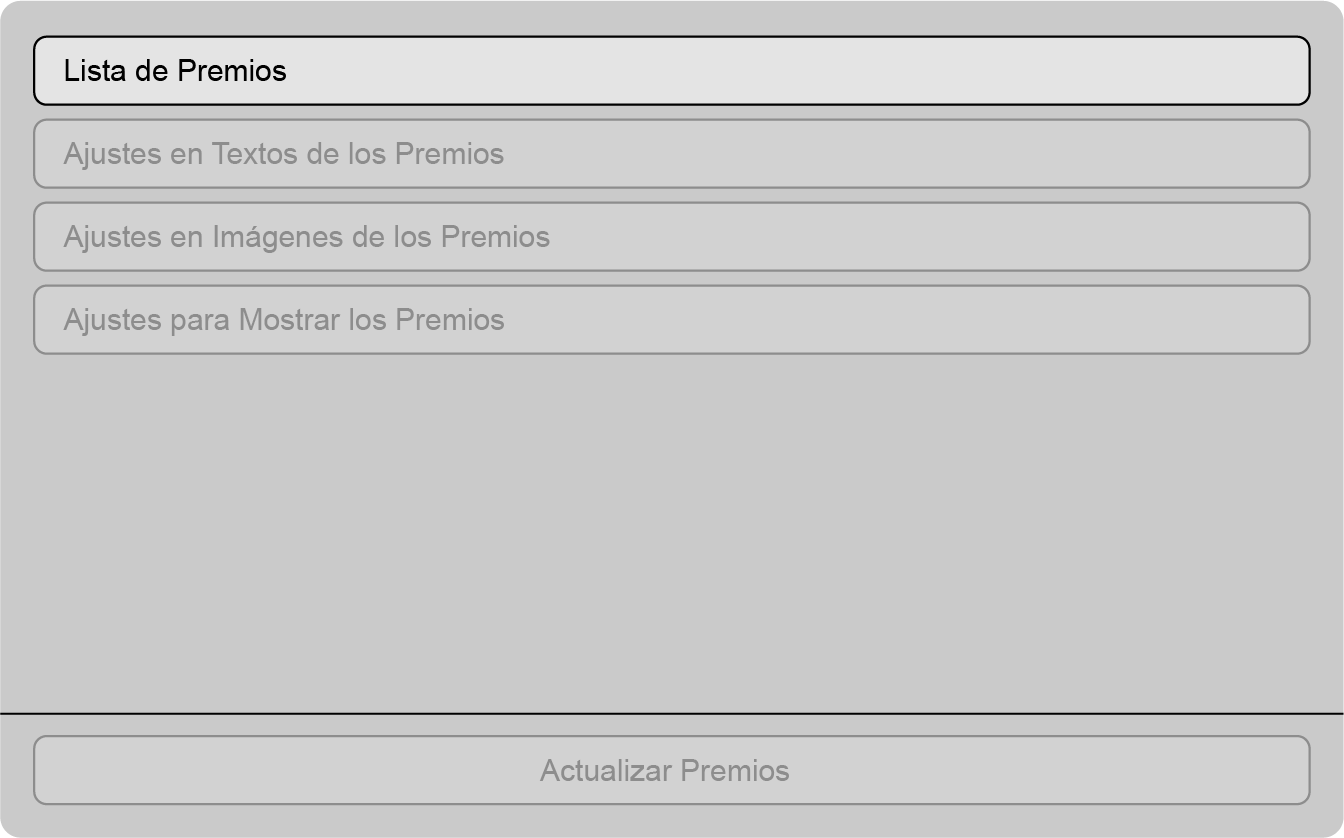
Este desplegable se se enfoca en la gestión de los premios para la ruleta.
Añadir un nuevo premio
Al pulsar [+ Añadir Premio] se agregará un nuevo un premio a la ruleta.

Gestionar un premio
Tras pulsar [+ Añadir Premio] aparecerá el teclado virtual para escribir el nombre del nuevo premio.
Una vez ingresado el nombre, se agregará a la lista el premio y su panel de configuración.
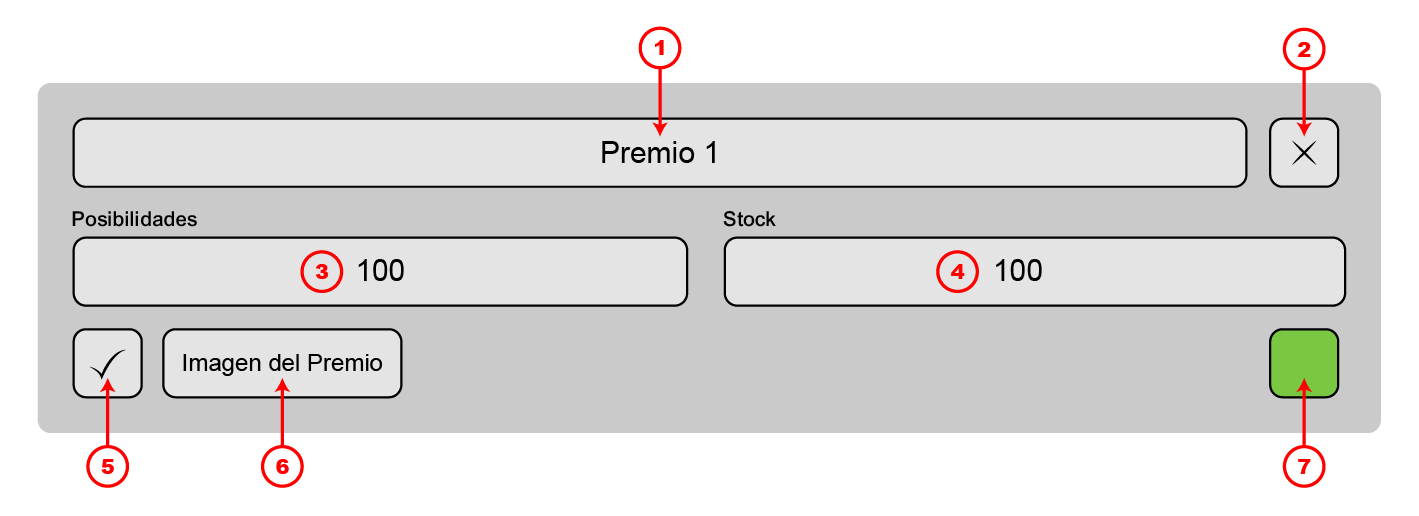
1. Nombre del premio que se mostrará en la ruleta y que puede editarse con el teclado virtual haciendo clic sobre el.
2. Botón de eliminación que quita de la lista y de la ruleta el premio por completo.
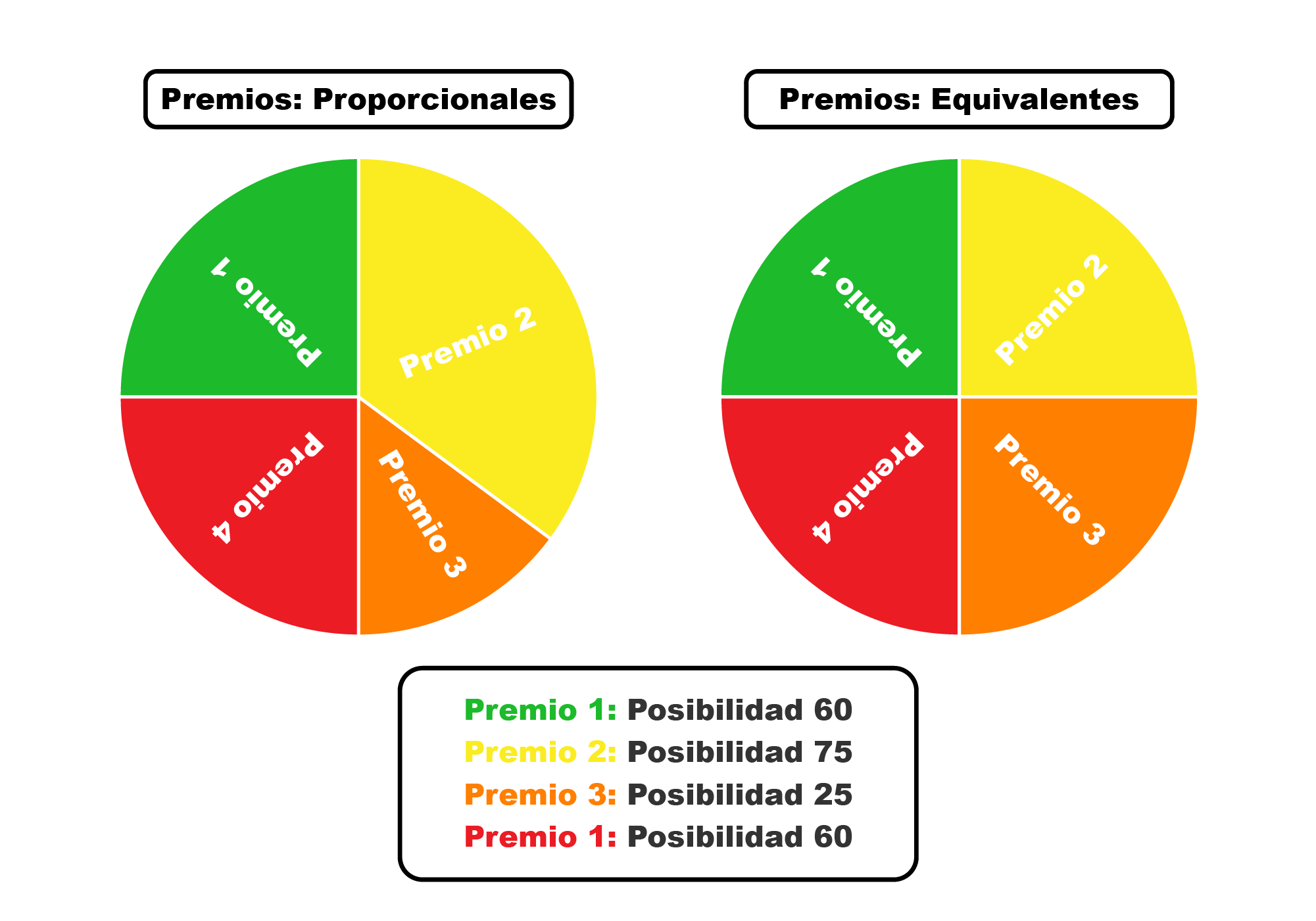
3. Posibilidades de que el premio toque. Puede editarse haciendo clic sobre el, siendo 100 el máximo de posibilidades (competirá con todos los premios que tengan más de 0 posibilidades). Si el número de posibilidades es 0, nunca saldrá el premio como ganador. El tamaño de la casilla del premio en la ruleta es afectada por este número, aumentando o reduciéndose en base a el (salvo que esté activo [Premios: Equivalentes]).
4. Stock restante del premio. Tras cada tirada, el número de stock del premio que ha salido resta uno. Puede editarse haciendo clic sobre el en cualquier momento. Si el número es a 0, nunca saldrá como ganador y desaparecerá de la vista de la ruleta (no se borra de la lista). Si la opción [Fuera de Stock: Mostrar] está seleccionada, aunque el premio esté sin stock, se mostrará en la ruleta (pero se respetará que al tener 0 de stock, nunca saldrá como ganador).
5. Visibilidad de la imagen del premio. Si está seleccionada, se muestra la imagen del premio en la ruleta. Dicha imagen dejará de verse si esta casilla no está seleccionada.
6. Botón que permite seleccionar la imagen del premio en la carpeta correspondiente.
7. Color de la casilla del premio en la ruleta.
09. Ajustes para Mostrar los Premios
INTRODUCCIÓN
El desplegable [Ajustes para Mostrar los Premios] es la cuarta opción en el Panel de Premios
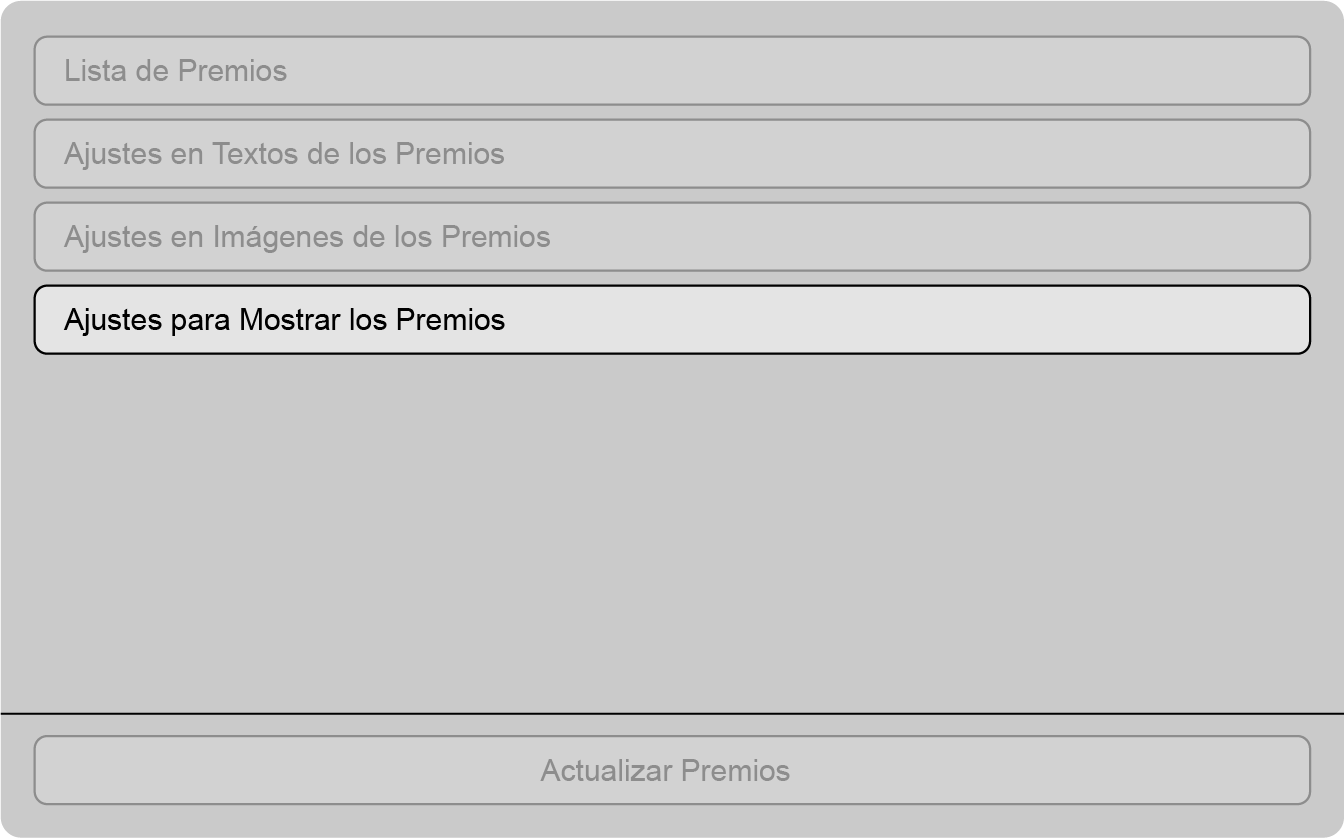
Este desplegable se se enfoca en cambios visuales en la ruleta tomando como base los premios.
Encontraremos dos funciones concretas:
- Fuera de Stock: Mostrar / Fuera de Stock: Ocultar
- Premios: Proporcionales / Premios: Equivalentes
Fuera de Stock: Mostrar / Fuera de Stock: Ocultar
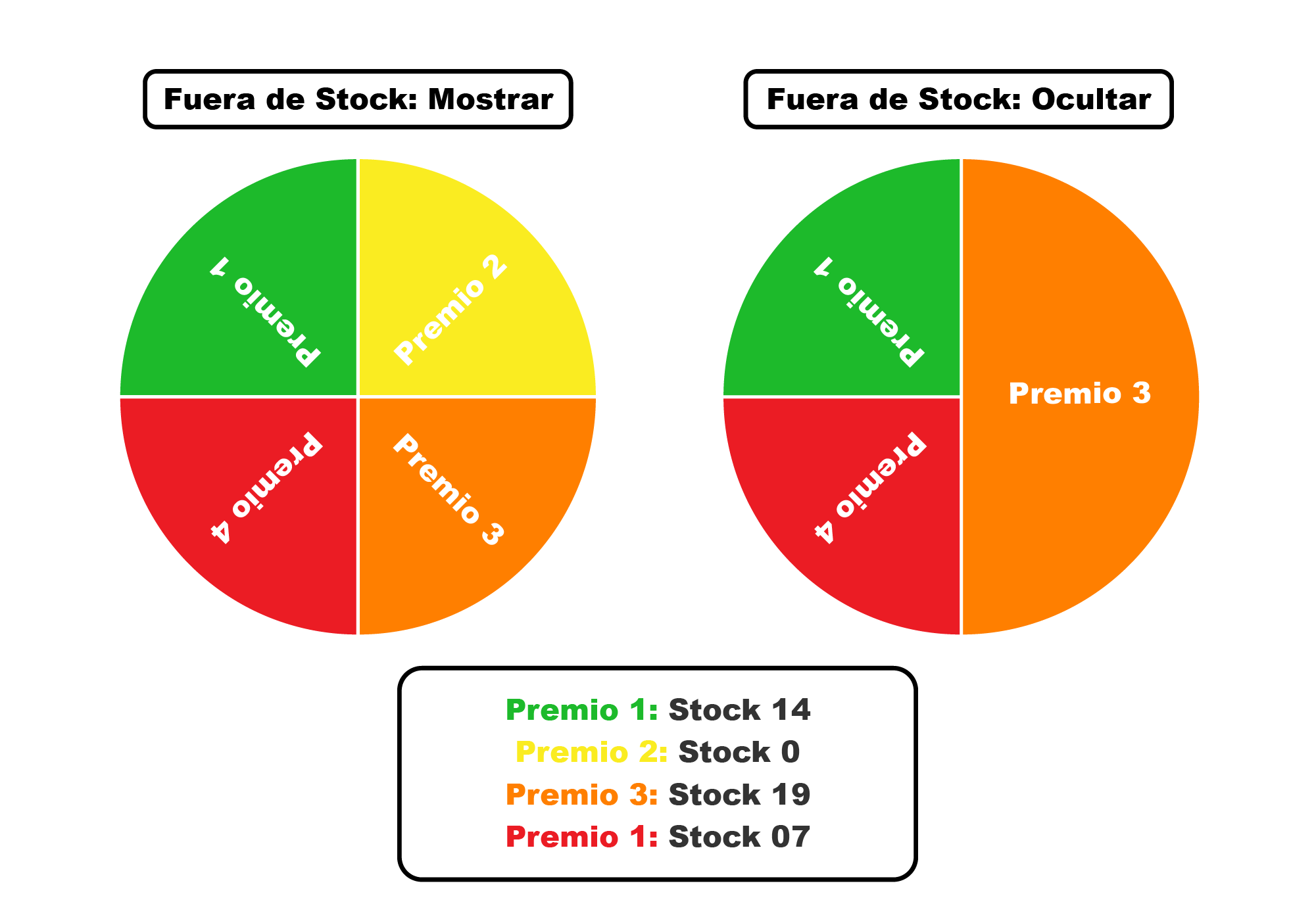
Estos botones se encargan de mostrar u ocultar los premios con 0 stock.
[Fuera de Stock: Mostrar] hace que los premios con 0 stock se sigan mostrando en la ruleta, aunque ya no puedan salir ganadores para estos.
[Fuera de Stock: Ocultar] hace que los premios con 0 stock queden ocultos en la ruleta visualmente.
Premios: Proporcionales / Premios: Equivalentes
Estos botones se encargan de mostrar la distribución visual de los premios en la ruleta.
[Premios: Proporcionales] hace que las casillas de los premios se dibujen con un tamaño específico utilizando el número de sus posibilidades. Los premios con menos posibilidades se verán más pequeños y los que tengan mayor posibilidad de salir se verán más grandes.
[Premios: Equivalentes] hace que las casillas de los premios se dibujen todas con el mismo tamaño visualmente. Aunque todas las casillas de los premios se vean igual en tamaño, se sigue respetando las posibilidades de salida de cada premio individualmente.