# CLONEZILLA: Rufus
# Rufus: Requisitos
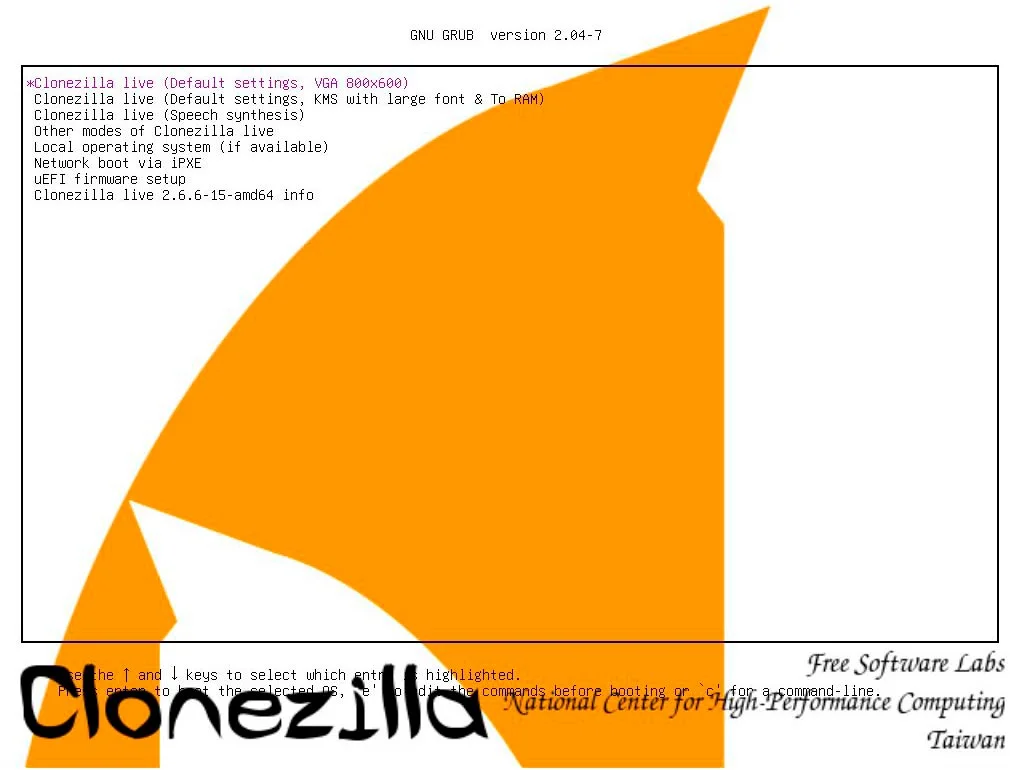
Este tipo de clonación está enfocada a "duplicar" equipos ya existentes con una configuración establecida.
Requiere de dos USB:
- El primero tendrá Clonezilla instalado mediante RUFUS.
- El segundo será para almacenar o cargar el clon del equipo. Se recomienda que tenga mucha capacidad.
[](https://documentacion.comunicacionvisualcanarias.com/uploads/images/gallery/2025-07/0001-2-jpg.webp)
# Rufus: Guardar Clon
**GUARDAR: CLON DISCO DURO**
1. Acceder a la BIOS para ejecutar el Clonezilla.
2. Clonezilla live (VGA 800x600)
3. es\_ES.UTF-8 Spanish | Español
4. keep Mantener la distribución del teclado por defecto - distribución US
5. Start\_clonezilla Iniciar Clonezilla
6. device-image Disco/Partición a/desde Imagen
7. local\_dev Usar dispositivo local (Ej: disco duro, dispositivo USB) -> ***Enter***
8. ***Ctrl+C***
9. "Buscar tu dispositivo USB donde se guardará el clon del disco duro. Puede ayudarte mirar la capacidad."
10. no-fsck Omitir chequeo/reparación del sistema de archivos antes de montar
11. ***Tab*** -> Done -> ***Enter***
12. Beginner Modo Principiante: Aceptar opciones por defecto
13. SaveDisk Guardar\_disco\_local\_como\_imagen
14. "OPCIONAL: Ponerle un nombre al archivo de guardado" -> Aceptar
15. "IMPORTANTE: Ahora aparecerán todos los discos duros del equipo.
**SDA** o **NVMEON1** es el indicador del disco principal.
** ****SBD** son los discos secundarios (almacenamiento normalmente).
16. "Seleccionamos con la tecla espacio los discos que queremos copiar. aparecerá **\*** si está seleccionado".
17. Aceptar
18. -z1p Usar compresión gzip paralela, para multinucleos/CPU
19. -sfsck Omitir la comprobación/reparación del sistema de archivos fuente.
20. -scs No, saltar la comprobación de la imagen grabada
21. -senc No cifrar la imagen
22. -p poweroff Apagar
23. ***Enter*** -> ***Y*** -> ***Enter***
# Rufus: Cargar Clon
**CARGAR: CLON DISCO DURO**
1. Acceder a la BIOS para ejecutar el Clonezilla.
2. Clonezilla live (VGA 800x600)
3. es\_ES.UTF-8 Spanish | Español
4. keep Mantener la distribución del teclado por defecto - distribución US
5. Start\_clonezilla Iniciar Clonezilla
6. device-image Disco/Partición a/desde Imagen
7. local\_dev Usar dispositivo local (Ej: disco duro, dispositivo USB) -> ***Enter***
8. ***Ctrl+C***
9. "Buscar tu dispositivo USB donde vamos a cargar nuestro clon del disco duro. Puede ayudarte mirar la capacidad"
10. no-fsck Omitir chequeo/reparación del sistema de archivos antes de montar
11. **Buscamos nuestro clon del disco duro y lo seleccionamos -> *Enter* **->** *****Tab*** -> Done -> ***Enter***
12. Beginner Modo Principiante: Aceptar opciones por defecto
13. RestoreDisk Restaurar\_Imagen\_a\_disco\_local
14. "Seleccionamos el clon que queremos cargar" -> ***Tab*** -> Aceptar -> ***Enter***
15. "Seleccionamos en que disco duro queremos cargar el clon. Podemos localizarlo revisando la capacidad del disco duro"
16. "Una vez seleccionado" -> ***Tab*** -> Aceptar -> ***Enter***
17. -k0 Mantener particiones del disco
18. -scr No, saltar la comprobación de la imagen antes de restaurar
19. -p poweroff Apagar
20. ***Enter*** -> ***Y*** -> ***Enter***
# Rufus: Uefi-Only
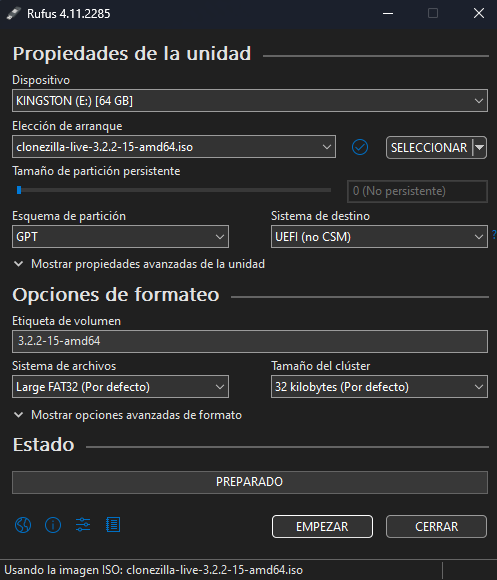
Rufus: Aopen DE6140 / Quad HDMI
[](https://documentacion.comunicacionvisualcanarias.com/uploads/images/gallery/2025-10/rufus-quadhdmi.png)
xdfg